Si votre établissement a configuré une intégration avec Canvas et votre SIS, vous pouvez consulter l'historique de synchronisation de l'intégration SIS de votre établissement sur la page Intégration SIS.
La liste des tâches de planification affiche toutes les tâches de synchronisation SIS terminées, ayant échoué ou en cours. En cas d'erreur lors de l'importation d'une synchronisation SIS, vous pouvez consulter les détails des modifications de planification pour identifier l'erreur. Vous pouvez également télécharger la liste des tâches de planification au format CSV.
Ouvrir un compte
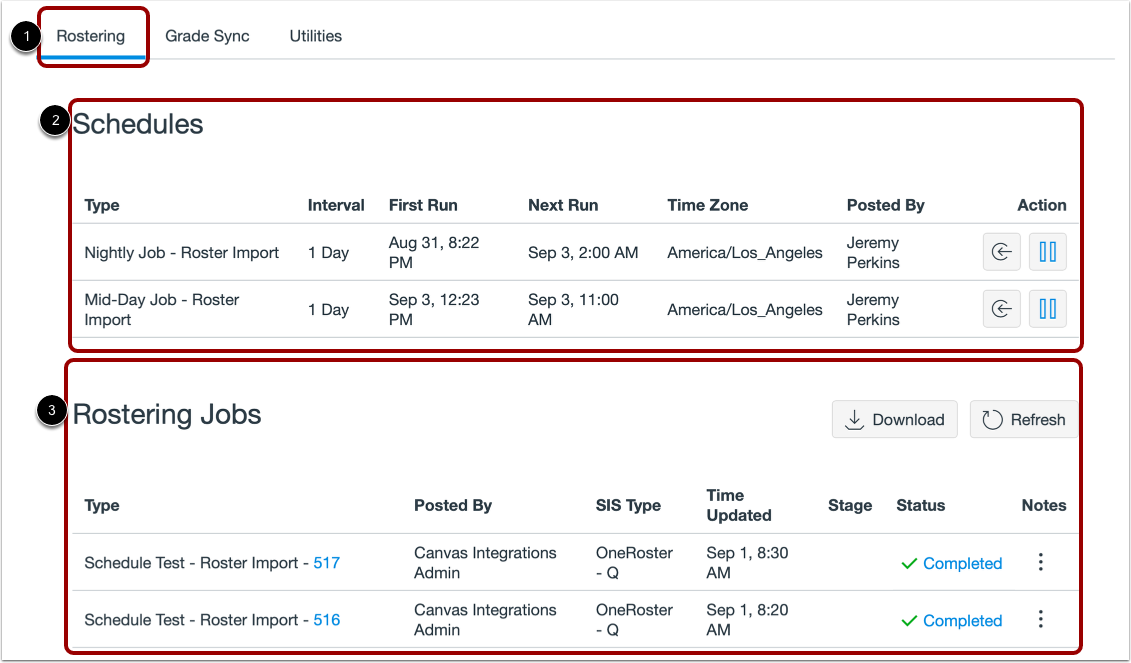
Dans la navigation globale, cliquez sur le lien Admin [1], puis cliquez sur le nom du compte [2].
Intégration Open SIS
Dans le menu de navigation du compte, cliquez sur le lien Intégration SIS .
Consulter la liste des effectifs du SIS
Par défaut, la page Intégrations SIS s’ouvre sur l’onglet Gestion des effectifs [1].
Vous pouvez consulter le calendrier d'automatisation de la synchronisation SIS de votre établissement dans la section Calendrier [2].
Vous pouvez également consulter l'historique de synchronisation récent et les détails de synchronisation dans la section Planification des tâches [3].
Consulter la liste des postes à pourvoir
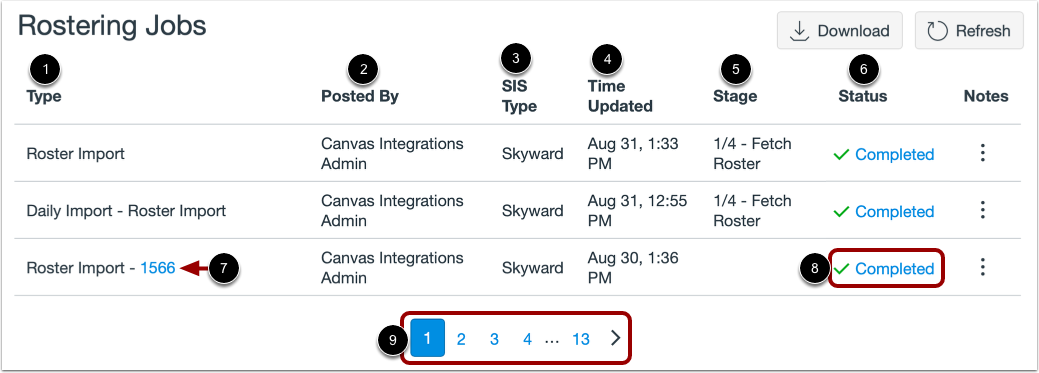
La liste des tâches de planification affiche les informations suivantes :
- Type [1] : le type de synchronisation ; la liste des tâches de planification affiche les types de synchronisation d'importation de la liste.
- Publié par [2] : l'administrateur qui a lancé la synchronisation ; les synchronisations planifiées sont publiées par l'administrateur Canvas Integrations de votre établissement et les synchronisations manuelles affichent le nom de l'administrateur qui a demandé la synchronisation.
- Type SIS [3] : le nom du SIS intégré à Canvas, ou le nom de l'agent API utilisé (par exemple OneRoster).
- Heure de mise à jour [4] : la date et l'heure de la tâche de planification.
- Étape [5] : état actuel de la tâche de planification, si elle est en cours d’exécution, ou étape à laquelle une erreur s’est produite. Si aucune étape n’est affichée, la tâche s’est terminée avec succès.
- Statut [6] : état de la synchronisation de la tâche de planification. Un statut peut être indiqué comme Terminé, Avertissement, Échec et En cours.
Vous pouvez consulter les fichiers JSON des tâches de planification [7] et les détails des tâches [8].
Pour consulter d’autres emplois, utilisez les icônes de navigation de la page [9].
Poste à pourvoir : JSON de planification des horaires
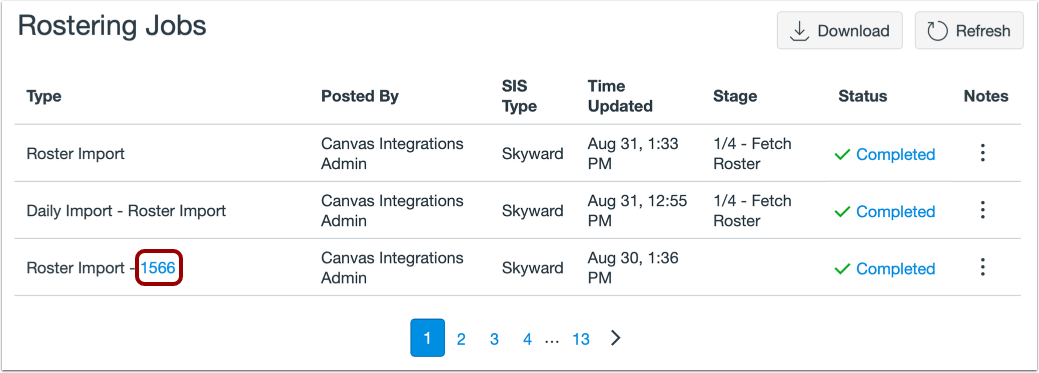
Pour consulter un fichier JSON de planification de tâches, cliquez sur le lien du fichier de tâches.
Afficher le JSON de planification des tâches
Les détails de la tâche s'affichent dans une nouvelle fenêtre de navigateur. Consultez les détails de la tâche de planification JSON de Canvas Imports.
Télécharger l'historique des emplois de planification
Pour télécharger l'historique des tâches de planification au format CSV, cliquez sur le bouton Télécharger .
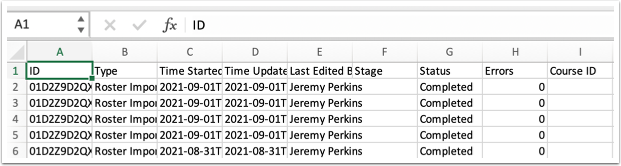
Consulter le fichier CSV des offres d'emploi pour la planification des effectifs
Consultez le fichier CSV de la tâche de planification téléchargée
Actualiser l'historique des tâches de planification
Pour actualiser la liste des postes à pourvoir, cliquez sur le bouton Actualiser .