En tant qu'administrateur, vous pouvez désactiver la synchronisation avec le système d'information scolaire (SIS) pour tous les devoirs d'un compte en fonction de leurs dates d'échéance.
Remarque : Pour relancer la synchronisation des notes pour les devoirs désactivés, vous devez réactiver la synchronisation avec le SIS pour chaque devoir individuellement.
Ouvrir un compte
Dans la navigation globale, cliquez sur le lien Admin [1], puis cliquez sur le nom du compte [2].
Intégration Open SIS
Dans le menu de navigation du compte, cliquez sur le lien Intégration SIS .
Services publics ouverts
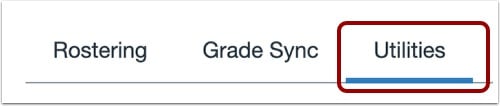
Sur la page d'intégration SIS, cliquez sur l'onglet Utilitaires .
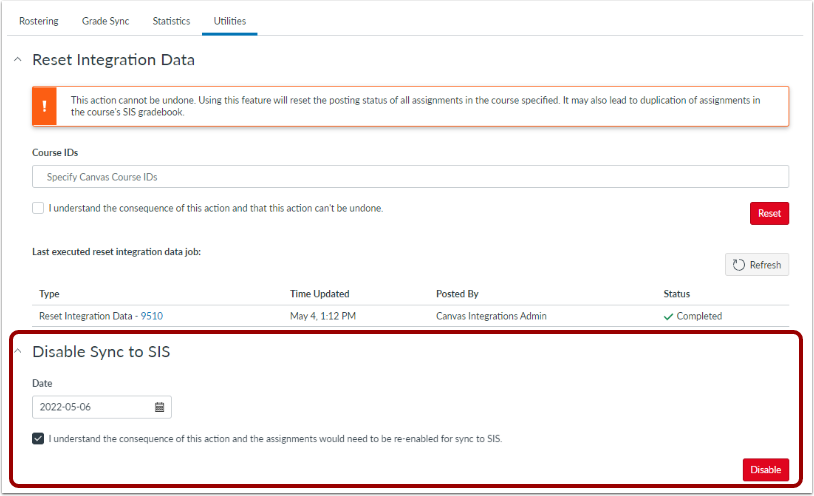
Afficher Désactiver la synchronisation avec le SIS
Consultez la section « Désactiver la synchronisation avec le SIS ».
Sélectionner la date d'échéance
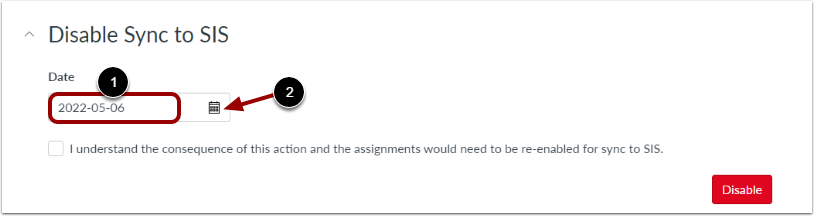
Vous pouvez désactiver tous les devoirs dont la date limite est antérieure à une date spécifique. Par défaut, cette date est la date du jour [1].
Pour utiliser une autre date, cliquez sur l’icône Calendrier [2] et sélectionnez une date. Vous pouvez également saisir une date au format AAAA-MM-JJ dans le champ Date [1].
Confirmer les conséquences
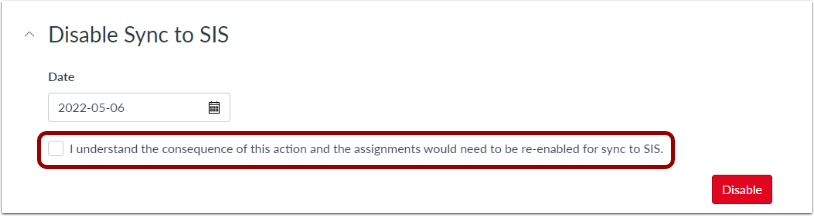
Si vous désactivez la synchronisation avec le SIS pour un groupe de devoirs, vous ne pouvez la réactiver qu'individuellement.
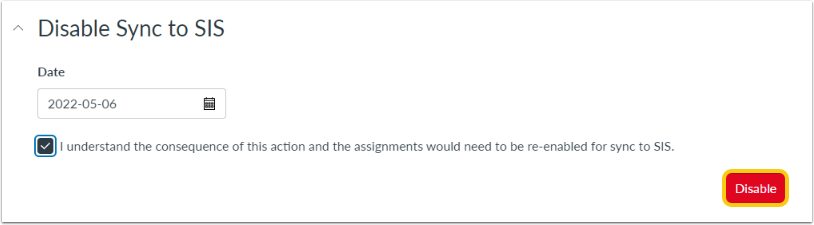
Cochez la case « Je comprends les conséquences de cette action et les affectations devront être réactivées pour la synchronisation avec le SIS » .
Désactiver la synchronisation avec le SIS
Pour désactiver les devoirs dont la date d'échéance est antérieure à la date spécifiée, cliquez sur le bouton Désactiver .
Afficher Désactiver la synchronisation avec l'historique SIS
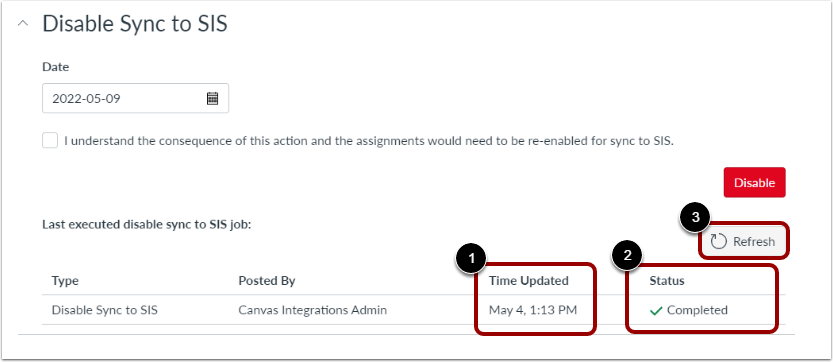
La dernière tâche de désactivation de la synchronisation avec SIS exécutée s'affiche. Vous pouvez consulter la date et l'heure de la tâche [1] ainsi que son statut [2].
Pour afficher les données les plus récentes, vous pouvez cliquer sur le bouton Actualiser [3].
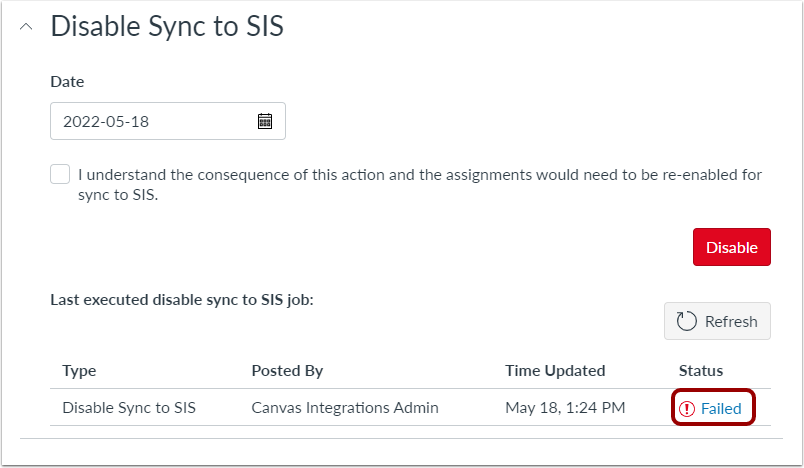
Ouvrir le journal des erreurs
Pour consulter les journaux d'erreurs d'une tâche incomplète, cliquez sur le lien d'état.