En tant qu'administrateur, vous pouvez planifier les basculements d'intégration Canvas Genesis au niveau du compte. Vous pouvez programmer des basculements d'ensembles de données (généralement pendant l'été) qui suspendent et reprennent automatiquement les planifications en fonction des processus de fin d'année dans Canvas Genesis.
Remarques :
- Si votre établissement a des demandes de modification à effectuer lors de la migration, veuillez créer un ticket auprès du support Canvas afin qu'il soit transmis à l'équipe SIS. Vous pouvez par exemple demander des modifications des conventions d'appellation des cours ou des sections, ou de nouveaux identifiants de connexion si vous changez de méthode d'authentification unique (SSO).
- Veuillez vous assurer que la date de pause de la synchronisation est fixée au moins un jour avant le passage à la nouvelle année scolaire dans Canvas Genesis, et que la date de reprise de la synchronisation est fixée au moins un jour après la fin de ce passage. Par exemple, si vous prévoyez de passer à la nouvelle année scolaire dans Canvas Genesis du 24 au 29 juin 2024, la date de pause de la synchronisation devra être le 23 juin 2024 ou antérieure, et la date de reprise de la synchronisation le 30 juin 2024 ou postérieur. Ceci afin d'éviter toute suppression ou duplication de données involontaire dans Canvas.
Ouvrir un compte
Dans la navigation globale, cliquez sur le lien Admin [1], puis cliquez sur le nom du compte [2].
Intégration Open SIS
Dans le menu de navigation du compte, cliquez sur le lien Intégration SIS .
Services publics ouverts
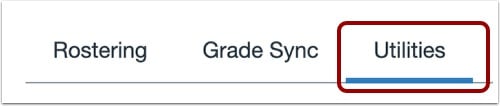
Sur la page d'intégration SIS, cliquez sur l'onglet Utilitaires .
Remarque : Si l’onglet Utilitaires n’apparaît pas, il se peut qu’aucune tâche de synchronisation n’ait été exécutée au cours de la semaine écoulée, ou que vous utilisiez une intégration pour laquelle les utilitaires ne sont pas encore pris en charge.
Ajouter un nouveau rollover
Dans la section Dates de report, cliquez sur le bouton Ajouter .
Saisir le nom du transfert
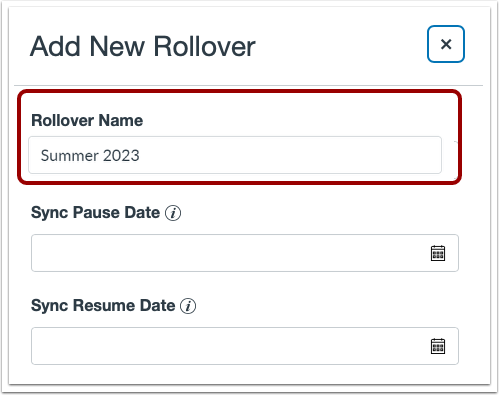
Saisissez un nom de report dans le champ Nom du report .
Sélectionner la date de pause de la synchronisation
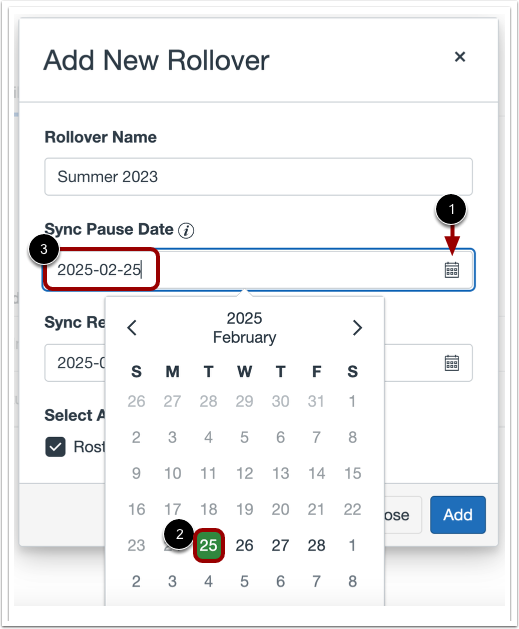
Pour sélectionner une date de suspension de la synchronisation des données, cliquez sur l’icône Calendrier de suspension de la synchronisation [1] et sélectionnez une date [2]. La date s’affiche dans le champ Date de suspension de la synchronisation [3].
Sélectionnez la date de reprise de la synchronisation
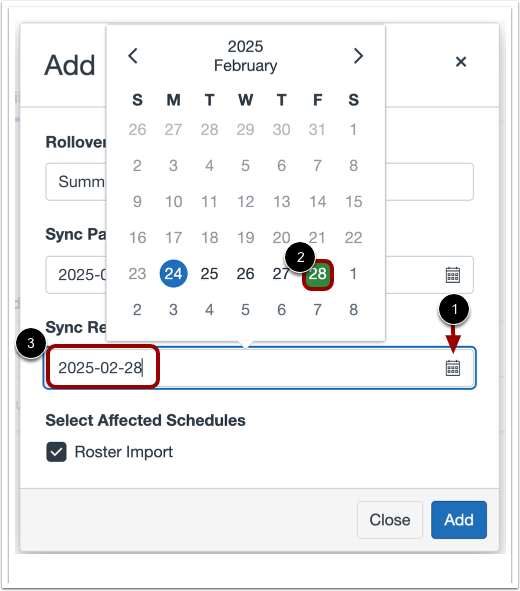
Pour sélectionner une date de fin de pause, cliquez sur l’icône Calendrier de la date de reprise de la synchronisation [1] et sélectionnez une date [2]. La date s’affiche dans le champ Date de reprise de la synchronisation [3].
Sélectionner les horaires
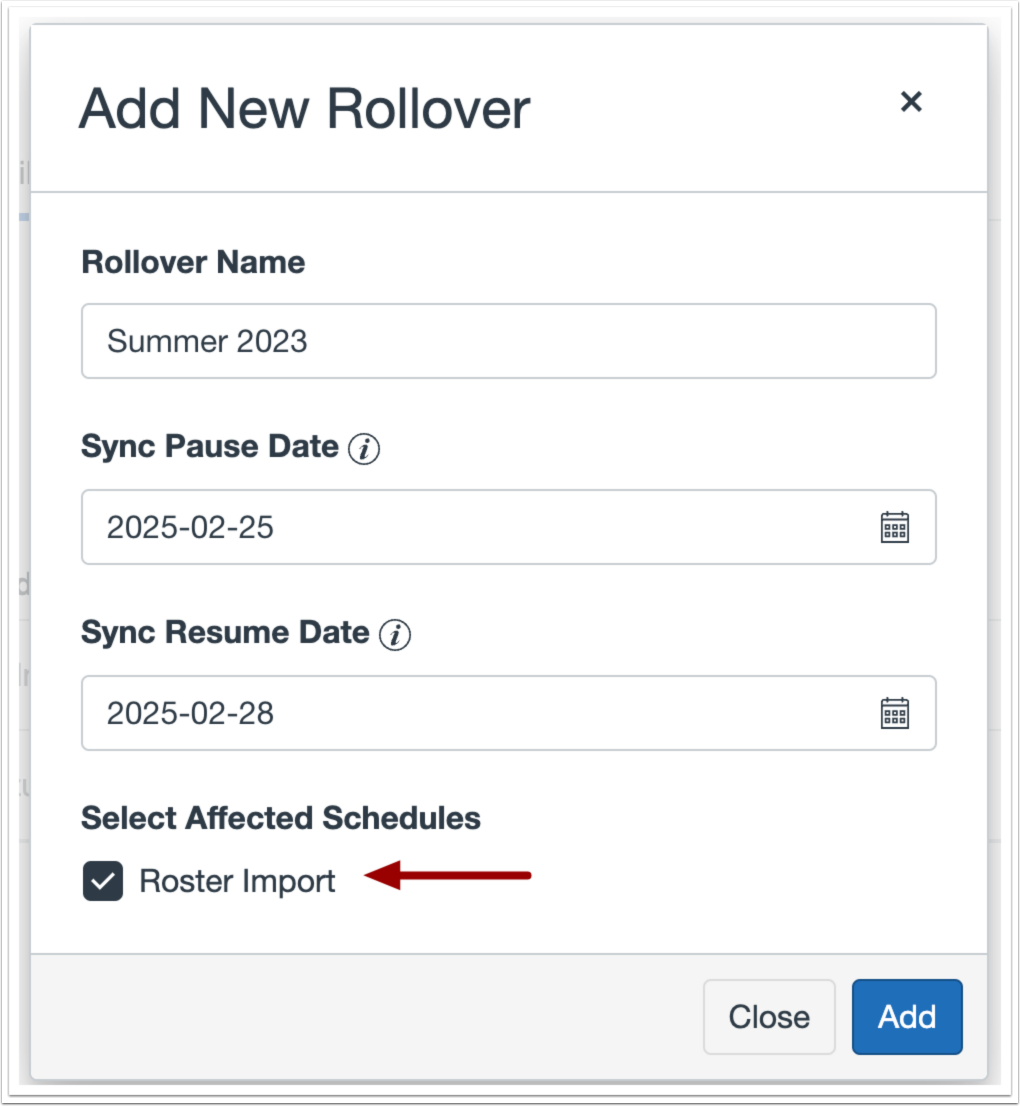
Pour sélectionner les calendriers concernés par le report, cochez une ou plusieurs cases.
Ajouter un rollover
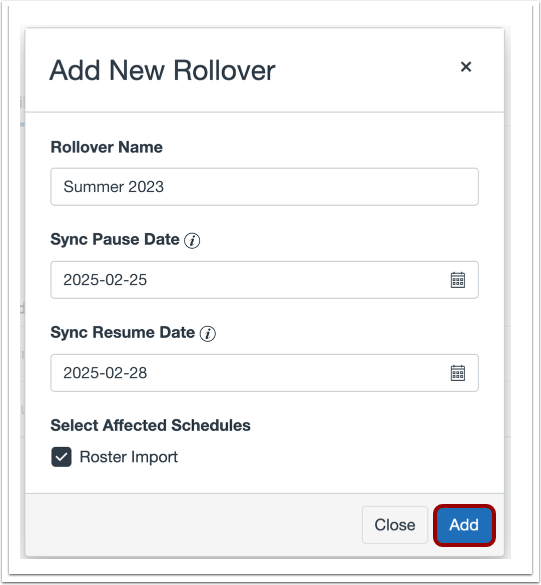
Cliquez sur le bouton Ajouter .
Vues au survol
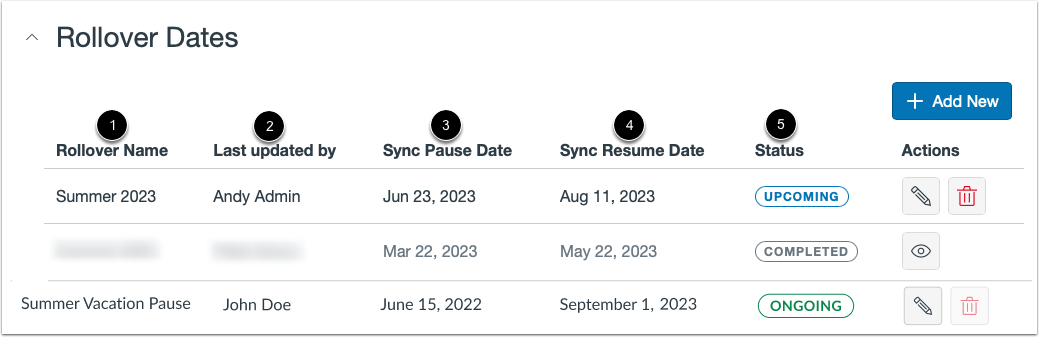
La page Dates de basculement affiche le nom du basculement [1], le nom de l'utilisateur qui a mis à jour le basculement en dernier [2], la date de pause de la synchronisation [3], la date de reprise de la synchronisation [4] et un statut de basculement [5].
Les valeurs d'état de report disponibles sont : À venir, En cours et Terminé.
Gérer le report
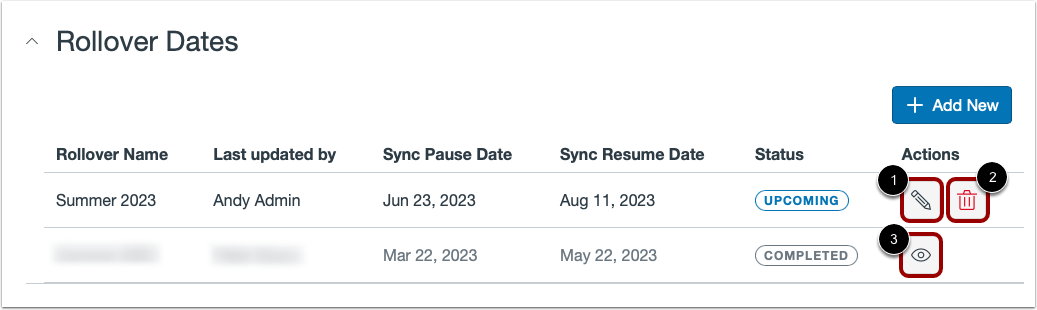
Pour apporter des modifications à un effet de survol, cliquez sur l'icône Modifier [1].
Pour supprimer un rollover, cliquez sur le bouton Supprimer [2].
Pour afficher un survol terminé, cliquez sur le bouton Afficher [3].