En tant qu'administrateur, vous pouvez consulter les détails des synchronisations de l'historique des tâches de planification des effectifs de votre établissement. La page « Détails de la tâche de planification des effectifs » comprend le nom de la synchronisation, les liens vers les fichiers JSON associés et un numéro d'identification de la tâche.
Vous pouvez également consulter les informations relatives à la progression de chaque étape d'une synchronisation de planification. En cas d'échec d'une tâche de planification, vous pouvez identifier l'étape concernée et consulter les détails des données où l'erreur s'est produite.
Ouvrir un compte
Dans la navigation globale, cliquez sur le lien Admin [1], puis cliquez sur le nom du compte [2].
Intégration Open SIS
Dans le menu de navigation du compte, cliquez sur le lien Intégration SIS .
Détails de l'emploi à la demande
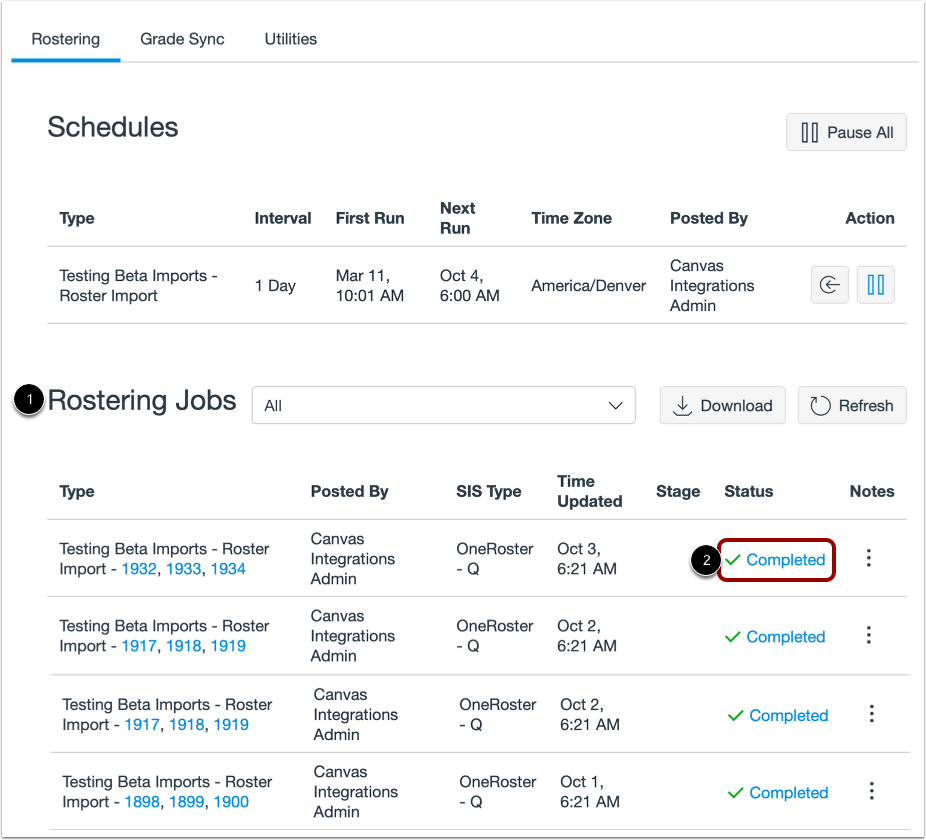
Localisez le poste dans la liste des postes de planification [1].
Dans la colonne Statut, cliquez sur le lien Détails du statut de la tâche [2].
Voir les détails de l'emploi de planification
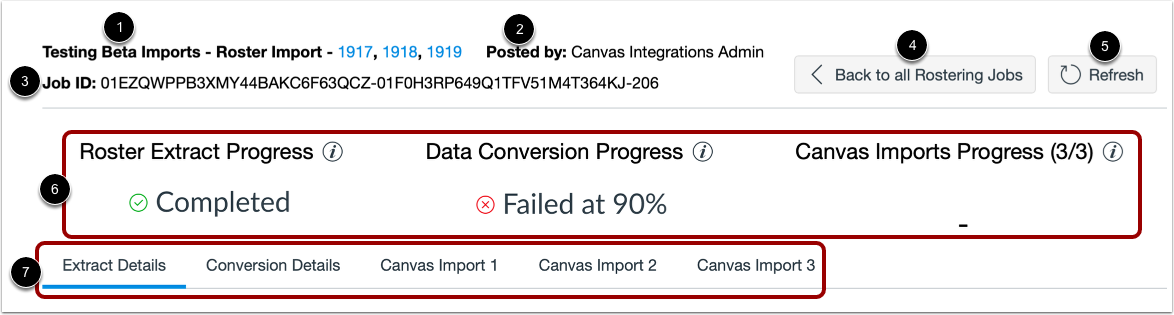
La page Détails de la tâche de planification comprend le nom de la synchronisation planifiée et les liens vers les fichiers JSON associés [1], le nom de l'administrateur qui a exécuté la synchronisation [2] et le numéro d'identification de la tâche de planification [3].
Pour revenir à la page de planification des importations SIS, cliquez sur le bouton Retour à tous les travaux de planification [4]. Pour actualiser la page de détails, cliquez sur le bouton Actualiser [5].
Consultez les détails de l'avancement du travail dans la section Progression [6].
Consultez les détails de l'emploi dans les onglets Détails [7].
Afficher les étapes de la synchronisation
La page Détails de la tâche affiche les étapes de synchronisation des plannings. Pour afficher une explication pour chaque étape, survolez l'icône d'information [1].
La planification des tâches comprend les étapes suivantes :
- Progression de l'extraction des données [2] : les données de synchronisation sont extraites de la source. La configuration de synchronisation détermine les données extraites de votre système d'information scolaire (SIS) pour mise à jour ou ajout dans Canvas. Pour afficher les détails des données extraites, consultez l'onglet « Détails de l'extraction » [3].
- Progression de la conversion des données [4] : les données extraites sont converties de leur format d’origine au format Canvas. Si l’intégration du système d’information scolaire de votre établissement utilise le transfert de fichiers CSV par SFTP, les données sont déjà configurées au format Canvas et une synchronisation peut ignorer cette étape. Pour consulter les détails des données converties, ouvrez l’onglet « Détails de la conversion » [5].
- Progression des importations Canvas [6] : Les données de planification SIS sont ajoutées ou mises à jour dans Canvas. Vos configurations de synchronisation déterminent le nombre de lots d’importation associés à chaque synchronisation de planification. Si la configuration de synchronisation inclut plusieurs importations SIS, un statut « Terminé » s’affiche une fois toutes les importations terminées. Pour consulter les détails de chaque lot d’importation, ouvrez l’onglet « Détails de l’importation » [7].
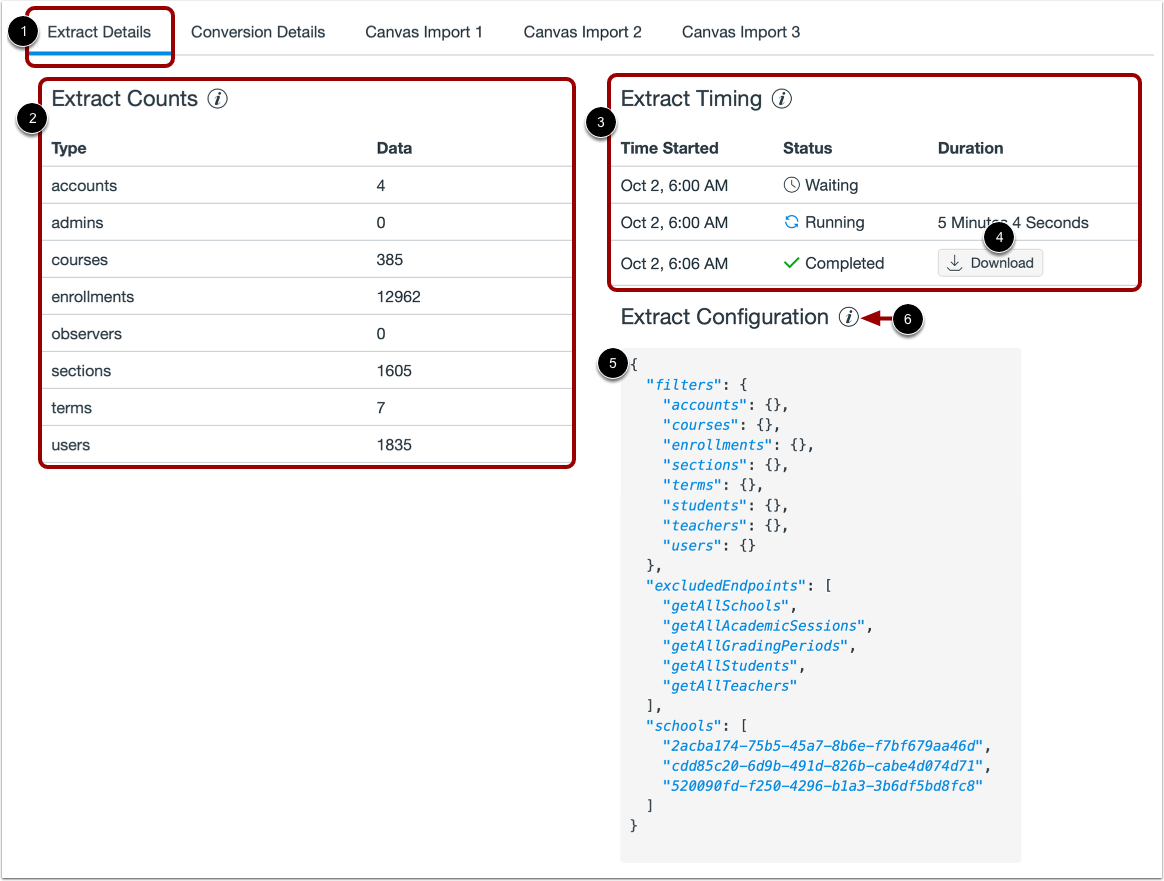
Consultez les informations relatives aux données extraites de la tâche de planification dans l'onglet Détails de l'extraction [1]. Par défaut, la page Détails de la tâche de planification affiche l'onglet Détails de l'extraction.
L'onglet Détails de l'extrait affiche les informations suivantes :
- Tableau des nombres d'extractions [2] : une liste des types de données extraits et du nombre de chaque élément de données extrait.
- Extrait du tableau de synchronisation [3] : détails sur l’heure, l’état et la durée des synchronisations terminées, en cours et en attente. Pour télécharger le fichier JSON d’une synchronisation terminée, cliquez sur le bouton Télécharger [4].
- Champ de configuration d'extraction [5] : les paramètres de configuration des tâches de planification.
Pour afficher des informations sur les données affichées dans chaque section, survolez l’icône d’information [6].
Afficher les détails de la conversion
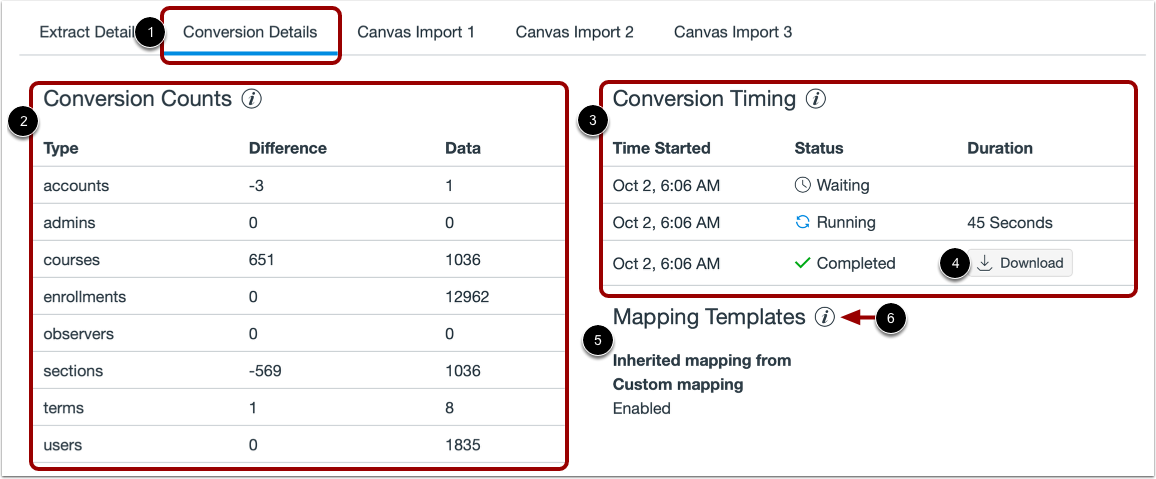
Consultez les détails concernant le nombre de données converties dans l’onglet Détails de la conversion [1].
L'onglet Détails de la conversion affiche les informations suivantes :
- Tableau des nombres de conversions [2] : une liste des types de données extraits, le nombre de données extraites et le nombre de données converties pour l'importation Canvas.
- Tableau des délais de conversion [3] : détails sur l’heure, l’état et la durée des synchronisations terminées, en cours et en attente. Pour télécharger le fichier JSON d’une synchronisation terminée, cliquez sur le bouton Télécharger [4].
- Champ Modèles de mappage [5] : une liste de modèles de mappage appliqués pour la conversion des données.
Pour afficher des informations sur les données affichées dans chaque section, survolez l’icône d’information [6].
Afficher les détails d'importation
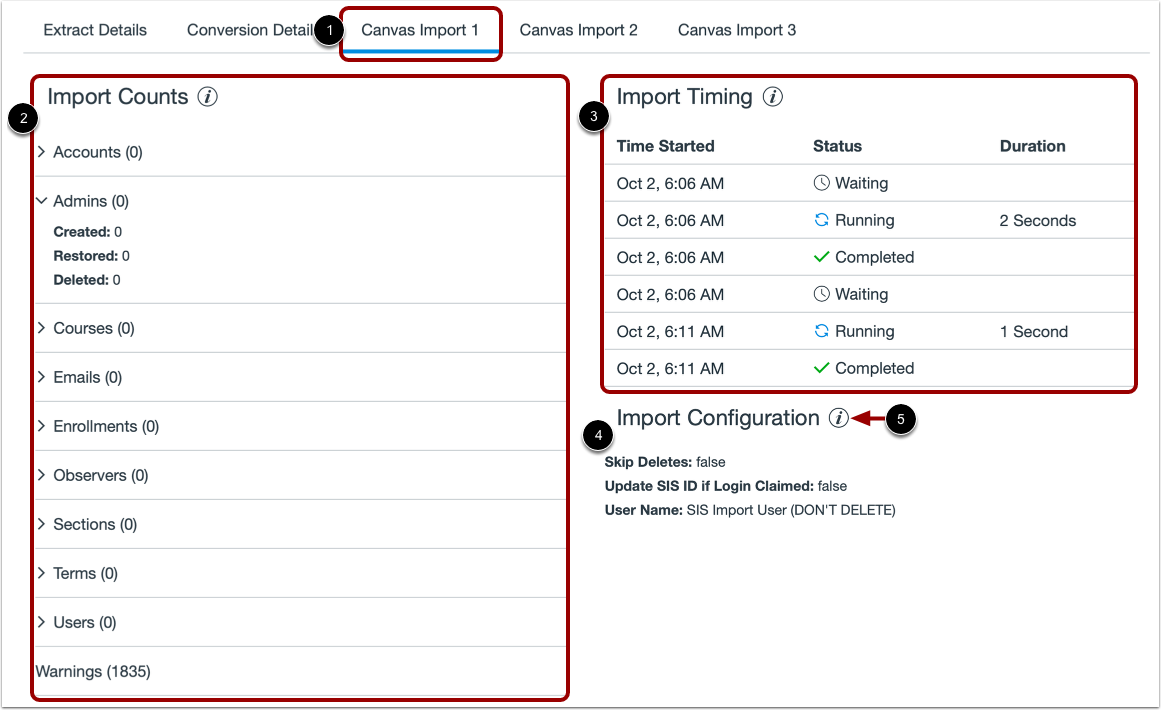
Consultez les détails sur les données de la liste SIS ajoutées ou mises à jour dans Canvas dans les onglets Détails d'importation [1].
Les onglets Détails d'importation affichent les informations suivantes :
- Tableau des nombres d'importations [2] : une liste des types de données importés, y compris le nombre de données créées, restaurées et supprimées.
- Tableau des horaires d'importation [3] : détails sur l'heure, l'état et la durée des synchronisations terminées, en cours et en attente.
- Champ de configuration d'importation [4] : une liste de paramètres de différence appliqués à l'importation des données.
Pour afficher des informations sur les données affichées dans chaque section, survolez l’icône d’information [5].
Consulter l'avancement des tâches de planification
Lors d'une synchronisation, l'étape en cours affiche un pourcentage d'avancement. Une fois le traitement d'une étape terminé, la mention « Terminé » s'affiche [1]. Les étapes ignorées ou non commencées n'affichent aucune donnée [2]. Si une étape ne peut pas se terminer, la mention « Échec à n % » s'affiche [3].
Remarque : Canvas interroge la progression de l’importation du SIS par intervalles de 5 minutes. Les synchronisations de planification mineures peuvent s’importer dans Canvas avant que les données de progression ne soient mises à jour sur la page Détails de la tâche.