Dans l'application Canvas Parent, vous pouvez créer un compte observateur Canvas pour consulter les informations de cours de vos élèves. Si vous possédez déjà un compte, vous pouvez vous connecter à l'application Parent .
Pour vous associer à un étudiant, vous devrez saisir un code d'association spécifique à cet étudiant. Ce code est valable sept jours. Les étudiants peuvent le générer dans leurs paramètres utilisateur. Selon les autorisations de l'établissement, les administrateurs et les enseignants peuvent également en générer.
Pour plus d'informations sur les codes d'appariement, consultez le document de ressources « Codes d'appariement - Foire aux questions » .
Remarque : Si vous ne parvenez pas à créer de compte, cela signifie que votre établissement scolaire n’a pas activé l’inscription automatique. Veuillez contacter votre établissement pour créer votre compte.
Ouvrir l'application
Ouvrez votre appareil et appuyez sur l'icône Canvas Parent .
Trouver une école
Pour trouver votre établissement, appuyez sur le bouton Trouver un établissement scolaire [1]. Pour créer un compte à l’aide d’un code QR d’association généré, appuyez sur le lien Code QR [2].
Créer un compte à l'aide du code QR
Pour créer un compte à l'aide d'un code QR, appuyez sur le lien « Je n'ai pas de compte Canvas » [1] et appuyez sur le lien « Suivant » [2]. Ouvrez l'application Canvas et scannez le code QR.
Trouver un établissement
Saisissez le nom de votre établissement ou de votre district scolaire. Lorsque le nom complet apparaît dans la liste de recherche, appuyez dessus.
Remarque : Si vous êtes administrateur et que votre établissement n’apparaît pas dans la liste de recherche, veuillez contacter votre responsable CSM concernant la recherche intelligente mobile.
Saisissez l'URL de Canvas
Vous pouvez également vous connecter à l'aide de l'URL de votre compte Canvas. Saisissez l'URL de votre établissement dans le champ de recherche [1]. Appuyez ensuite sur le bouton « Go » de votre clavier [2].
Si vous ne connaissez pas votre URL Canvas, appuyez sur le lien d'aide à la connexion [3].
Créer un compte
Pour créer un compte, appuyez sur le lien Créer un compte .
Remarque : Si le lien « Créer un compte » ne s'affiche pas, cela signifie que l'établissement de votre étudiant a désactivé la création de comptes pour les observateurs.
Créer des identifiants de compte
Entrez votre nom dans le champ Votre nom [1] et votre adresse e-mail dans le champ Votre e-mail [2].
Créez ensuite un nouveau mot de passe en le saisissant dans le champ Mot de passe [3]. Confirmez votre nouveau mot de passe dans le champ Confirmer le mot de passe [4].
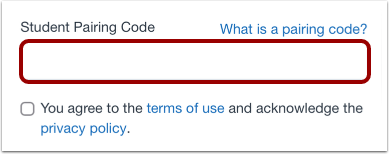
Saisissez le code d'appairage
Saisissez le code d'appariement alphanumérique à six chiffres de l'étudiant auquel vous souhaitez vous associer dans le champ « Code d'appariement de l'étudiant » .
Remarques :
- Les étudiants peuvent générer des codes de jumelage dans leurs paramètres utilisateur. Selon les autorisations de l'établissement, les administrateurs et les enseignants peuvent également être en mesure de générer des codes de jumelage.
- Une fois votre compte créé, vous pouvez y associer d'autres élèves via l'application Parents.
Inscription complète
Pour finaliser votre inscription, acceptez les Conditions d’utilisation et la Politique de confidentialité [1]. Appuyez ensuite sur le bouton « Commencer à participer » [2].
Voir l'application pour parents
Consultez le profil de votre élève associé dans l'application Canvas Parent.