Vous pouvez associer votre compte Canvas à d'autres comptes d'élèves depuis l'application Canvas Parents. Pour ce faire, vous aurez besoin d'un code d'association fourni par votre enfant, son enseignant ou un administrateur de son établissement.
Cette leçon explique comment accéder à un étudiant à partir du sélecteur d'étudiants et du menu utilisateur.
Pour plus d'informations, consultez le guide sur l'appariement des codes .
Lien depuis le sélecteur d'étudiants
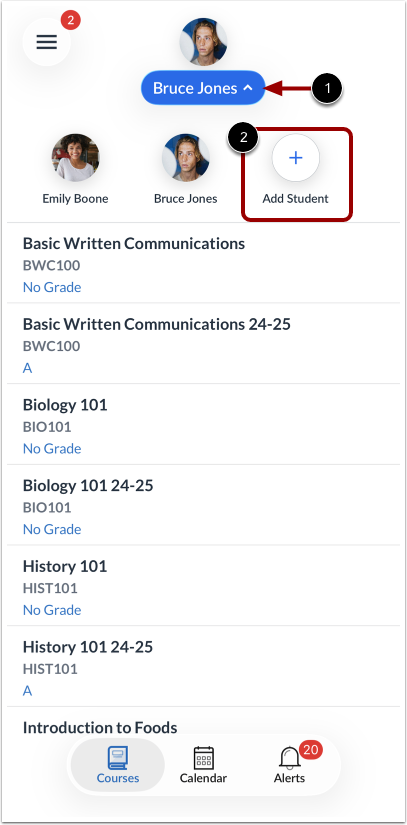
Pour associer un étudiant à partir du sélecteur d'étudiants, appuyez sur le sélecteur d'étudiants [1]. Appuyez ensuite sur l'icône Ajouter un étudiant [2].
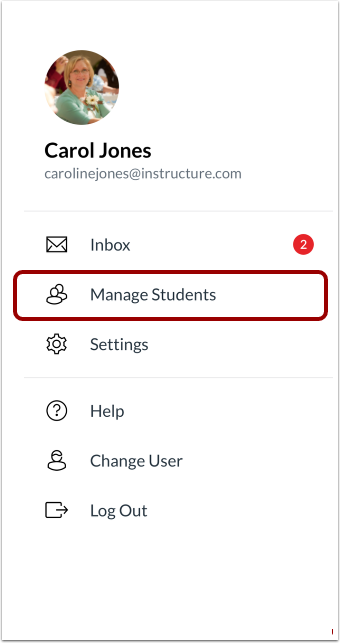
Pour associer un étudiant depuis le menu utilisateur, appuyez sur l'icône Menu .
Gérer les étudiants
Cliquez sur le lien « Gérer les élèves » .
Ajouter un élève
Pour associer un élève à votre compte, appuyez sur le lien Ajouter un élève .
Sélectionnez l'option de jumelage
Vous pouvez sélectionner une option de jumelage en appuyant sur le code QR [1] ou sur le code de jumelage [2].
Scannez le code QR
Scannez le code QR d'association généré par votre étudiant dans l'application Canvas Student.
Saisissez le code d'appairage
Saisissez le code d'appariement des étudiants dans le champ Code d'appariement [1]. Appuyez ensuite sur le bouton Ajouter [2].
Afficher les étudiants gérés
Consultez la liste des étudiants que vous gérez sur la page Gérer les étudiants [1]. Pour gérer un étudiant, appuyez sur son nom [2].