Une fois l'application Canvas Parent téléchargée depuis l'iTunes Store, vous pouvez l'utiliser pour vous connecter à votre compte Canvas.
Vous pouvez générer un code QR unique depuis votre navigateur Canvas pour vous connecter rapidement à l'application. Cette méthode utilise vos identifiants figurant dans le code QR pour vous connecter. Le code QR se trouve dans votre profil (menu de navigation utilisateur).
Si vous ne souhaitez pas rechercher votre URL Canvas à chaque fois que vous vous connectez à Canvas, apprenez comment passer à un autre compte utilisateur .
Dans l'application Canvas Parent, vous pouvez vous connecter avec vos identifiants d'observateur Canvas pour consulter les informations de cours de vos élèves. Si vous n'avez pas de compte Canvas, vous pouvez en créer un dans l'application Parent .
Ouvrir l'application
Ouvrez votre appareil et appuyez sur l'icône Canvas Parent .
Ouvrir la connexion QR
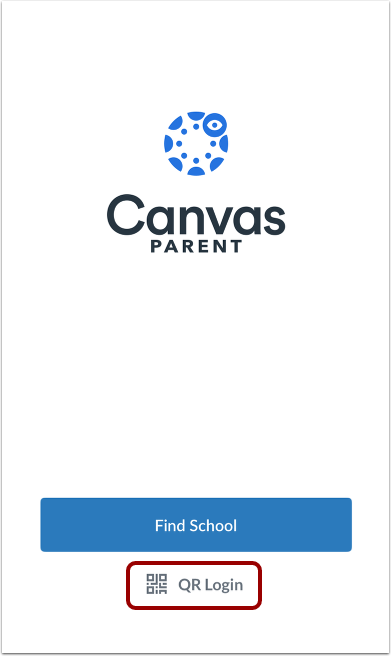
Appuyez sur le lien de connexion QR .
Consultez les instructions
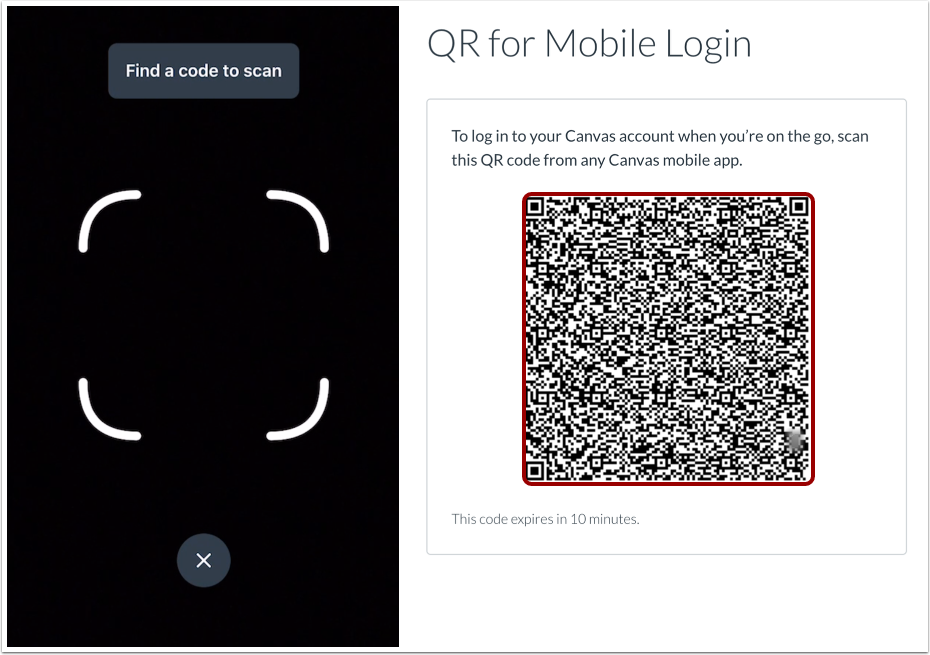
Consultez les instructions pour localiser le code QR dans la version web de Canvas. Le code QR se trouve dans votre profil (menu de navigation utilisateur).
Une fois le code QR localisé, cliquez sur le bouton Suivant .
Scannez le code QR
Approchez votre téléphone de l'écran de votre ordinateur pour scanner le code QR. Une fois le code détecté, l'application se mettra à jour automatiquement.
Remarques :
- Vous devrez peut-être autoriser votre téléphone à utiliser votre appareil photo.
- L'application peut prendre quelques minutes pour vous connecter.
Afficher le tableau de bord
Consultez le tableau de bord de votre compte utilisateur.
Vous pouvez désormais utiliser l'application Canvas Parent .