Como instructor, puede ver los detalles de las sincronizaciones de calificaciones de Canvas a Rediker en la página Sincronización de Calificaciones. Desde el historial de sincronización de calificaciones, puede abrir los detalles de cualquier sincronización en dicho historial.
Los detalles de sincronización de calificaciones incluyen información sobre el éxito general de la sincronización, la cantidad de datos extraídos y filtrados de Canvas, e información sobre las secciones, tareas y calificaciones afectadas. También puede descargar registros de sincronización con información adicional.
Ver detalles de sincronización
En la parte superior de la página de detalles de sincronización de cada calificación, se muestra la información de sincronización. Puedes ver el tipo de sincronización [1], el ID del curso de Canvas [2], el usuario que publicó la sincronización [3] y el número de ID del trabajo [4].
Para regresar a la página Sincronización de calificaciones, haga clic en el botón Volver a todos los trabajos de calificación [5].
Para actualizar la página de detalles de una sincronización en proceso, haga clic en el botón Actualizar [6].
Ver descripción general de sincronización de calificaciones
En la pestaña Descripción general [1] se muestra un resumen de la sincronización de datos. En la sección Datos filtrados de Canvas [2] se muestra un resumen de todos los datos sincronizados desde Canvas a su SIS.
También puede ver un gráfico de sincronización de tareas [3] y un gráfico de sincronización de calificaciones [4].
Ver advertencias y errores
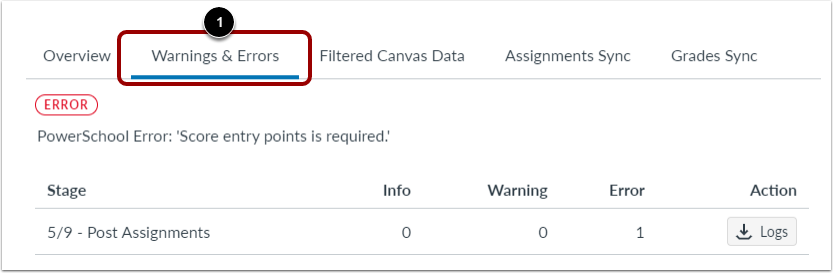
Para ver o descargar advertencias o errores generados por la sincronización de tareas o calificaciones, haga clic en la pestaña Advertencias y errores [1].
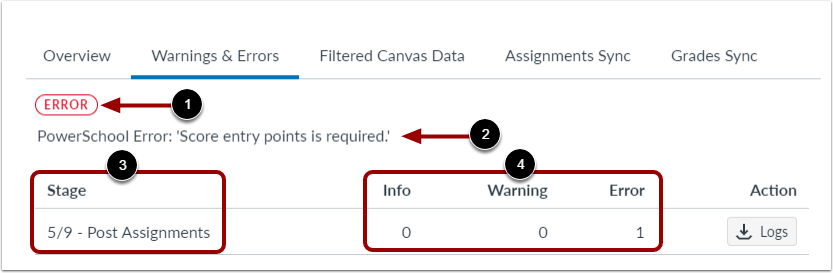
Ver detalles de advertencia o error
Ver el tipo de advertencia o error [1].
Ver el mensaje de advertencia o error [2].
Ver la etapa en la que ocurrió la advertencia o el error [3].
Ver el número de tipos de advertencia o error [4].
Descargar registros de advertencias o errores
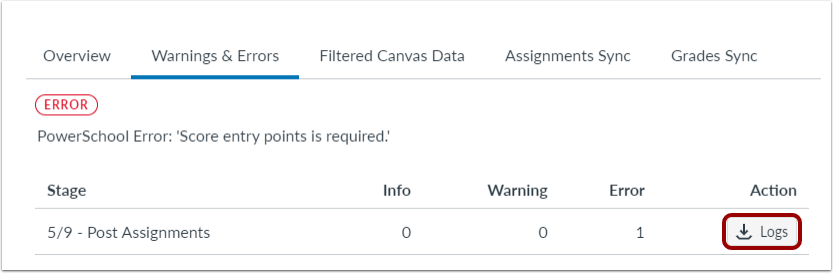
Para descargar un archivo CSV que contenga detalles adicionales, haga clic en el botón Registros .
El archivo CSV incluye información como identificaciones de tareas o estudiantes, nombres de tareas o estudiantes, identificaciones de secciones y códigos de error SIS.
Ver datos de Canvas filtrados
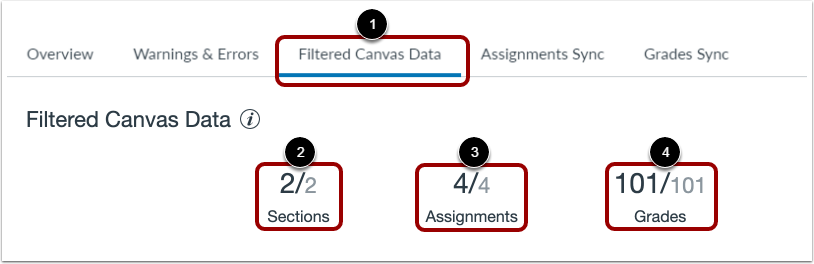
El primer paso de cada sincronización de calificaciones extrae y filtra los datos de Canvas. Para ver las estadísticas del número de elementos extraídos y filtrados, haga clic en la pestaña Datos de Canvas filtrados [1].
Los datos de Canvas filtrados muestran la cantidad de elementos de datos extraídos para tres categorías:
- Secciones [2]: la cantidad de secciones del curso de Canvas incluidas en la sincronización.
- Asignaciones [3]: la cantidad de asignaciones únicas incluidas en la sincronización.
- Calificaciones [4]: la cantidad de puntajes de tareas únicos incluidos en la sincronización.
Ver datos de sincronización de tareas
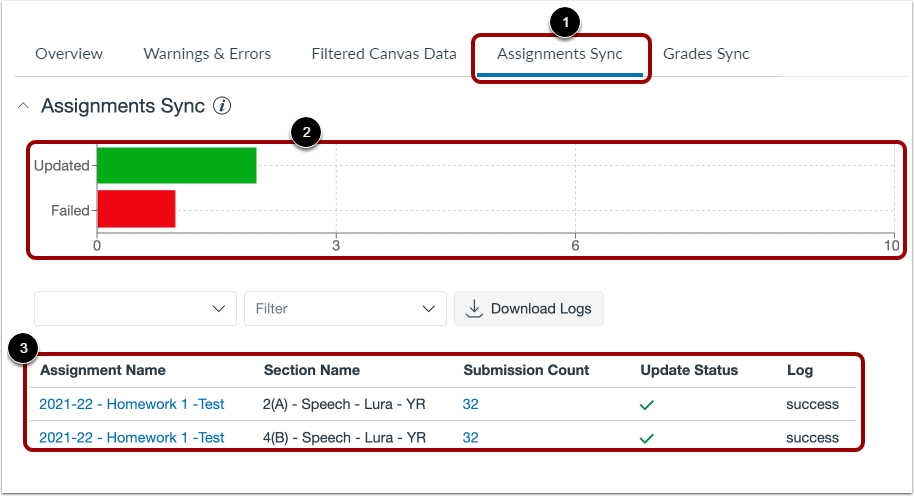
Para ver los detalles de sincronización de las tareas incluidas en la sincronización, haga clic en la pestaña Sincronización de tareas [1].
Vea la cantidad de tareas que se actualizaron y fallaron en el gráfico Sincronización de tareas [2].
Ver detalles sobre cada elemento actualizado en el Registro de asignaciones [3].
Ver registro de asignaciones
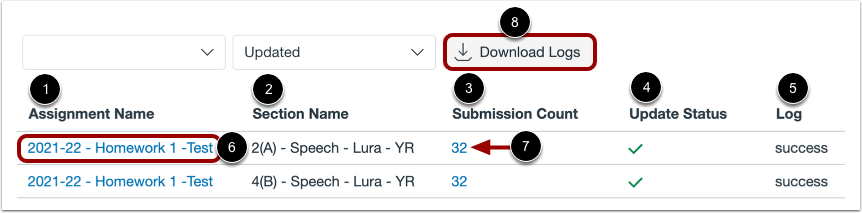
El registro de asignaciones muestra una lista de todas las asignaciones incluidas en la sincronización [1].
Para cada tarea, puede ver la sección del curso [2], la cantidad de envíos de calificaciones incluidos con la sincronización de la tarea [3], el estado de sincronización [4] y la disponibilidad del registro [5].
Para ver una tarea en la lista, haga clic en el enlace "Nombre de la tarea" [6]. Se abrirá una nueva ventana del navegador con la página de detalles de la tarea en el curso.
Para ver los detalles de cada entrega de la tarea, haga clic en el enlace "Conteo de entregas" [7]. El navegador mostrará la pestaña "Sincronización de calificaciones" y un registro de calificaciones filtrado.
Para descargar el registro de tareas mostrado como archivo CSV, haga clic en el botón "Descargar registros" [8]. Las descargas de registros incluyen información sobre el ID de la tarea de Canvas, el ID del SIS de la tarea, el ID de la sección de Canvas y el código de estado de sincronización.
Ordenar el registro de asignaciones
Puede ordenar el Registro de asignaciones para mostrar los elementos de la lista en orden ascendente o descendente por encabezado de columna.
Para ordenar la lista en orden ascendente, haga clic en el encabezado de la columna [1]. Aparecerá un icono de orden ascendente [2].
Para ordenar la lista en orden descendente, haga clic dos veces en el encabezado de la columna [3]. Aparecerá el icono de Ordenamiento descendente [4].
Nota: Solo puedes ordenar la lista por una columna a la vez.
Registro de asignaciones de filtros
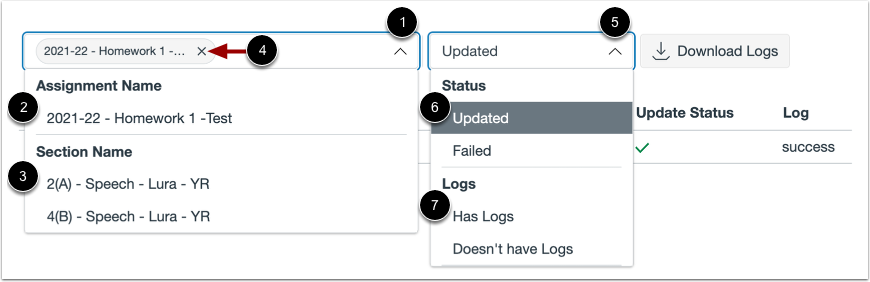
Para filtrar el registro y mostrar una o varias tareas específicas en una sección específica, haga clic en el menú desplegable Nombre de la tarea/sección [1]. En la sección Nombre de la tarea [2], se mostrará una lista de todas las tareas sincronizadas. En la sección Nombre de la sección [3], se mostrará una lista de todas las secciones sincronizadas. Haga clic para seleccionar una opción de filtro. Puede seleccionar varias opciones.
Para eliminar un filtro de Nombre de sección/asignación, haga clic en el ícono Eliminar filtro [4].
Para filtrar el registro y mostrar las asignaciones por estado de sincronización o disponibilidad del registro, haga clic en el menú desplegable Filtro [5]. Seleccione una opción de estado de actualización en la sección Estado [6]. Seleccione una opción de disponibilidad del registro en la sección Registros [7].
Ver detalles de sincronización de calificaciones
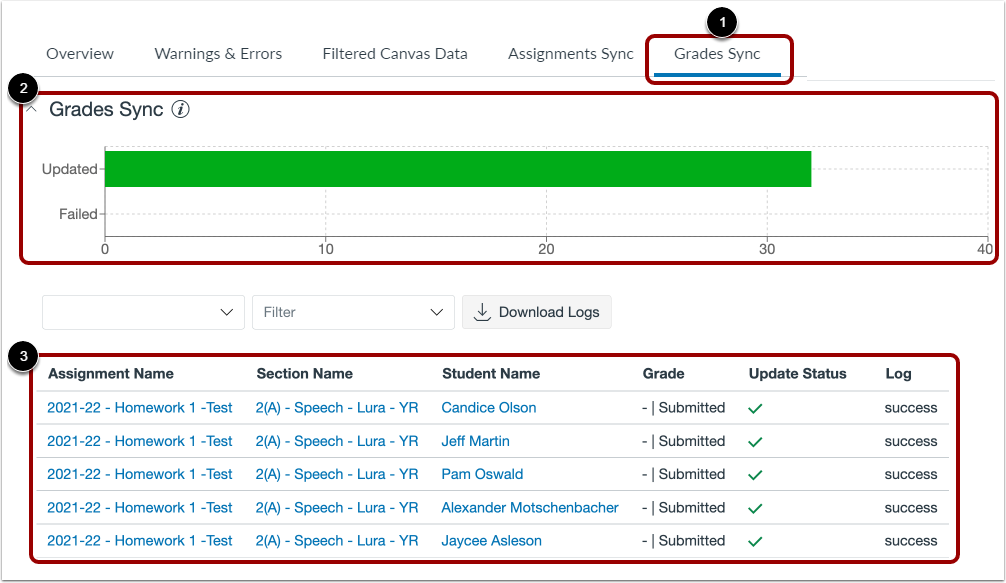
Para ver los detalles de sincronización de las calificaciones incluidas en la sincronización, haga clic en la pestaña Sincronización de calificaciones [1].
Sincronización de Calificaciones muestra la tabla de sincronización de calificaciones [2]. Puede ver la cantidad de calificaciones que se actualizaron correctamente en su SIS, así como la cantidad de calificaciones que no se actualizaron.
Ver detalles sobre cada elemento actualizado en el Registro de calificaciones [3].
Ver registro de calificaciones
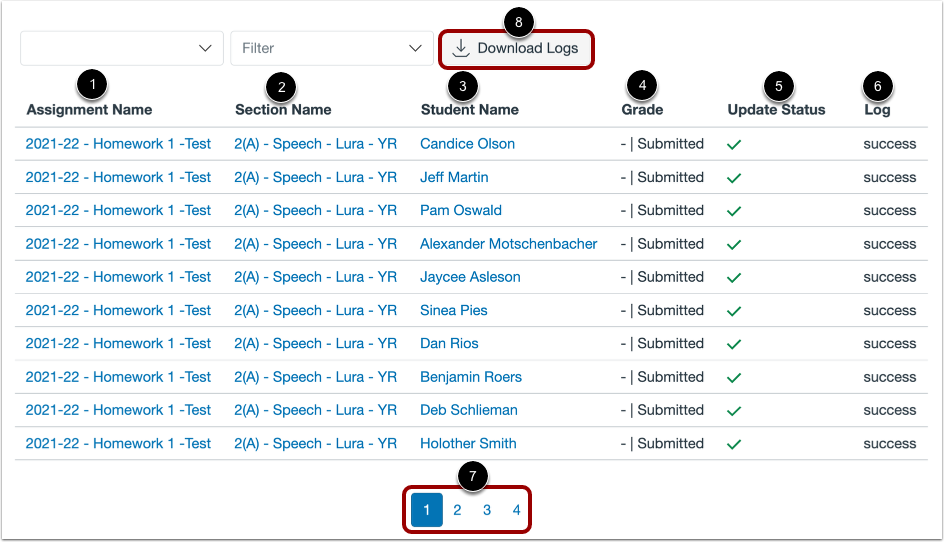
El Registro de Calificaciones muestra el nombre de cada tarea [1], la sección del curso [2] y el estudiante con una calificación de tarea incluida en la sincronización [3]. La lista también incluye la calificación enviada [4], el estado de actualización [5] y la disponibilidad del registro [6].
La lista muestra hasta diez elementos por página. Para ver más elementos, utilice los botones de navegación de página [7].
Para descargar el registro de calificaciones mostrado como archivo CSV, haga clic en el botón "Descargar registros" [8]. Las descargas del registro de calificaciones incluyen información sobre el ID de la tarea de Canvas, el ID del SIS de la tarea, la puntuación entregada, el ID de la sección de Canvas, el ID de la sección del SIS y el ID de Canvas del estudiante.
Ordenar registro de calificaciones
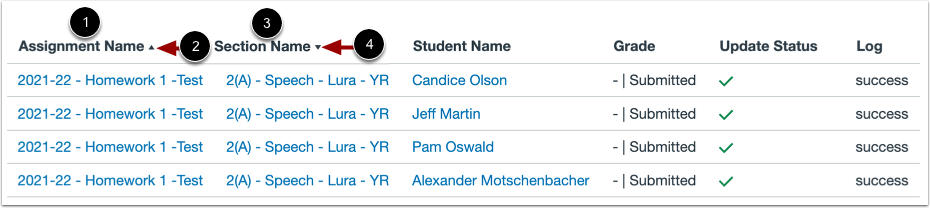
Puede ordenar el Registro de calificaciones para mostrar los elementos de la lista en orden ascendente o descendente por encabezado de columna.
Para ordenar la lista en orden ascendente, haga clic en el encabezado de la columna [1]. Aparecerá un icono de orden ascendente [2].
Para ordenar la lista en orden descendente, haga clic dos veces en el encabezado de la columna [3]. Aparecerá el icono de Ordenamiento descendente [4].
Nota: Solo puedes ordenar la lista por una columna a la vez.
Registro de calificaciones de filtros
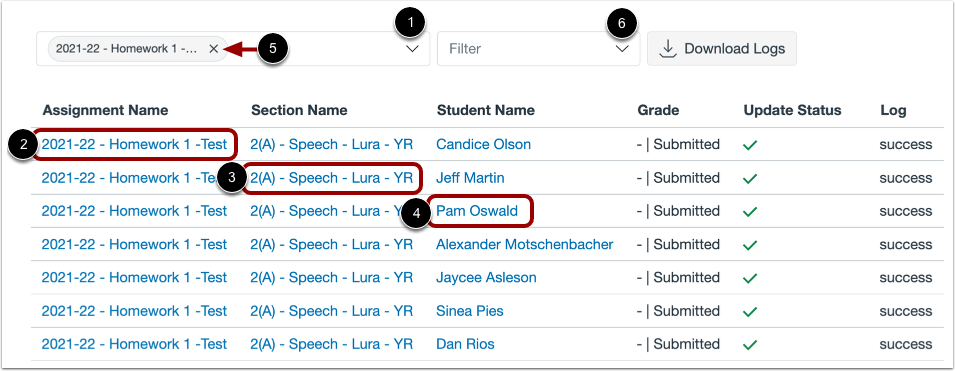
Para filtrar el registro de calificaciones y mostrar una tarea, sección o datos de un estudiante en particular, puede usar las opciones del menú desplegable Tarea/Sección/Nombre del estudiante [1]. También puede hacer clic en el enlace Tarea [2], Sección [3] o Nombre del estudiante [4] para filtrar la lista.
Para eliminar un filtro de tarea/sección/nombre de estudiante, haga clic en el ícono Eliminar filtro [5].
Para filtrar el registro y mostrar las asignaciones por estado de sincronización o disponibilidad del registro, haga clic en el menú desplegable Filtro [6].