Si su institución ha configurado una integración con Canvas y su SIS, puede ver el historial de sincronización de la integración SIS de su institución en la página Integración SIS.
La lista de trabajos de programación muestra todos los trabajos de sincronización del SIS completados, fallidos y en curso. Si una sincronización del SIS se importa con errores, puede consultar los detalles de los cambios de programación para identificar el error. También puede descargar la lista de trabajos de programación como archivo CSV.
Abrir cuenta
En Navegación global, haga clic en el enlace Administrador [1], luego haga clic en el nombre de la cuenta [2].
Integración de Open SIS
En el menú de Navegación de la cuenta, haga clic en el enlace Integración SIS .
Ver la lista de personal del SIS
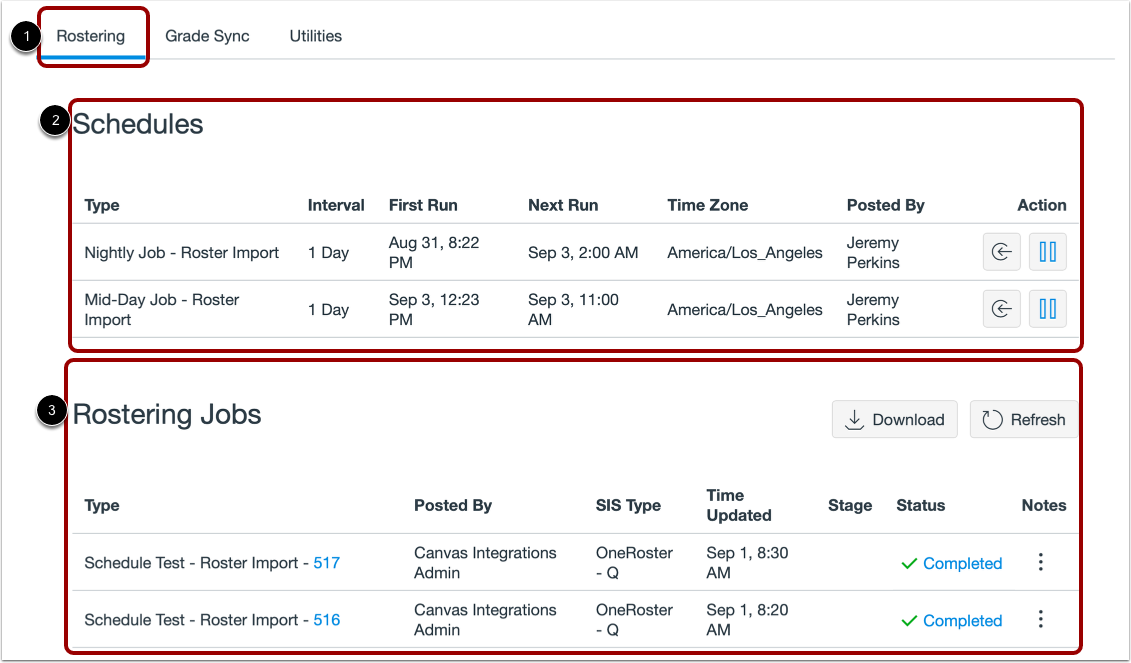
De forma predeterminada, la página Integraciones SIS se abre en la pestaña Registro [1].
Puede ver el cronograma de automatización de sincronización del SIS de su institución en la sección Programación [2].
También puede ver el historial de sincronización reciente y los detalles de sincronización en la sección Trabajos de programación [3].
Ver lista de trabajos programados
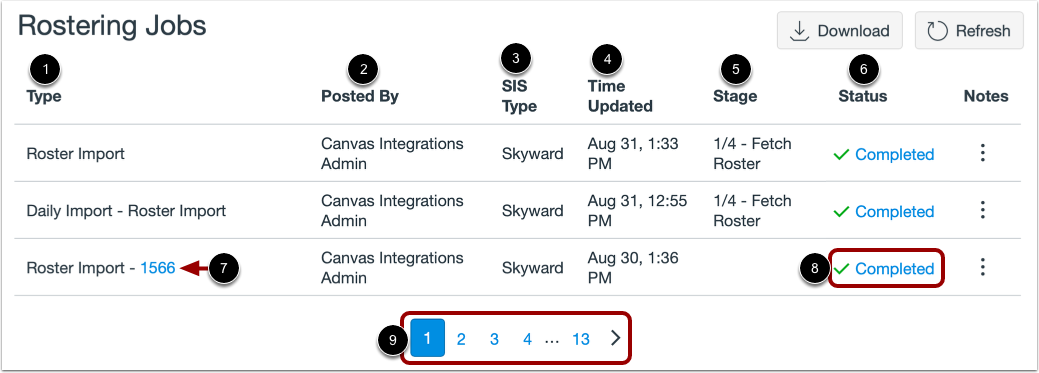
La lista de trabajos programados muestra la siguiente información:
- Tipo [1]: el tipo de sincronización; la lista de trabajos de programación muestra los tipos de sincronización de importación de programación.
- Publicado por [2]: el administrador que inició la sincronización; las sincronizaciones programadas las publica el administrador de integraciones de Canvas de su institución, y las sincronizaciones manuales muestran el nombre del administrador que solicitó la sincronización.
- Tipo SIS [3]: el nombre del SIS integrado con Canvas, o el nombre del agente API utilizado (por ejemplo, OneRoster).
- Hora de actualización [4]: la fecha y hora del trabajo de programación.
- Etapa [5]: el estado actual del trabajo de programación, si hay alguno en ejecución, o la etapa en la que se produjo el error. Si no se muestra ninguna etapa, el trabajo se completó correctamente.
- Estado [6]: estado de sincronización del trabajo de programación. Un estado puede ser Completado, Advertencia, Fallido o En progreso.
Puede ver los archivos JSON de trabajo de planificación [7] y los detalles del trabajo [8].
Para ver trabajos adicionales, utilice los íconos de navegación de la página [9].
Trabajo de programación abierta JSON
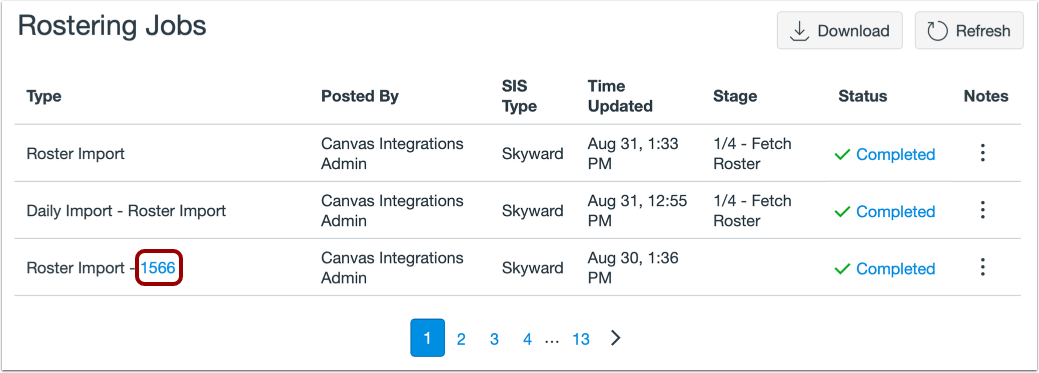
Para ver un archivo JSON de un trabajo de programación, haga clic en el enlace del archivo de trabajo.
Ver JSON de trabajo de programación
Los detalles del trabajo se muestran en una nueva ventana del navegador. Consulte los detalles del trabajo de la lista de tareas JSON de Canvas Imports.
Descargar historial de trabajos de programación
Para descargar el historial de trabajos de programación como un archivo CSV, haga clic en el botón Descargar .
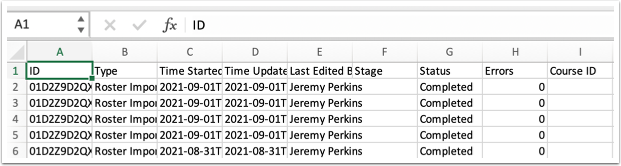
Ver trabajos de programación CSV
Ver el trabajo de programación descargado como un archivo CSV
Actualizar el historial de trabajo de la lista de turnos
Para actualizar la lista de trabajos programados, haga clic en el botón Actualizar .