Como administrador, puede programar las transferencias de la integración de Canvas Rediker a nivel de cuenta. Puede programar transferencias de conjuntos de datos (generalmente durante el verano) que pausan y reanudan automáticamente las programaciones cerca de los procesos de fin de año en Rediker.
Notas:
- Si utiliza integraciones con PowerSchool SIF o Infinite Campus OneRoster 1.1, es posible que no pueda programar transferencias. Estas integraciones se migrarán a PowerSchool OneRoster 1.1 e Infinite Campus OneRoster 2.2 durante el verano de 2023. Hasta que se complete esta migración, recibirá directamente las encuestas de fecha de transferencia. Utilice las encuestas para programar transferencias.
- Si su institución tiene alguna solicitud de cambio que deba realizarse durante la transferencia, cree un caso con el soporte de Canvas y escale el caso al equipo de SIS. Por ejemplo, puede solicitar cambios en las convenciones de nomenclatura de cursos o secciones, o solicitar nuevos datos de inicio de sesión si cambia su método de inicio de sesión único (SSO).
- Asegúrate de configurar la fecha de pausa de sincronización al menos un día antes de la transición al nuevo año escolar en [nombre del SIS] y la fecha de reanudación de sincronización al menos un día después de completar la transición. Por ejemplo, si planeas la transición al nuevo año escolar en [nombre del SIS] del 24/06/2024 al 29/06/2024, la fecha de pausa de sincronización debe ser el 23/06/2024 o anterior, y la fecha de reanudación de sincronización el 30/06/2024 o posterior. Esto es para evitar la eliminación y duplicación de datos no deseados en Canvas.
Abrir cuenta
En Navegación global, haga clic en el enlace Administrador [1], luego haga clic en el nombre de la cuenta [2].
Integración de Open SIS
En el menú de Navegación de la cuenta, haga clic en el enlace Integración SIS .
Utilidades abiertas
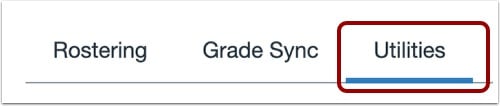
En la página de Integración SIS, haga clic en la pestaña Utilidades .
Nota: Si no ve la pestaña Utilidades, es posible que no se hayan ejecutado trabajos de sincronización durante la última semana o que esté usando una integración para la cual las utilidades aún no son compatibles.
Agregar nuevo rollover
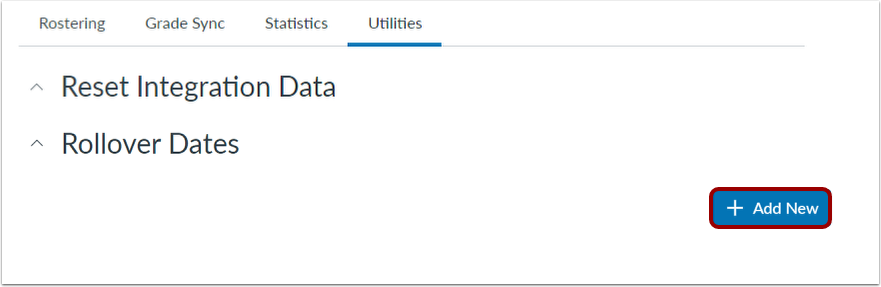
En la sección Fechas de renovación, haga clic en el botón Agregar nuevo .
Ingrese el nombre de rollover
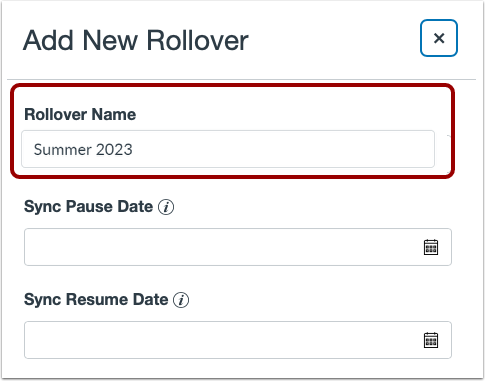
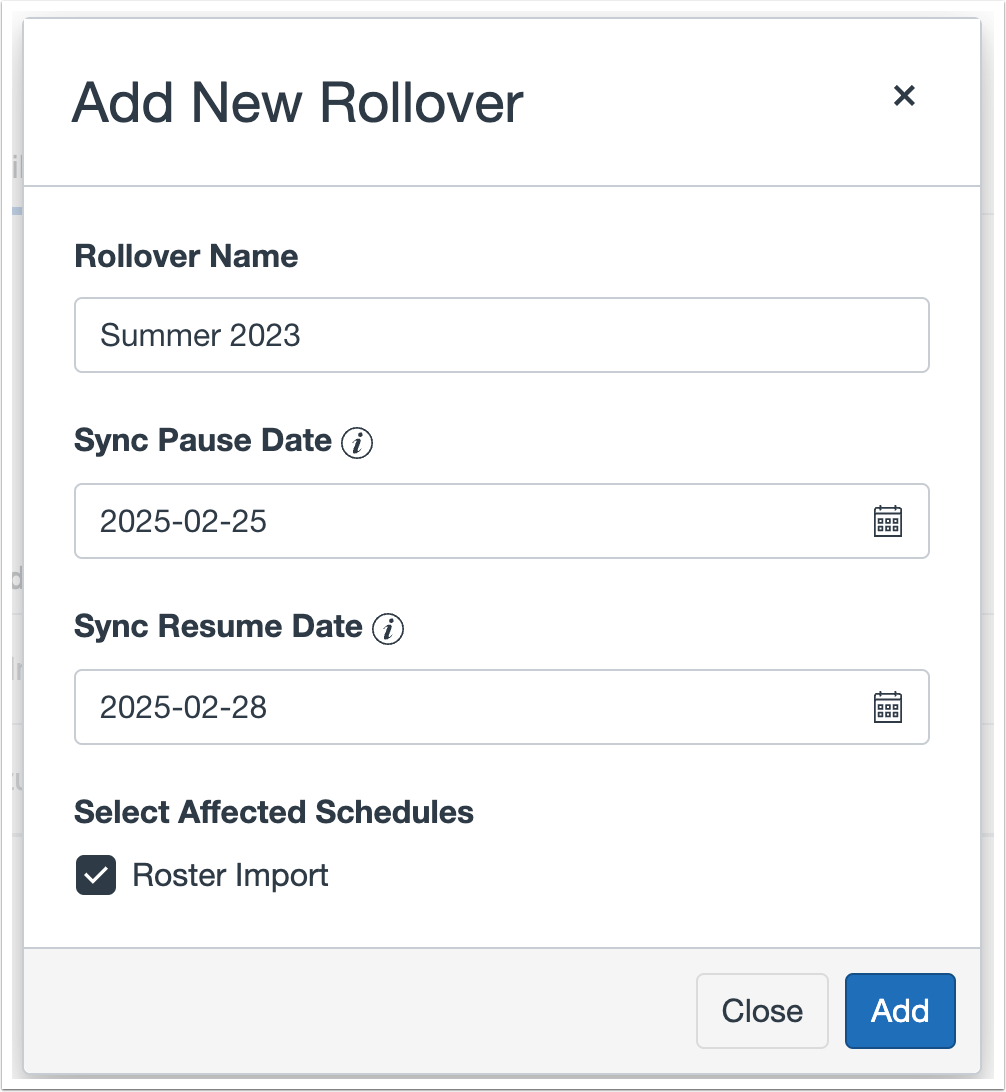
Introduzca un nombre de rollover en el campo Nombre de rollover .
Seleccionar fecha de pausa de sincronización
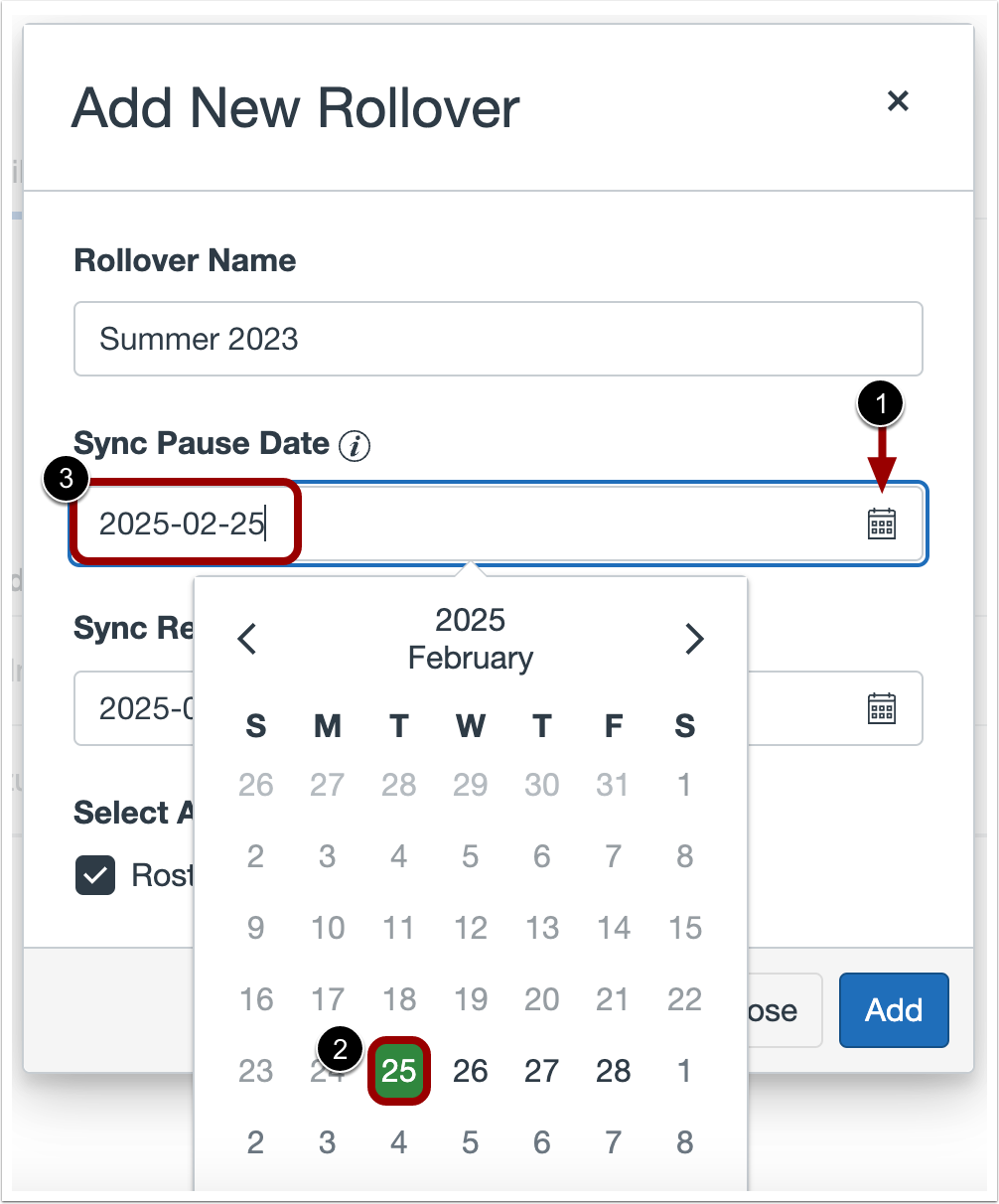
Para seleccionar una fecha para pausar la sincronización de datos, haga clic en el ícono " Fecha de pausa de sincronización" del calendario [1] y seleccione una fecha [2]. La fecha se mostrará en el campo "Fecha de pausa de sincronización" [3].
Seleccionar fecha de reanudación de sincronización
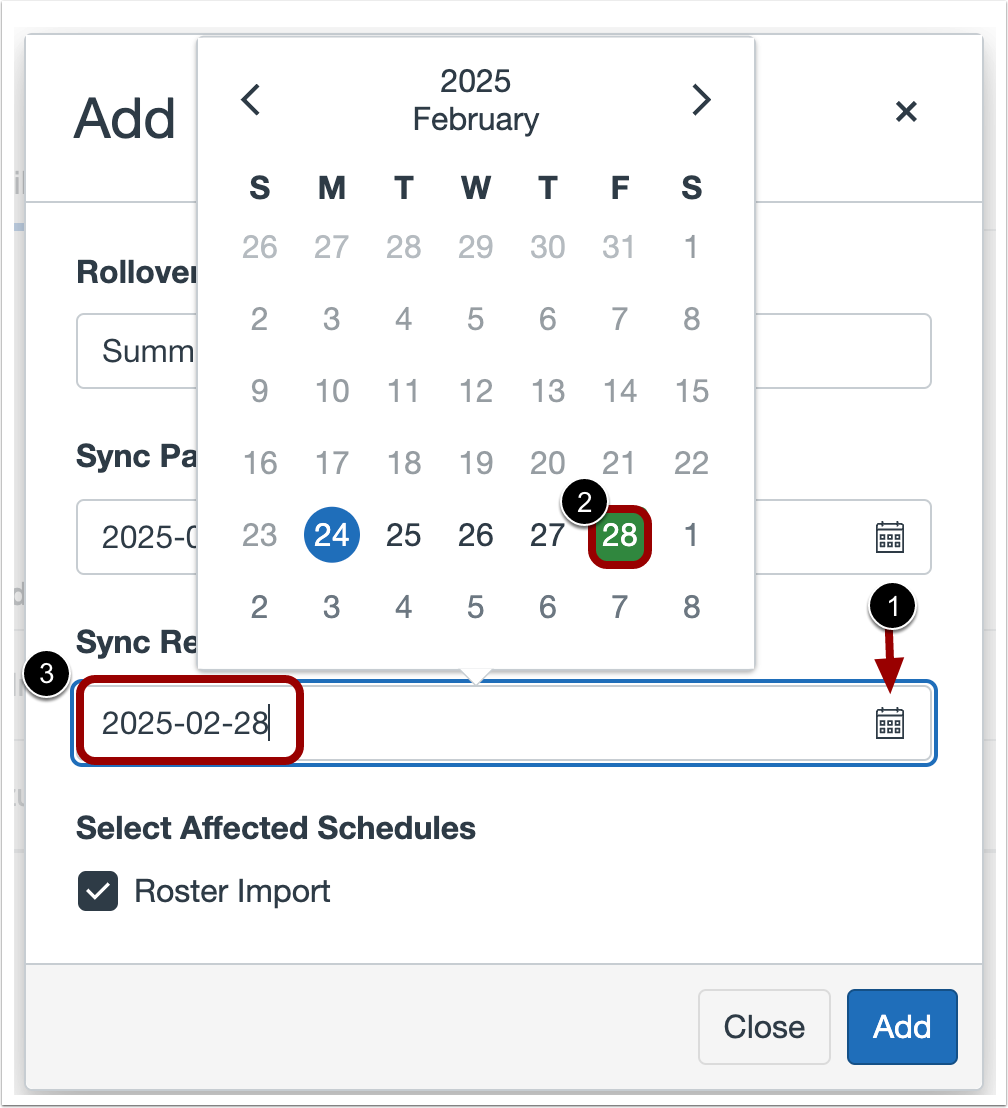
Para seleccionar una fecha para finalizar la pausa, haga clic en el ícono "Fecha de reanudación de sincronización" [1] y seleccione una fecha [2]. La fecha se mostrará en el campo "Fecha de reanudación de sincronización" [3].
Seleccionar horarios
Para seleccionar los horarios afectados por el cambio, haga clic en una o más casillas de verificación de horarios.
Agregar rollover
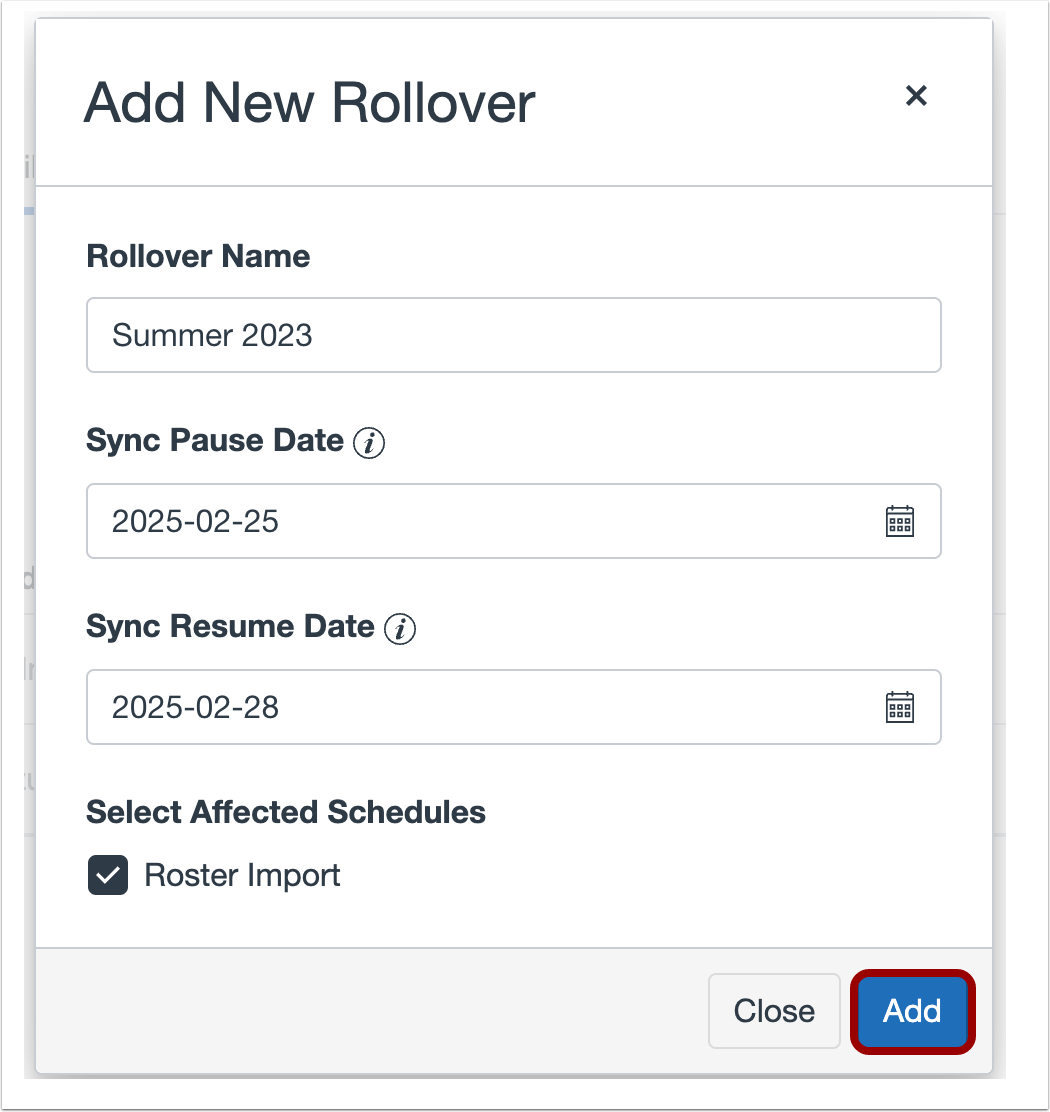
Haga clic en el botón Agregar .
Ver rollovers
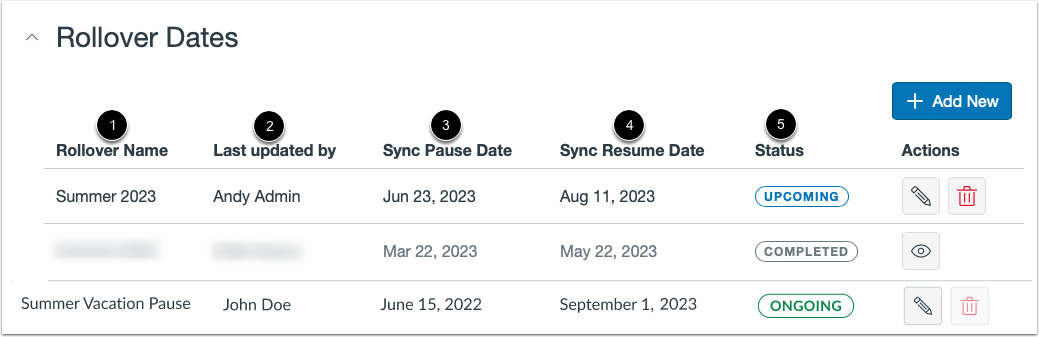
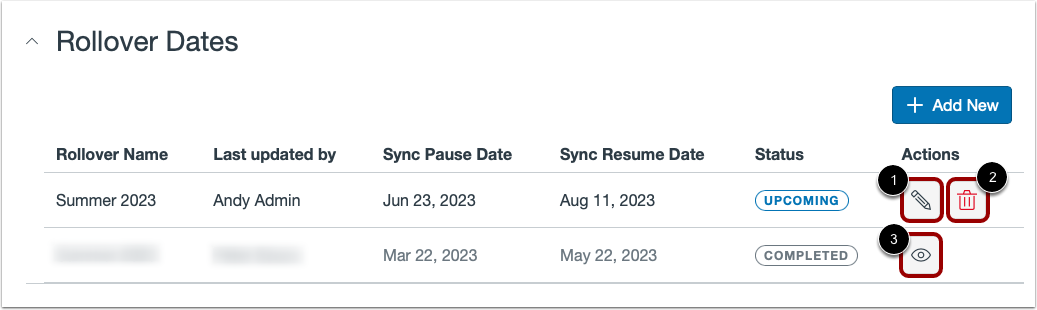
La página Fechas de renovación muestra el nombre de la renovación [1], el nombre del usuario que actualizó la renovación por última vez [2], la fecha de pausa de sincronización [3], la fecha de reanudación de sincronización [4] y un estado de renovación [5].
Los valores de estado de transferencia disponibles son Próximo, En curso y Completado.
Administrar rollover
Para realizar cambios en un rollover, haga clic en el ícono Editar [1].
Para eliminar un rollover, haga clic en el botón Eliminar [2].
Para ver una transferencia completada, haga clic en el botón Ver [3].