Como administrador, puede ver los detalles sobre las sincronizaciones programadas del historial de tareas de programación de su institución. La página "Detalles de la tarea de programación" incluye el nombre de la sincronización, enlaces a los archivos JSON asociados y un número de identificación de la tarea.
También puede ver información sobre el progreso de cada paso en la sincronización de un trabajo de programación. En caso de que un trabajo de programación falle, puede identificar el paso y ver los detalles de los datos donde se produjo el fallo.
Abrir cuenta
En Navegación global, haga clic en el enlace Administrador [1], luego haga clic en el nombre de la cuenta [2].
Integración de Open SIS
En el menú de Navegación de la cuenta, haga clic en el enlace Integración SIS .
Detalles del puesto de trabajo de la lista abierta
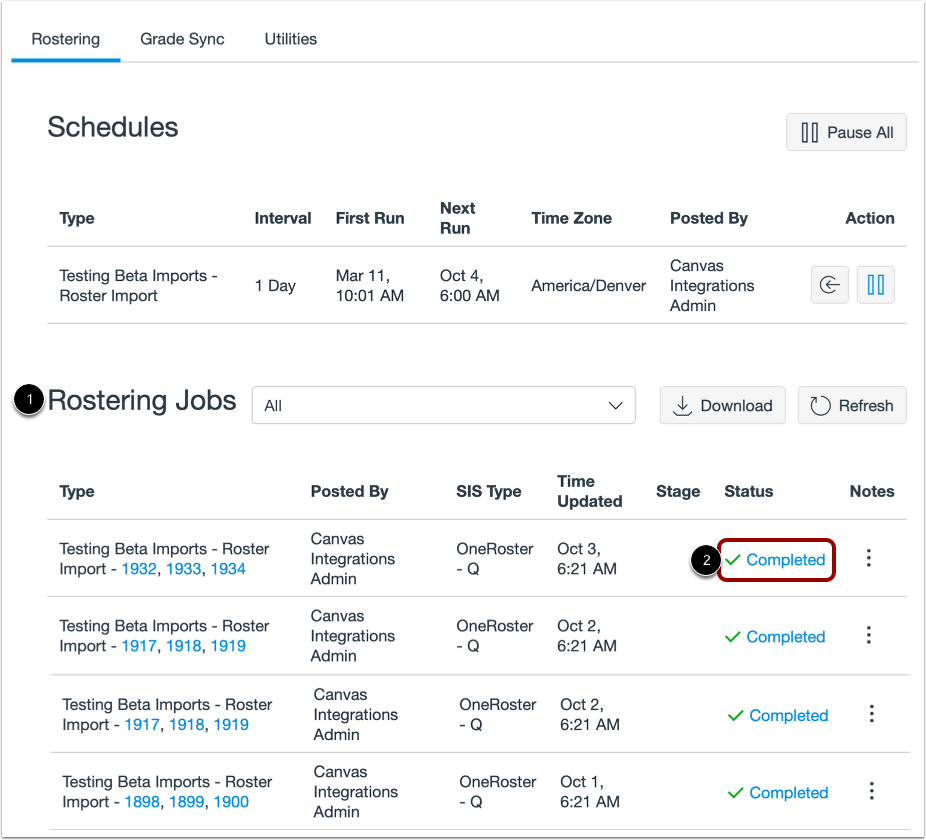
Localice el trabajo en la lista de trabajos programados [1].
En la columna Estado, haga clic en el enlace Detalles del estado del trabajo [2].
Ver detalles del trabajo de la lista de puestos
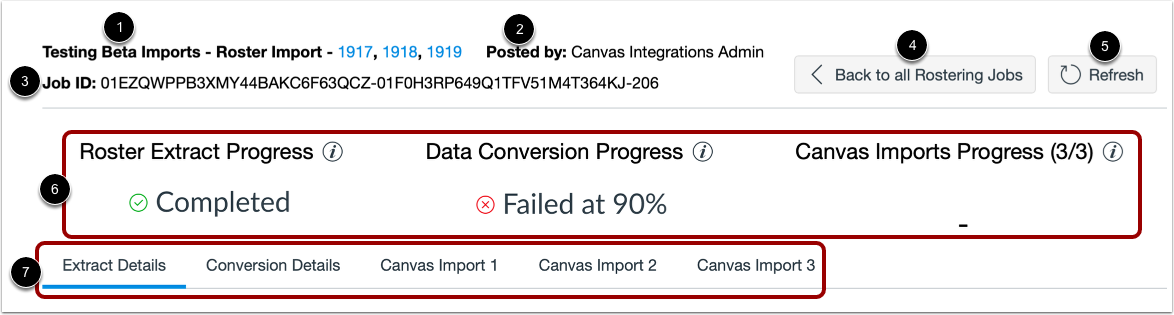
La página Detalles del trabajo de programación incluye el nombre de la sincronización programada y los enlaces de archivos JSON asociados [1], el nombre del administrador que ejecutó la sincronización [2] y el número de identificación del trabajo de programación [3].
Para regresar a la página de Registro de Importaciones del SIS, haga clic en el botón " Volver a todos los trabajos de registro " [4]. Para actualizar la página de detalles, haga clic en el botón "Actualizar" [5].
Vea los detalles del progreso del trabajo en la sección Progreso [6].
Ver los detalles del trabajo en la pestaña Detalles [7].
Ver los pasos del progreso de la sincronización
La página Detalles del trabajo muestra los pasos de sincronización de la programación. Para ver una explicación de cada paso, pase el cursor sobre el icono de Información [1].
Los trabajos de programación incluyen los siguientes pasos:
- Progreso de la extracción de la lista [2]: Los datos de sincronización se extraen de la fuente. La configuración de sincronización determina qué datos se extraen del SIS para actualizarlos o añadirlos a Canvas. Para ver los detalles de los datos extraídos, consulte la pestaña " Detalles de la extracción " [3].
- Progreso de la conversión de datos [4]: los datos extraídos se convierten de su formato original al formato Canvas. Si la integración con el SIS de su institución utiliza la carga de archivos CSV SFTP, los datos ya están configurados en formato Canvas y una sincronización puede omitir este paso. Para ver los detalles de los datos convertidos, abra la pestaña " Detalles de la conversión" [5].
- Progreso de las importaciones de Canvas [6]: Los datos de registro del SIS se añaden o actualizan en Canvas. La configuración de sincronización determina el número de lotes de importación asociados a cada sincronización de trabajo de registro. Si la configuración de sincronización incluye varias importaciones del SIS, se mostrará el estado "Completado" cuando todas se completen correctamente. Para ver detalles sobre cada lote de importación, abra la pestaña " Detalles de la importación" [7].
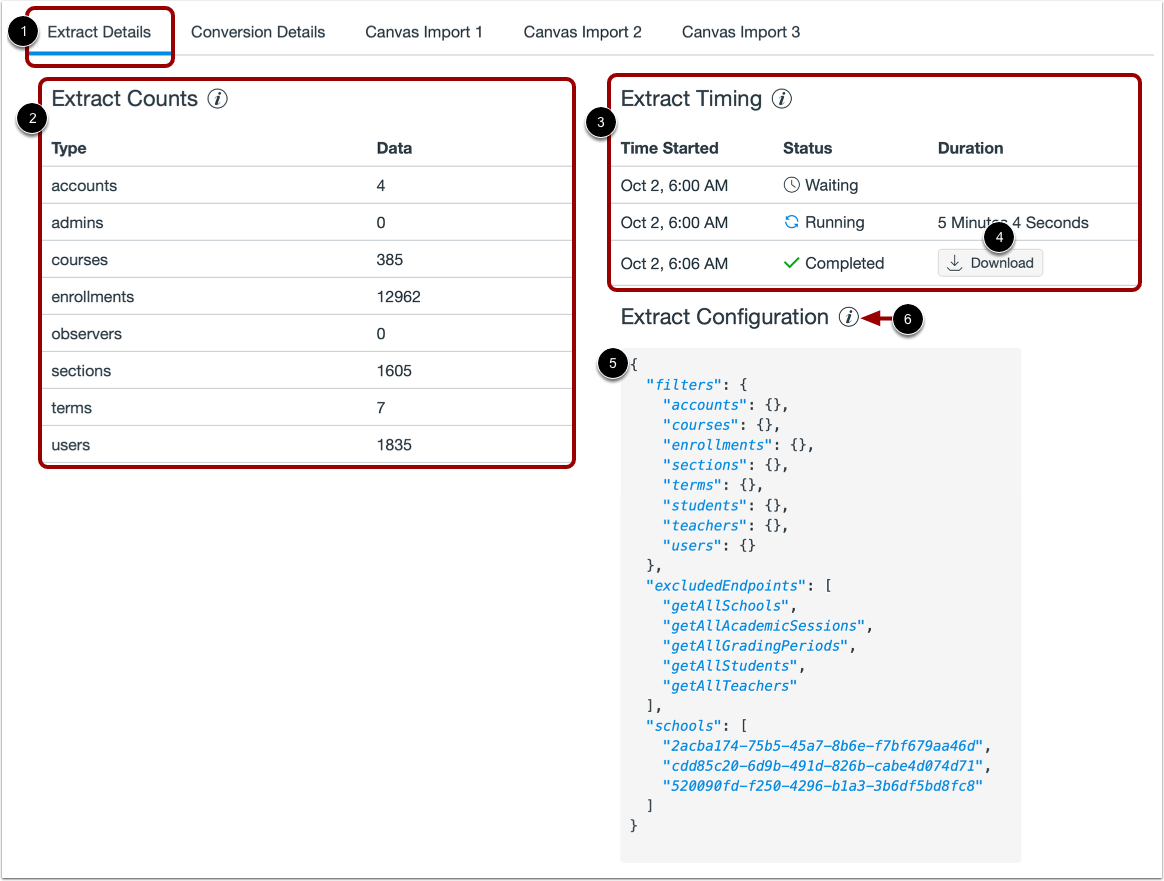
Consulte información sobre los datos extraídos del trabajo de programación en la pestaña "Detalles de extracción " [1]. De forma predeterminada, la página "Detalles del trabajo de programación" muestra la pestaña "Detalles de extracción".
La pestaña Detalles de extracción muestra la siguiente información:
- Tabla de recuentos de extractos [2]: una lista de los tipos de datos extraídos y la cantidad de cada elemento de datos extraído.
- Tabla de tiempos de extracción [3]: detalles sobre la hora, el estado y la duración de las sincronizaciones completadas, actuales y pendientes. Para descargar el archivo JSON de una sincronización completada, haga clic en el botón Descargar [4].
- Campo de configuración de extracción [5]: los ajustes de configuración del trabajo de programación.
Para ver información sobre los datos que se muestran en cada sección, pase el cursor sobre el ícono Información [6].
Ver detalles de conversión
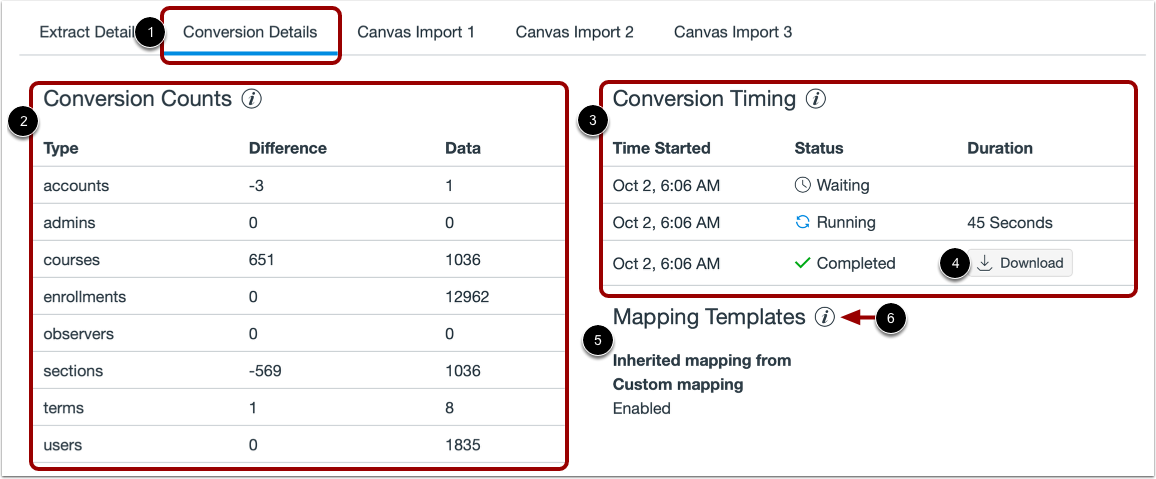
Vea detalles sobre la cantidad de datos convertidos en la pestaña Detalles de conversión [1].
La pestaña Detalles de conversión muestra la siguiente información:
- Tabla de recuentos de conversiones [2]: una lista de los tipos de datos extraídos, la cantidad de datos extraídos y la cantidad de datos convertidos para la importación de Canvas.
- Tabla de tiempos de conversión [3]: detalles sobre la hora, el estado y la duración de las sincronizaciones completadas, actuales y pendientes. Para descargar el archivo JSON de una sincronización completada, haga clic en el botón Descargar [4].
- Campo Plantillas de mapeo [5]: una lista de plantillas de mapeo aplicadas para la conversión de datos.
Para ver información sobre los datos que se muestran en cada sección, pase el cursor sobre el ícono Información [6].
Ver detalles de importación
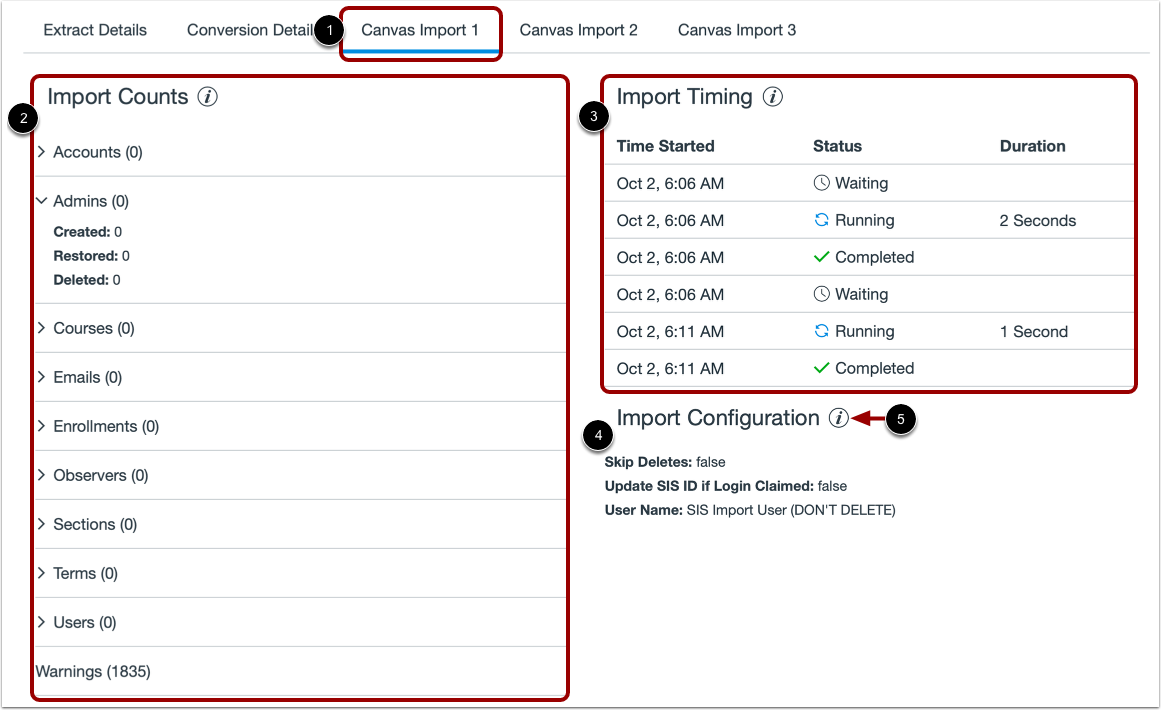
Vea detalles sobre los datos de registro del SIS agregados o actualizados en Canvas en las pestañas Detalles de importación [1].
Las pestañas Detalles de importación muestran la siguiente información:
- Tabla de recuentos de importaciones [2]: una lista de los tipos de datos importados, incluido el número de datos creados, restaurados y eliminados.
- Tabla de tiempo de importación [3]: detalles sobre el tiempo, el estado y la duración de las sincronizaciones completadas, actuales y pendientes.
- Campo Configuración de importación [4]: una lista de diferentes parámetros aplicados para la importación de datos.
Para ver información sobre los datos que se muestran en cada sección, pase el cursor sobre el ícono Información [5].
Ver el progreso del trabajo de programación
Durante una sincronización, el paso actual muestra un porcentaje de finalización. Cuando un paso de progreso termina de procesarse, la sección muestra la etiqueta " Completado" [1]. Los pasos omitidos o que no han comenzado no muestran datos [2]. Si un paso de progreso no se completa, muestra la etiqueta " Falló al n%" [3].
Nota: Canvas consulta el progreso de la importación de SIS en intervalos de 5 minutos. Es posible que pequeñas sincronizaciones de turnos se importen a Canvas antes de que se actualicen los datos de progreso en la página de Detalles del trabajo.