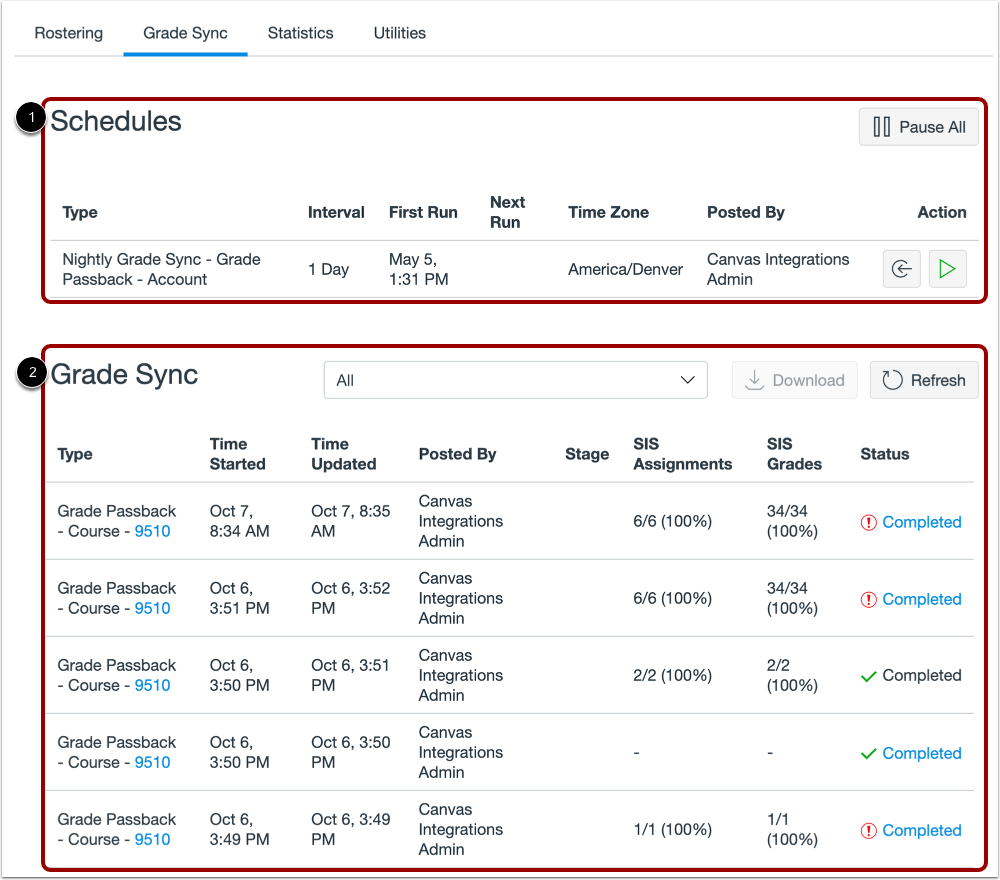
Si su institución ha configurado la devolución de calificaciones de Canvas-SIS, puede ver sus calendarios de sincronización de calificaciones en la página de Integración con SIS. Cualquier actualización de calificaciones del curso realizada en Canvas dentro del intervalo definido se refleja en su libro de calificaciones de SIS una vez completada la sincronización. Las actualizaciones de calificaciones del curso en Canvas pueden incluir nuevas tareas, la adición de puntuaciones de tareas, la publicación de calificaciones y la modificación de las calificaciones de tareas. También puede pausar los calendarios de sincronización de calificaciones.
Los horarios de devolución de calificaciones se configuran durante la integración de Canvas SIS. Para modificar sus horarios de sincronización o añadir sincronizaciones programadas, contacte con el equipo de soporte de Instructure SIS.
Abrir cuenta
En Navegación global, haga clic en el enlace Administrador [1], luego haga clic en el nombre de la cuenta [2].
Integración de Open SIS
En el menú de Navegación de la cuenta, haga clic en el enlace Integración SIS .
Sincronización de calificaciones abierta
En la página de Integración SIS, haga clic en la pestaña Sincronización de calificaciones .
Ver sincronización de calificaciones
Puede ver los cronogramas de automatización de sincronización de calificaciones de su institución en la sección Cronogramas [1].
También puede ver el historial reciente de sincronización de calificaciones y los detalles de sincronización de calificaciones en la sección Sincronización de calificaciones [2].
Ver lista de horarios
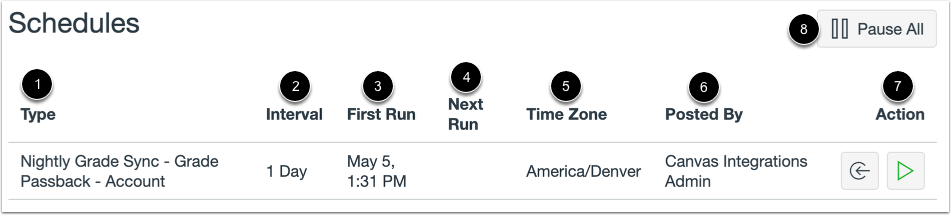
La lista de Programaciones muestra información sobre cada programación de sincronización.
- Tipo [1]: el tipo de sincronización; Canvas admite la importación de listas y la sincronización de devolución de calificaciones. La página Sincronización de calificaciones muestra todos los tipos de programación de sincronización de calificaciones.
- Intervalo [2]: la frecuencia de la automatización de sincronización.
- Primera ejecución [3]: la fecha y hora en que se produjo la primera sincronización del programa.
- Próxima ejecución [4]: fecha y hora de la próxima sincronización programada. Las sincronizaciones pausadas no muestran la fecha de la próxima ejecución.
- Zona horaria [5]: la zona horaria de la primera y la siguiente sincronización programada.
- Publicado por [6]: el administrador de Canvas asociado asignado para iniciar la sincronización programada.
- Acción [7]: las opciones de acción del programa.
Para pausar todos los programas de sincronización de calificaciones, haga clic en el botón Pausar todo [8].
Sincronización de programación de ejecución
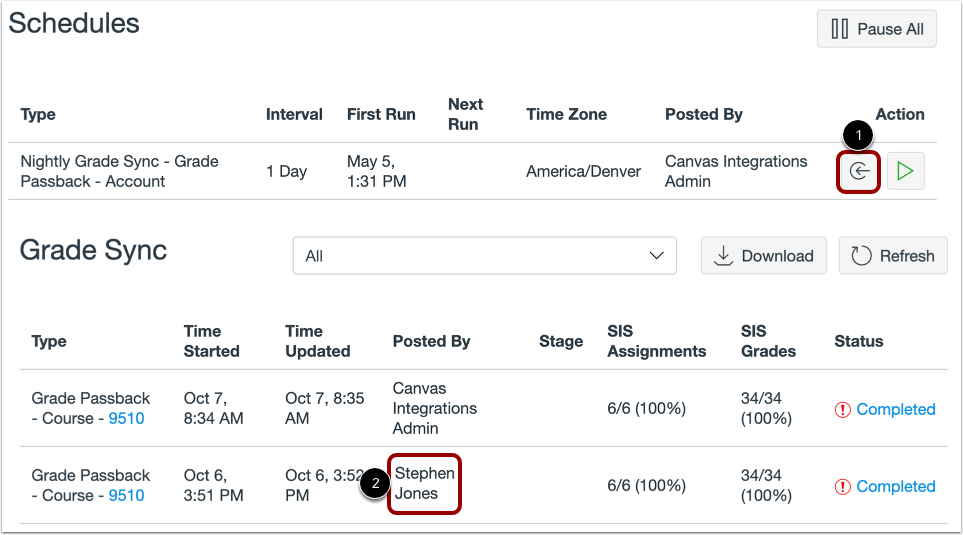
Como administrador, puedes ejecutar manualmente una sincronización programada en cualquier momento.
Para ejecutar manualmente una programación de sincronización, ubique la programación y haga clic en el botón Ejecutar esta programación ahora [1].
Cuando ejecuta manualmente una sincronización programada, su nombre se muestra en el registro del historial de sincronización de calificaciones [2].
Nota: Si ejecuta manualmente una sincronización, evite problemas de sincronización y confirme que solo se esté ejecutando un trabajo de sincronización a la vez.
Pausa de programación
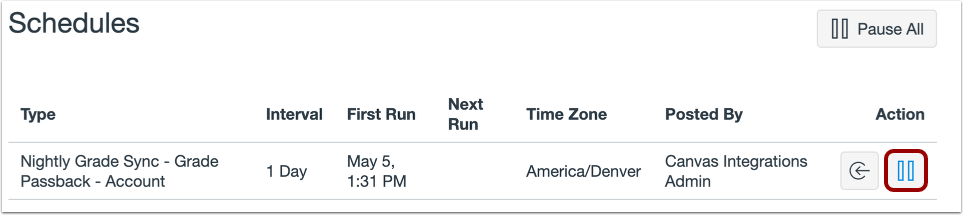
También puedes pausar los programas de sincronización de calificaciones para evitar sincronizaciones posteriores.
Para pausar una programación de sincronización, ubique la programación y haga clic en el botón Pausar programación .
Después de pausar una sincronización, comuníquese con el equipo de soporte de Instructure SIS para resolver cualquier problema de sincronización.
Calendario de currículum
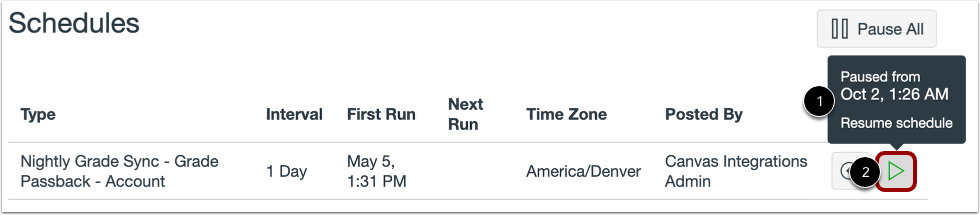
Para reanudar una sincronización pausada y permitir la siguiente sincronización automatizada, localice la sincronización programada pausada en la lista. Canvas muestra la fecha y la hora en que se pausó la sincronización [1]. Para reanudar la programación, haga clic en el botón "Reanudar programación" [2].