Der Canvas Career Course Editor bietet eine fokussierte, stilisierte Navigationsoberfläche, die auf kursspezifische Aktionen ausgerichtet ist.
Einheiten ansehen
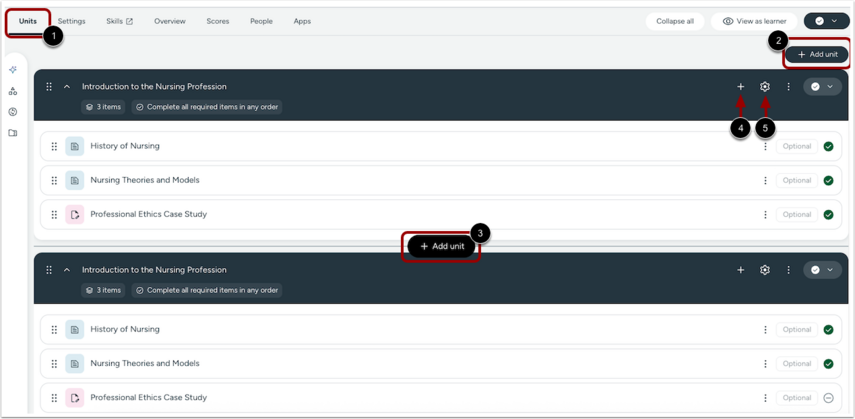
Klicken Sie in der globalen Navigation auf den Reiter „Einheiten“ [1]. Dies ist der zentrale Bereich zur Organisation Ihrer Lerninhalte und bietet die am besten integrierte Benutzererfahrung innerhalb des Navigationslayouts. Als Dozent können Sie Einheiten hinzufügen, indem Sie auf die Schaltfläche „ Einheit hinzufügen“ [2] klicken oder mit dem Mauszeiger über die Einheiten fahren [3]. Außerdem können Sie einer Einheit Elemente hinzufügen [4] und die Einstellungen der Einheiten verwalten [5].
Hinweis: In der neuen Benutzeroberfläche heißt die Bezeichnung „Einheiten“. In der alten Benutzeroberfläche wurden Einheiten als „Module“ bezeichnet.
Ansichtseinstellungen
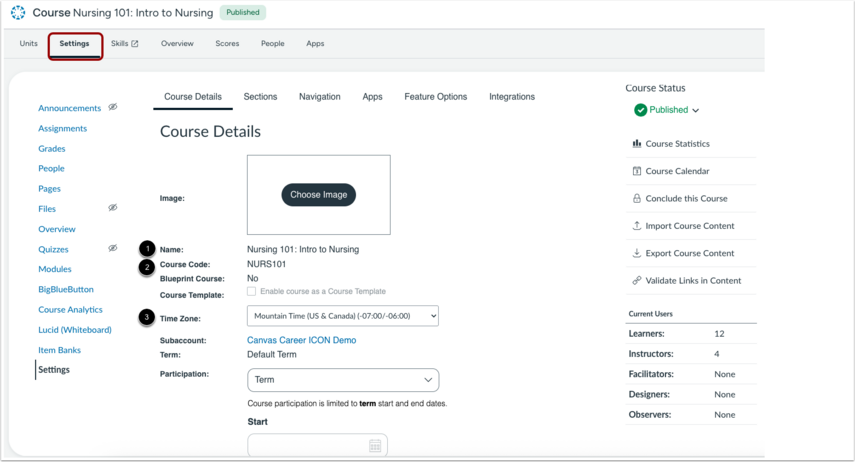
Klicken Sie in der globalen Navigation auf den Tab „Einstellungen“ . Im ersten Abschnitt „Kursdetails“ finden Sie eine Übersicht Ihres Kurses, einschließlich Kursname [1] und Kurscode [2]. Je nach Ihrer Hochschule können Sie Kursname und -code möglicherweise nicht ändern .
Um die Zeitzone Ihres Kurses zu ändern , verwenden Sie das Dropdown-Menü „Zeitzone“ [3].
Wenn Sie die Berechtigung haben, Kurse zu veröffentlichen oder die Veröffentlichung aufzuheben, können Sie den Status Ihres Kurses in der Seitenleiste verwalten. Um einen Kurs zu veröffentlichen oder die Veröffentlichung aufzuheben, klicken Sie auf das Dropdown-Menü „Kursstatus“ [1]. Um den Kurs zu veröffentlichen , klicken Sie auf die Schaltfläche „Veröffentlichen “ [2]. Um die Veröffentlichung Ihres Kurses aufzuheben, klicken Sie auf die Schaltfläche „Veröffentlichung aufheben“ [3].
Fähigkeiten anzeigen
Klicken Sie in der globalen Navigation auf den Reiter „Fähigkeiten “. Dadurch öffnet sich die Fähigkeiten-Taxonomie, in der Sie Ihren Fähigkeitenbereich verwalten können.
Übersicht anzeigen
Klicken Sie in der globalen Navigation auf den Tab „Übersicht“ . Hier können Sie die Kurs-Startseite bearbeiten, die den Lernenden angezeigt wird.
Ergebnisse ansehen
Klicken Sie in der globalen Navigation auf den Reiter „Noten“ [1]. Dadurch öffnet sich das Notenbuch, in dem Dozenten die Noten ihrer Studierenden einfach einsehen und eingeben können. Das Notenbuch bietet globale Sortieroptionen und Einstellungen, mit denen Sie Ihre Noten [2], Studierendendaten [3] und Aufgabendaten [4] organisieren können.
Das Notenbuch unterstützt Tastenkombinationen. Um das Menü mit den Tastenkombinationen anzuzeigen, klicken Sie auf das Tastatursymbol [5] oder drücken Sie gleichzeitig die Tasten Umschalt + Fragezeichen.
Personen ansehen
Klicken Sie in der globalen Navigation auf den Reiter „Personen“ [1]. Hier werden alle in Ihrem Kurs eingeschriebenen Nutzer angezeigt, die entweder von Ihnen oder Ihrer Institution per SIS-Import hinzugefügt wurden. Die Seite „Personen“ enthält alle Informationen zu den Kursteilnehmern. Die Seite ist so aufgebaut, dass sich oben die globalen Einstellungen [2] und darunter die generierten Nutzerdaten [3] befinden.
Apps ansehen
Klicken Sie in der globalen Navigation auf den Tab „Apps“ [1]. Im App-Center werden alle in Ihrem Kurs verfügbaren Apps angezeigt. Dazu gehören Kursanalyse [2], Whiteboard [3] und Aufgabenpools [4].
Zur alten Benutzeroberfläche wechseln
Im Editor können Sie zur alten Benutzeroberfläche zurückkehren, indem Sie auf die Schaltfläche „Zur alten Ansicht wechseln “ klicken. Dadurch wird Ihnen der Kurs in der gewohnten Kursansicht angezeigt.