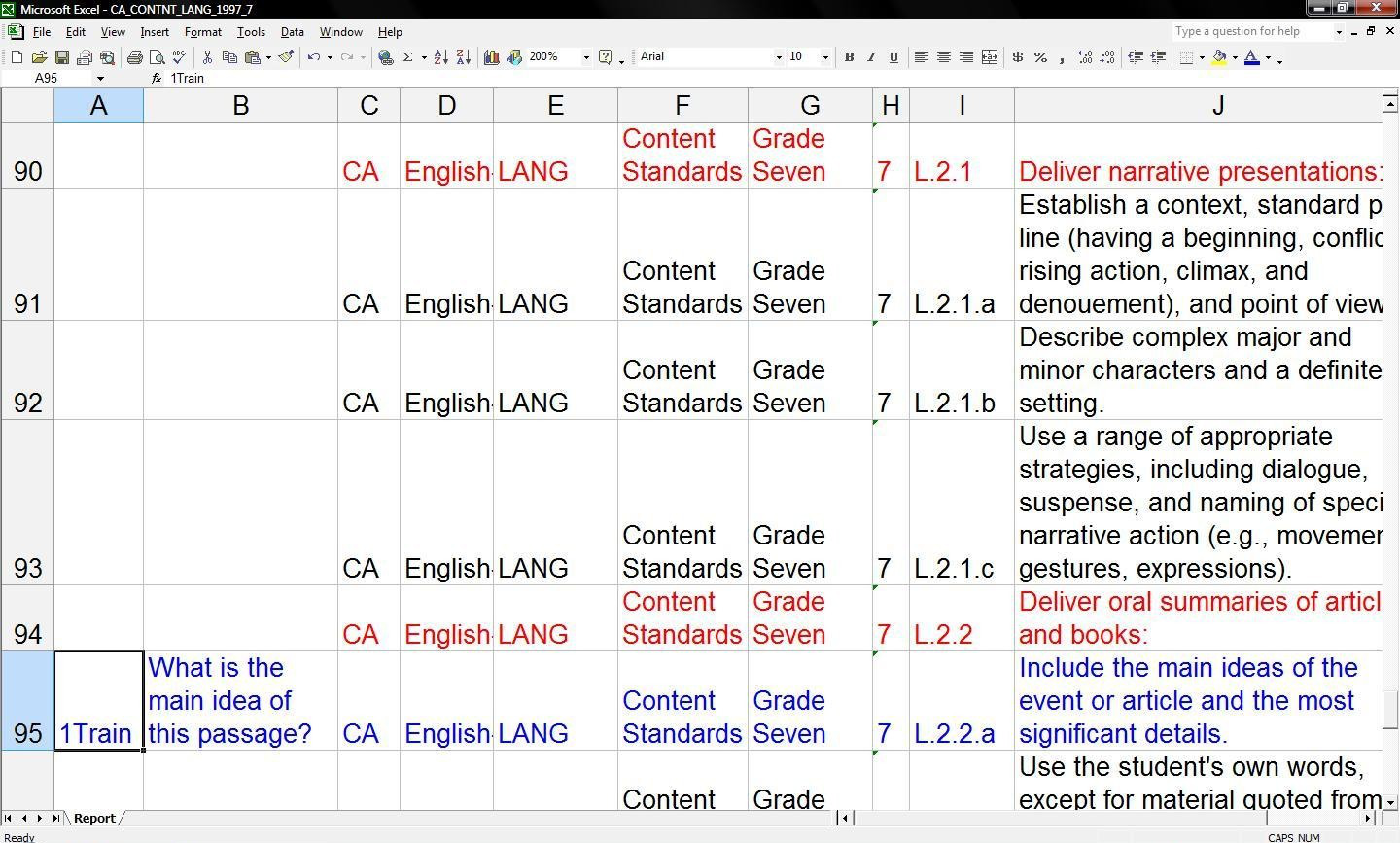
Ein Standards-Gap-Bericht listet alle Standards eines bestimmten Staatsdokuments auf, wobei die Zuordnung zu den entsprechenden Assets auf der linken Seite des Bildschirms angezeigt wird.
Die Lücken in den Spalten A und B des obigen Berichts weisen auf nicht übereinstimmende Standards hin. In Zeile 95 (blau) ist eine Übereinstimmung vorhanden. Der Bericht zur Standardlücke listet alle Ebenen des staatlichen Dokuments auf. Daher kann es vorkommen, dass eine Lücke in den Spalten A und B keine tatsächliche Lücke in der Abdeckung anzeigt. Im obigen Beispiel repräsentieren die rot markierten Zeilen (90 und 94) höhere Ebenen im Dokument und sollten keine Übereinstimmungen aufweisen. Die Farben wurden vom Autor hinzugefügt, um die Informationen besser zu veranschaulichen.
So fordern Sie einen Bericht zur Standardlücke an:
1. Klicken Sie auf das Menü „Berichte“ , um die Seite „Berichte verwalten“ zu öffnen.
2. Klicken Sie auf den Link „Standards Gap Report“. ( Hinweis: Alternativ können Sie auch „Rollup Gap“ auswählen.)
3. Wählen Sie auf der Seite „Berichte anfordern“ Ihre Dateioptionen aus.
- Format: Wählen Sie einen Dateityp aus Excel, HTML, PDF oder Kommagetrennt.
- Layout: Wählen Sie „Keine“, um die Standardlayoutvorlage zu verwenden. Wenn Sie eine benutzerdefinierte Layoutvorlage für den Bericht verwenden möchten, wählen Sie diese im Dropdown-Menü aus. Hinweis: Mit einem benutzerdefinierten Layout können Sie die für Sie wichtigsten Felder anzeigen. Weitere Informationen finden Sie unter „Berichtslayouts erstellen“ .
- Dateiname: Geben Sie einen Namen für Ihre Berichtsdatei ein. Wenn Sie dieses Feld leer lassen, generiert RMS automatisch einen Namen für Ihren Bericht.
- Datei aufteilen: Hiermit können Sie den Bericht nach Bundesland, Dokumentensatz, Dokument oder Kurs aufteilen.
4. Wählen Sie Ihre Inhaltsoptionen.
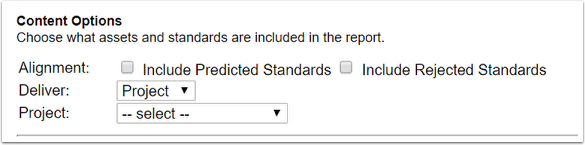
- Ausrichtung: Klicken Sie auf „Vorhergesagte Standards verwenden“, wenn der Bericht vorhergesagte Ausrichtungen verwenden soll, die in der Regel auf CTCs und anderen Einstellungen basieren, sofern Ihr Konto für die Bereitstellung dieser Standards konfiguriert ist. Klicken Sie auf „Abgelehnte Standards einbeziehen“, wenn Sie abgelehnte Standards in Ihrem Bericht sehen möchten.
- Lieferung: Projekt oder kundenspezifisch
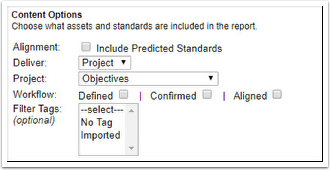
Projekt: Die Anlagen- und Standardsets werden durch die Parameter eines bestimmten Projekts bestimmt. Wählen Sie das Projekt im Dropdown-Menü aus. Nach der Projektauswahl können Sie festlegen, welche Anlagen-Workflow-Status in den Bericht aufgenommen werden sollen.
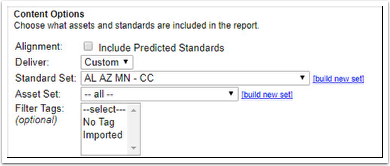
Benutzerdefiniert: Sie definieren den Standardsatz und den Anlagensatz.
Standardsatz: Wählen Sie den Standardsatz für Ihren Bericht aus. Gesamte Lizenz: Alle in Ihrer Lizenz enthaltenen Standards werden im Bericht berücksichtigt. Benutzerdefinierter Satz: Wählen Sie aus vordefinierten Standardsätzen oder klicken Sie auf [Neuen Satz erstellen], um einen neuen Standardsatz zu erstellen. Allgemeiner Satz: Wählen Sie einen Staat/eine Organisation innerhalb Ihrer Lizenz aus. (Hinweis: Berichte sind für deaktivierte Standards nicht verfügbar.)
Anlagengruppe: Wählen Sie die Anlagen für Ihren Bericht aus. Alle: Der Bericht enthält alle Anlagen. Benutzerdefinierte Gruppe: Wählen Sie aus vordefinierten Gruppen oder klicken Sie auf [Neue Gruppe erstellen], um eine neue Anlagengruppe zu erstellen. Allgemeine Gruppe: Wählen Sie den Anlagentyp aus dem Dropdown-Menü.
5. Legen Sie in Ihren Anzeigeoptionen fest, wie Ihr Bericht aussehen soll.
„Hierarchie der einzelnen Standards anzeigen (eine Spalte pro Ebene)“ – Aktivieren Sie diese Option, wenn die Hierarchie jedes Standards angezeigt werden soll. Dadurch wird für jede Ebene der Hierarchie des jeweiligen Standards eine Spalte generiert. Befindet sich der Standard beispielsweise auf der vierten Ebene des Dokuments, werden vier Spalten angezeigt, eine für jede Ebene. Siehe Beispiel unten.
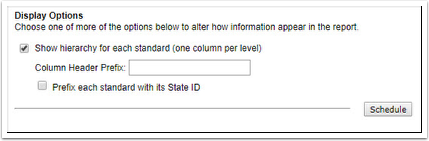
Wenn Sie das Kontrollkästchen aktivieren, öffnet sich ein Fenster, in dem Sie zusätzliche Informationen anfordern können.
- Sie können im dafür vorgesehenen Textfeld ein eigenes Spaltenüberschriftenpräfix eingeben.
- Sie können festlegen, dass jedem Standard seine Landes-ID vorangestellt wird. Wenn das Kontrollkästchen deaktiviert ist, erscheint die Landes-ID nur in der Spalte „Landes-ID“ des Berichts. Wenn das Kontrollkästchen aktiviert ist, erscheint die Landes-ID vor dem Text auf jeder Standardebene.
Die Option „Nur Standards der untersten Ebene anzeigen“ erzeugt einen Bericht, der ausschließlich Standards der untersten Ebene des Standarddokuments enthält, wobei jeder Standard in einer eigenen Zeile dargestellt wird. Die Hierarchie der Standards wird im Bericht nicht berücksichtigt.
Die Option „Nur Lücken anzeigen“ erzeugt einen Bericht, der ausschließlich Standards der untersten Ebene des Standarddokuments und solche ohne zugeordnete Assets enthält. Der Bericht zeigt nur die Lücken an, ohne Zuordnungen. Sind die Spalten A und B leer, bedeutet dies, dass in der jeweiligen Zeile keine Assets den Standards zugeordnet sind.
6. Klicken Sie auf „Termin vereinbaren“ , um Ihren Bericht anzufordern.