Ein Ausrichtungsbericht zeigt alle Anlagen an, die einer Norm in einem bestimmten Bundesland und Fachgebiet zugeordnet sind. Falls eine Anlage mehrfach einer Norm zugeordnet ist, werden die Anlageninformationen in einer separaten Zeile zusammen mit den neuen Norminformationen wiederholt.
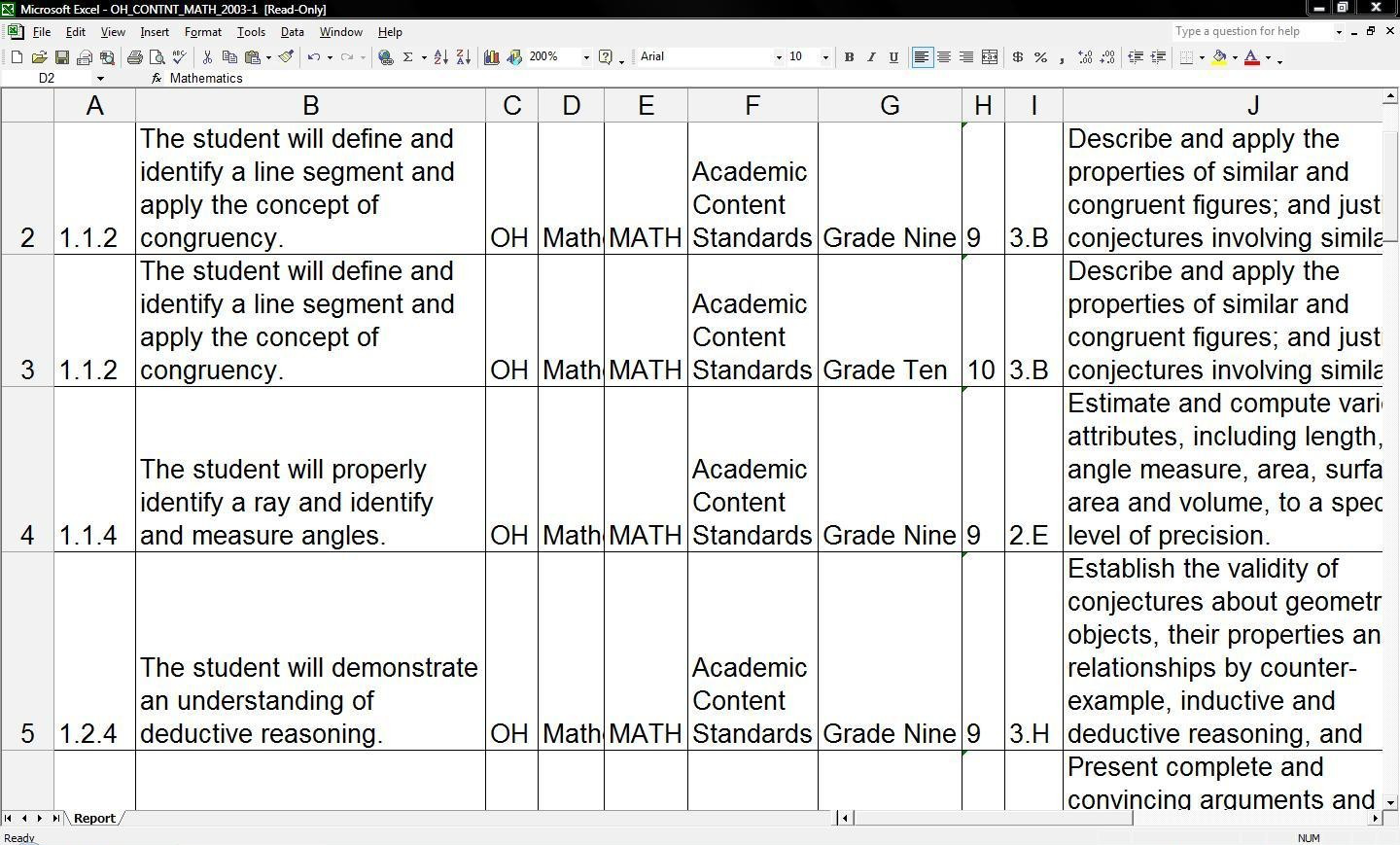
Im folgenden Beispiel ist die eindeutige ID 1.1.2 an zwei Standards ausgerichtet und erscheint in zwei Zeilen.
Der obige Bericht zeigt Informationen gemäß dem Standardberichtslayout (einschließlich eindeutiger ID, Titel, Bundesland, Fachbeschreibung, Fachcode, Dokumenttitel, Notenbeschreibung, Notencode, Bundesland-ID, Bundeslandtext, AB-ID). Sie können diesen Bericht anpassen, indem Sie beim Generieren des Berichts ein anderes Berichtslayout auswählen.
Hinweis: Sie können auch einen Ausrichtungsbericht nach Asset oder einen Notenabdeckungsbericht erstellen, der die Anzahl der ausgerichteten Ressourcen für einen bestimmten Satz von staatlichen Standards anzeigt.
So fordern Sie einen Ausrichtungsbericht an:
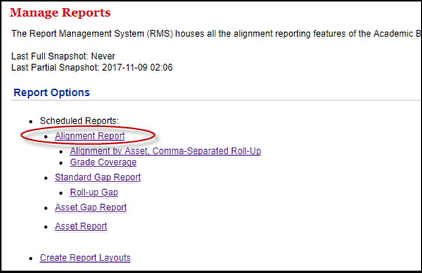
1. Klicken Sie auf das Menü „Berichte“ , um die Seite „Berichte verwalten“ zu öffnen.
2. Klicken Sie auf den Link „Ausrichtungsbericht“ .
Hinweis: Alternativ können Sie auch die Ausrichtung nach Anlage, die kommagetrennte Zusammenfassung oder die Abdeckung nach Schulstufen wählen.
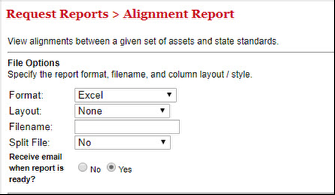
3. Wählen Sie auf der Seite „Berichte anfordern“ Ihre Dateioptionen aus.
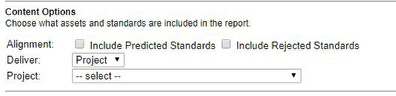
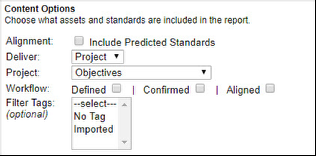
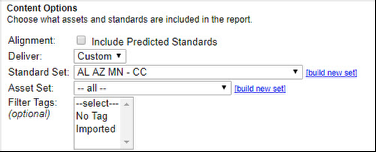
4. Inhaltsoptionen auswählen
- Ausrichtung: Klicken Sie auf „Vorhergesagte Standards verwenden“, wenn der Bericht vom System vorhergesagte Ausrichtungen verwenden soll, die in der Regel auf Konzepten und anderen Einstellungen basieren, sofern Ihr Konto für die Bereitstellung dieser Ausrichtungen konfiguriert ist. Klicken Sie auf „Abgelehnte Standards einbeziehen“, wenn der Bericht auch abgelehnte Standards enthalten soll.
- Bereitstellen: Projekt oder Benutzerdefiniert – Mit „Projekt“ können Sie ein zuvor erstelltes Projekt auswählen. Mit „Benutzerdefiniert“ können Sie die Parameter für den Bericht festlegen.
- Projekt: Die Anlagen- und Standardsets werden durch die Parameter eines bestimmten Projekts bestimmt. Wählen Sie das Projekt im Dropdown-Menü aus. Nach der Projektauswahl können Sie festlegen, welche Anlagen-Workflow-Status in den Bericht aufgenommen werden sollen.
Benutzerdefiniert: Sie definieren den Standardsatz und den Anlagensatz.
Normensatz: Wählen Sie die für Ihren Bericht festgelegten Normen aus.
- Gesamte Lizenz: Es wird über die Einhaltung aller in Ihrer Lizenz enthaltenen Standards berichtet.
- Benutzerdefiniertes Set: Wählen Sie aus zuvor definierten Normensätzen oder klicken Sie auf [Neuen Satz erstellen], um einen neuen Normensatz zu erstellen.
- Allgemeines Set: Wählen Sie einen Staat/eine Einrichtung innerhalb Ihrer Lizenz aus. (Hinweis: Berichte sind für Behindertenstandards nicht verfügbar.)
- Anlagengruppe: Wählen Sie die Anlagen für Ihren Bericht aus.
- Alle: Der Bericht wird alle Vermögenswerte berücksichtigen.
- Benutzerdefiniertes Set: Wählen Sie aus vordefinierten Sets oder klicken Sie auf [Neues Set erstellen], um ein neues Asset-Set zu erstellen. Allgemeines Set: Wählen Sie den Asset-Typ aus dem Dropdown-Menü.
- Filter-Tags (optional): Wählen Sie nicht alle Ausrichtungs-Tags für Ihren Bericht aus. Wenn Sie nach einem bestimmten Tag oder nach Assets suchen, die ohne Tag ausgerichtet sind, wählen Sie diese aus der Liste aus.
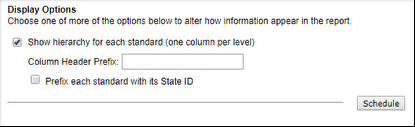
5. Legen Sie in Ihren Anzeigeoptionen fest, wie Ihr Bericht aussehen soll.
„Hierarchie der einzelnen Standards anzeigen (eine Spalte pro Ebene)“ – Aktivieren Sie diese Option, wenn die Hierarchie jedes Standards angezeigt werden soll. Dadurch wird für jede Ebene der Hierarchie des jeweiligen Standards eine Spalte generiert. Befindet sich der Standard beispielsweise auf der vierten Ebene des Dokuments, werden vier Spalten angezeigt, eine für jede Ebene. Siehe Beispiel unten.
Wenn Sie das Kontrollkästchen aktivieren, öffnet sich ein Fenster, in dem Sie zusätzliche Informationen anfordern können.
- Sie können im dafür vorgesehenen Textfeld ein eigenes Spaltenüberschriftenpräfix eingeben.
- Sie können festlegen, dass jedem Standard seine Landes-ID vorangestellt wird. Wenn das Kontrollkästchen deaktiviert ist, erscheint die Landes-ID nur in der Spalte „Landes-ID“ des Berichts. Wenn das Kontrollkästchen aktiviert ist, erscheint die Landes-ID vor dem Text auf jeder Standardebene.
6. Wenn Sie einen Bericht zur Ausrichtung der Gefälleabdeckung erstellen, treffen Sie eine Auswahl in den Optionen für die Gefälleabdeckung.
7. Klicken Sie auf „Termin vereinbaren“ , um Ihren Bericht anzufordern.