Sie können jeden Berichtstyp mithilfe von Berichtslayouts individuell anpassen. Mit Layouts können Sie die in einem Bericht angezeigten Felder steuern, sodass Sie die für Sie wichtigsten Felder entsprechend Ihren Bedürfnissen formatiert darstellen können.
Im Berichtsmanagementsystem (RMS) können Sie für jeden Berichtstyp ein Layout verwenden. Das Layout ist ein Format, das spezifisch für einen Anlagentyp ist. Sie können beispielsweise ein Layout für den Anlagentyp „Ziele“ erstellen und dieses dann verwenden, um beliebige Berichte (Ausrichtung, Abstand usw.) für diesen Anlagentyp zu formatieren.
So erstellen oder bearbeiten Sie ein Berichtslayout:
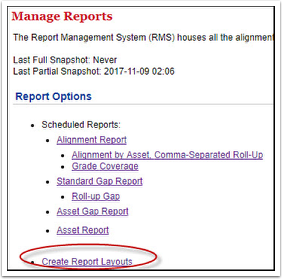
- Wählen Sie Berichte > Berichte verwalten , um zum RMS zu gelangen.
- Klicken Sie auf den Link „Berichtslayouts erstellen“.
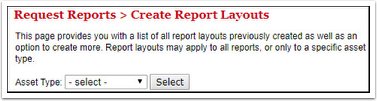
Die Seite „Berichtslayouts erstellen“ wird angezeigt.
- Wählen Sie einen Asset-Typ aus, für den Sie ein Layout erstellen möchten.
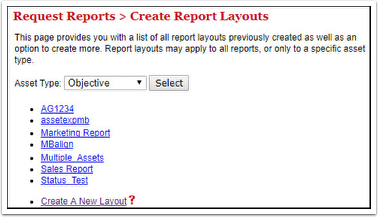
- Klicken Sie auf „Auswählen“ . Alle Layouts, die Sie für diesen Asset-Typ haben, werden aufgelistet, zusammen mit einem Link zum Erstellen eines neuen Layouts.
- Wählen Sie ein vorhandenes Layout aus oder klicken Sie auf „Neues Layout erstellen“, um ein neues zu erstellen.
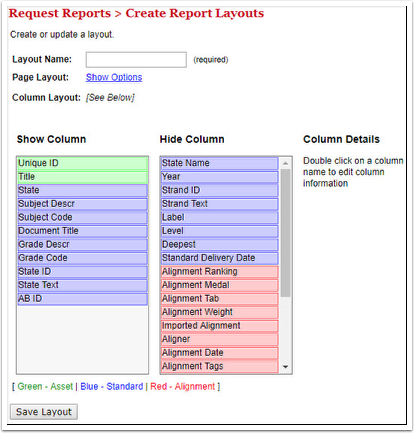
Sie sehen eine Seite mit Details zum Layout.
Nehmen Sie die Auswahl oder Bearbeitung wie folgt vor:
Layoutname: Geben Sie einen Namen für das Layout an.
Seitenlayout: Klicken Sie auf „Optionen anzeigen“ , um alle Optionen anzuzeigen, die Sie für den gesamten Bericht festlegen können, z. B. Seitenausrichtung, Berichtstitel und Kopf-/Fußzeilen. Hinweis: Optionen mit einem Sternchen (*) sind nicht verfügbar, wenn der HTML-Dateityp für einen Bericht ausgewählt ist.
Spaltenlayout: Die Spalte „Anzeigen“ listet die Felder auf, die im Bericht angezeigt werden. Die Spalte „Ausblenden“ enthält Felder, die im Bericht ausgeblendet und nicht angezeigt werden. Hinweis: Nur Felder, die im Anlagentyp als „Berichtspflichtig“ gekennzeichnet sind, stehen für die Verwendung im Layout zur Verfügung. Die Felder sind entsprechend dem angezeigten Eigenschaftstyp farblich gekennzeichnet. Grün bedeutet, dass die Eigenschaft zu den Anlagen gehört. Blau steht für Informationen aus dem Normendokument. Rot enthält Informationen zu den Ausrichtungen.
Spalten verschieben – Ziehen Sie die gewünschten Felder einfach per Drag & Drop von der „Ausblenden“-Spalte rechts in die „Anzeigespalte“ links. Sie können die Felder auch vertikal per Drag & Drop anordnen, um die Reihenfolge zu ändern.
Bearbeiten eines Feldes – Durch Doppelklicken auf ein beliebiges Feld können Sie dessen Namen im Bericht bearbeiten. Dieser Name dient als Spaltenüberschrift im Bericht und hat keinen Einfluss auf den Feldnamen im Asset.
Details bearbeiten – Wenn Sie auf ein Feld doppelklicken, werden rechts auf dem Bildschirm die „Spaltendetails“ angezeigt. Hier können Sie die Informationen formatieren, die in dieser Spalte erscheinen sollen. Sie können die Spaltenbreite anpassen, den Textumbruch aktivieren oder die folgenden Informationen sowohl für die Zeilen als auch für die Spaltenüberschrift bearbeiten.
- Hintergrundfarbe (wählen Sie eine Farbe aus dem Dropdown-Menü)
- Textfarbe (wählen Sie eine Farbe aus dem Dropdown-Menü)
- Fett-, Kursiv- und Unterstrichene Schriftart
- Ausrichtung (links, zentriert oder rechts)
- Vertikale Ausrichtung (oben, mittig oder unten)
Wenn Sie Ihre Auswahl abgeschlossen haben, klicken Sie auf „Layout speichern“ , falls Sie ein neues Layout erstellen, oder auf „Layout aktualisieren“ . Sie können auch auf „Löschen“ klicken, um ein Layout zu löschen.
Sobald Sie ein Layout gespeichert oder aktualisiert haben, können Sie es beim Ausführen beliebiger Berichte verwenden, indem Sie es im Dropdown-Menü „Layout“ auswählen.