Der Anlagenlückenbericht zeigt alle Anlagen eines bestimmten Anlagentyps an, die Sie für das Ausrichtungssystem geladen haben, sowie etwaige Lücken oder fehlende Anlagen. Der Bericht listet alle Anlagen links auf und zeigt rechts die Ausrichtungen an Standards an. Befindet sich rechts eine Lücke, ist die Anlage in diesem Zustand nicht ausgerichtet.
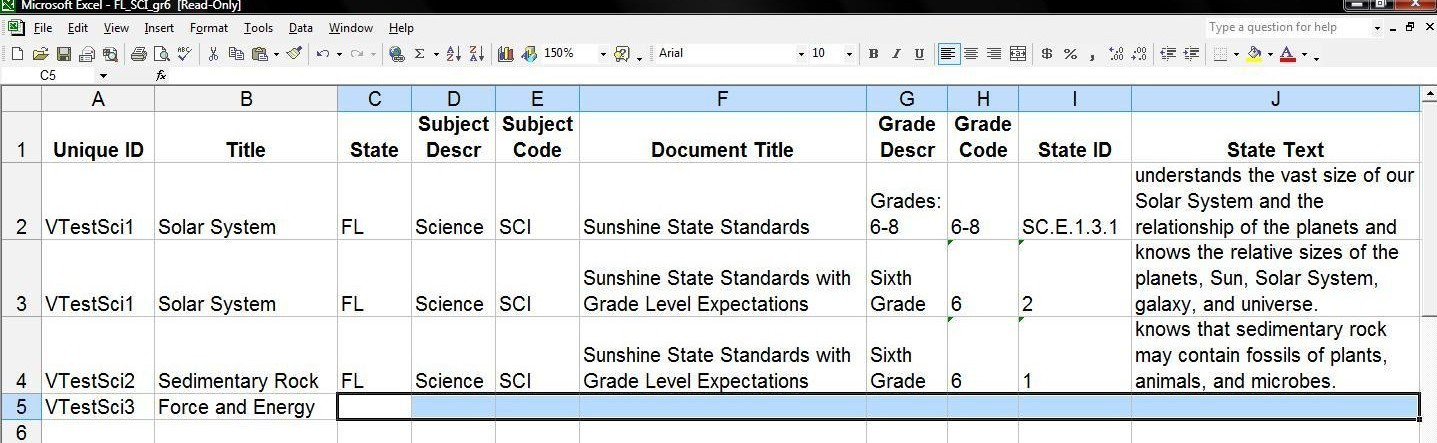
Hier ist ein Beispiel für einen Asset-Gap-Bericht:
Das oben genannte Asset VTestSci3 hat keine Ausrichtungen im Bundesstaat Florida.
So fordern Sie einen Asset Gap Report an:
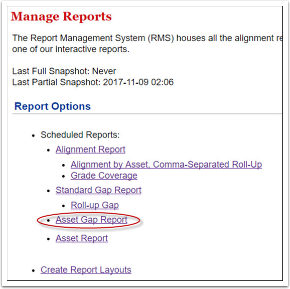
1. Klicken Sie auf das Menü „Berichte“ , um die Seite „Berichte verwalten“ zu öffnen.
2. Klicken Sie auf den Link „Anlagenlückenbericht“. (Alternativ können Sie auch „Berichte > Berichte anfordern > Anlagenlückenbericht“ auswählen.)
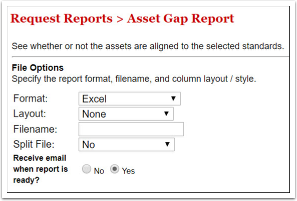
3. Auf der Seite „Berichte anfordern > Anlagenlückenbericht“ können Sie Ihre Dateioptionen festlegen.
Hinweis: Sie können die Parameter für Ihre Berichtsausgabe deaktivieren, wodurch alle Fächer und Klassenstufen aufgeführt werden.
- Format: Wählen Sie einen Dateityp aus Excel, HTML, PDF oder Kommagetrennt.
- Layout: Wählen Sie „Keine“, um die Standardlayoutvorlage zu verwenden. Wenn Sie eine benutzerdefinierte Layoutvorlage für den Bericht verwenden möchten, wählen Sie diese im Dropdown-Menü aus. Weitere Informationen zu Layouts finden Sie unter „Berichtslayouts erstellen“.
- Dateiname: Geben Sie einen Namen für Ihre Berichtsdatei ein. Wenn Sie dieses Feld leer lassen, generiert das System automatisch einen Namen für Ihren Bericht.
- Datei aufteilen: Hiermit können Sie den Bericht nach Bundesland, Dokumentensatz, Dokument oder Kurs aufteilen.
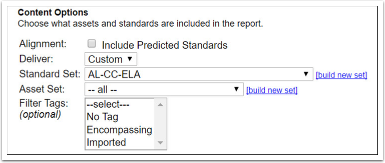
4. Legen Sie Ihre Inhaltsoptionen fest. Entscheiden Sie, ob der Bericht vorhergesagte Standardausrichtungen oder abgelehnte Standardausrichtungen enthalten soll.
Lieferung: Projekt oder kundenspezifisch.
- Wenn Sie „Projekt“ auswählen, wird die Asset-Gruppe durch die Parameter eines bestimmten Projekts bestimmt. Wählen Sie das Projekt im Dropdown-Menü aus. Nach der Projektauswahl können Sie festlegen, welche Asset-Workflow-Status in den Bericht aufgenommen werden sollen.
- Wenn Sie „Benutzerdefiniert“ wählen, definieren Sie die Asset-Gruppe. Wählen Sie die Assets für Ihren Bericht aus. Bei „Alle“ werden alle Assets im Bericht angezeigt. Bei „Benutzerdefinierte Gruppe“ wählen Sie aus zuvor definierten Gruppen oder klicken Sie auf [Neue Gruppe erstellen], um eine neue Asset-Gruppe zu erstellen. Bei „Allgemeine Gruppe“ wählen Sie den Asset-Typ aus dem Dropdown-Menü. Treffen Sie bei „Tags filtern“ keine Auswahl, wenn Sie alle Ausrichtungs-Tags in Ihren Bericht aufnehmen möchten. Wenn Sie nach einem bestimmten Tag oder nach Assets suchen, die ohne Tag ausgerichtet sind, treffen Sie eine Auswahl aus der Liste.
5. Anzeigeoptionen einstellen.
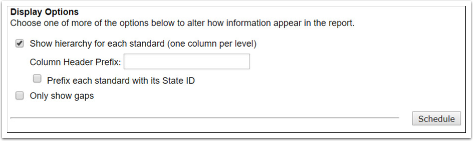
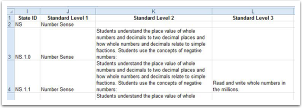
Die Option „Hierarchie für jeden Standard anzeigen“ erzeugt für jede Ebene in der Hierarchie des gemeldeten Standards eine Spalte. Befindet sich der Standard beispielsweise auf der vierten Ebene des Dokuments, werden vier Spalten angezeigt – eine für jede Ebene.
Sie können Ihr eigenes Header-Präfix in das dafür vorgesehene Textfeld eingeben.
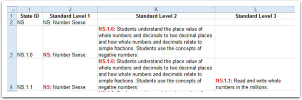
Sie können jedem Standard die jeweilige Staats-ID voranstellen. Ohne Voranstellung erscheint die Staats-ID nur in der entsprechenden Spalte.
Durch die Verwendung eines Präfixes erscheint die Staatskennung auf jeder Standardebene vor dem Text (zu Demonstrationszwecken rot dargestellt):
Die Option „Nur Lücken anzeigen“ bewirkt, dass im Bericht nur Assets auf der tiefsten Ebene und nur solche angezeigt werden, denen keine Standards zugeordnet sind.
6. Klicken Sie auf „Termin vereinbaren“ , um Ihren Bericht anzufordern.