Oplysningerne nedenfor beskriver, hvordan du sender bedømte Canvas-opgaver (inklusive quizzer og bedømte diskussioner) tilbage til dit Student Information System (SIS). Synkronisering af karakterer fra Canvas til dit SIS kaldes Grade Passback eller GPB.
Denne vejledning indeholder tre dele:
- Del I - Hvordan justerer jeg Canvas-opgavegrupper med SIS-kategorier?
- Del II - Hvordan opretter jeg en opgave, der skal sendes til mit SIS?
- Del III - Hvordan synkroniserer jeg karakterer fra Canvas til min SIS-karakterbog?
Del I - Hvordan justerer jeg Canvas-opgavegrupper med SIS-kategorier?
Før du bruger GPB, skal navnene på dine Canvas-opgavegrupper stemme overens med karakterkategorierne i din SIS-karakterbog.
- Opret karakterkategorier i dit SIS; se din SIS-dokumentation. Hvis du f.eks. bruger PowerSchool, skal du klikke på ikonet for A+ karaktergivning i menuen til venstre. Klik derefter på blyantikonet for at redigere kategorier. Klik på plustegnet for at oprette nye kategorier. Omarranger kategorierne efter behov.
- Opret Canvas-opgavegrupper .
- Synkroniser SIS-kategorier med dine Canvas-opgavegrupper .
Noter:
- For nogle SIS-udbydere, f.eks. PowerSchool, kan du først synkronisere, efter at terminen er begyndt .
- For nogle SIS-udbydere kan du også justere Canvas-opgavegrupper ved at matche navnene på dine grupper og navnene på dine SIS-kategorier. Den bedste praksis er dog at synkronisere Canvas-opgavegrupper med SIS-karakterkategorier .
Del II - Hvordan opretter jeg en opgave, der skal sendes til mit SIS?
Du kan oprette en bedømt opgave, quiz eller diskussion, der skal sendes til dit elevadministrationssystem.
Åbne opgaver
Klik på linket Opgaver [1] i Kursusnavigationen.
Bemærk: Du kan arbejde med diskussioner eller quizzer ved at klikke på linket Diskussioner [2] eller linket Quizzer [3].
Tilføj opgave
For at oprette en ny opgave skal du klikke på knappen Tilføj opgave .
Rediger opgave
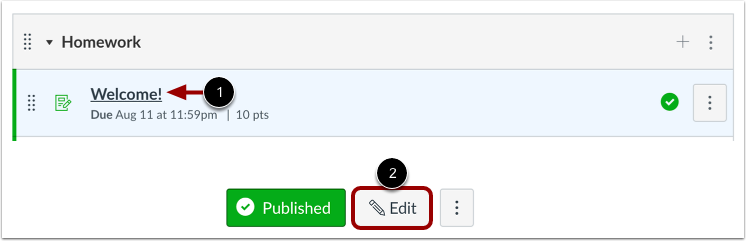
For at redigere en eksisterende opgave skal du klikke på opgavens navn [1] og derefter klikke på knappen Rediger [2].
Synkroniser til SIS
I opgavedetaljerne skal du klikke på afkrydsningsfeltet Synkroniser til SIS .
Noter:
- Afkrydsningsfeltet Synkroniser til SIS kan vise navnet på din institutions SIS.
- Hvis du vil udelade en opgave fra SIS-synkronisering, skal du fjerne markeringen i afkrydsningsfeltet Synkroniser til SIS.
- Afkrydsningsfeltet Synkroniser til SIS vises også på sider med detaljer om quizzer og bedømte diskussioner.
- Afkrydsningsfeltet Synkroniser til SIS vises ikke for opgaver, der ikke er bedømte.
Bemærk: Du kan også aktivere Synkroniser til SIS direkte på siden Opgaver ved at klikke på ikonet Synkroniser til SIS deaktiveret .
Gem opgave
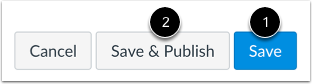
For at gemme opgaven som et udkast skal du klikke på knappen Gem [1].
For at gemme opgaven og udgive den, skal du klikke på knappen Gem og udgive [2].
Vis opgavefejl
Hvis du ikke kan gemme din opgave, og du modtager en fejlmeddelelse, kan din institution begrænse opgavenavne og/eller kræve afleveringsfrister. Se problemer, der skal løses, før opgaven kan synkroniseres med dit SIS. Ret fejlen, og gem opgaven igen.
Del III - Hvordan synkroniserer jeg karakterer fra Canvas til min SIS-karakterbog?
Som underviser kan du anmode om en synkronisering af karakterer fra din Canvas-karakterbog til din SIS-karakterbog. Før du synkroniserer dine karakterer, skal du kontrollere, at du har navngivet dine Canvas-opgavegrupper korrekt til SIS GPB. Du skal også oprette opgaver til SIS-synkronisering. Du kan finde flere oplysninger i din SIS-vejledning .
Som standard vil alle dine opgaver, der er markeret som Synkroniser til SIS-karakterer, blive valgt til at blive sendt tilbage til dit SIS. Hvis du dog kun vil have udvalgte opgaver sendt tilbage til dit SIS, kan du fravælge opgaver.
Åbne karakterer
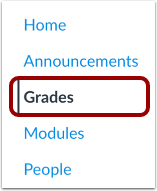
Klik på linket Karakterer i Kursusnavigation.
Åbn synkronisering til SIS
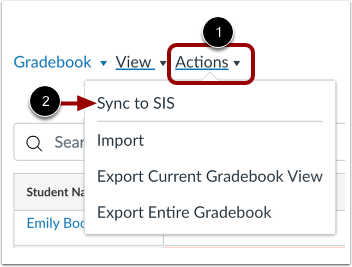
I kursets karakterbog skal du klikke på menuen Handlinger [1]. Vælg derefter muligheden Synkroniser til SIS [2].
Karakterer efter bedømmelse
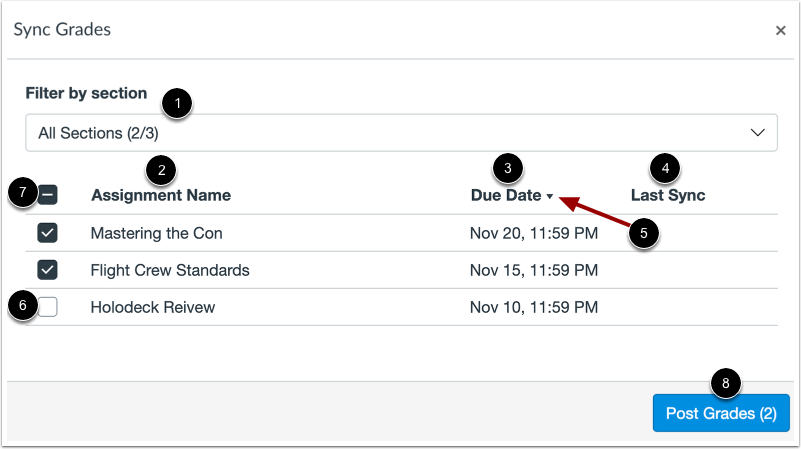
Fra synkroniseringsvinduet for karakterer kan du gennemgå og ændre de opgaver og karakterer, der er inkluderet i din anmodning om synkronisering af karakterer.
Som standard er alle kursusafsnit valgt til karaktersynkronisering. For at filtrere karaktersynkroniseringen efter sektion skal du klikke på rullemenuen Filtrer efter sektion [1] og derefter vælge de sektioner, du vil synkronisere.
Se en liste over alle opgaver, der er konfigureret til SIS-synkronisering , inklusive opgavenavn [2], forfaldsdato [3] og dato for sidste synkronisering [4]. For at sortere listen efter stigende eller faldende navn eller datoorden skal du klikke på overskriften Sortér- ikon [5].
Som standard er alle opgaver valgt til SIS-synkronisering. For at fravælge en opgave skal du klikke på afkrydsningsfeltet for opgaven [6]. Alternativt kan du fravælge alle opgaver ved at klikke på afkrydsningsfeltet Opgavenavn [7]. Fravalgte opgaver er ikke inkluderet i SIS-synkroniseringen.
For at synkronisere karakterer skal du klikke på knappen Send karakterer [8].
Se synkroniseringsstatus
Når du har slået karakterer op, vises et vindue, der angiver, at synkroniseringen er planlagt.
Du kan se synkroniseringsstatus på siden Karaktersynkronisering i dit Canvas-kursus. For at åbne siden Karaktersynkronisering skal du klikke på linket Klik for at se status .
Se historik for synkronisering af karakterer
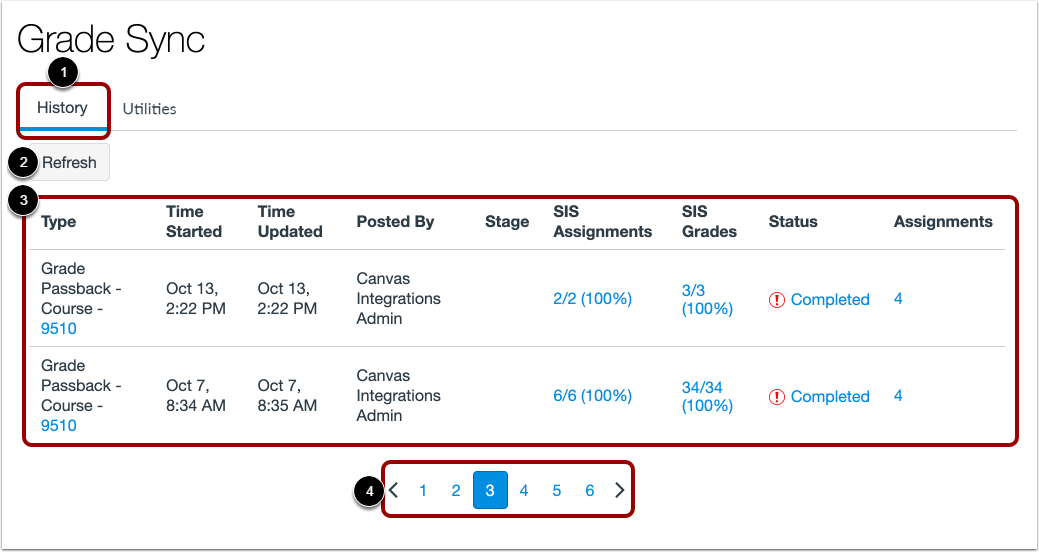
Som standard viser siden Karaktersynkronisering fanen Historik [1].
For at opdatere siden for at se igangværende eller nyligt gennemførte synkroniseringer, skal du klikke på knappen Opdater [2].
Din seneste karakter synkroniseres fra Canvas til dit SIS-system på listen Karaktersynkroniseringshistorik [3]. Listen viser op til de ti seneste synkroniseringer. Brug sidenavigationsikonerne [4] for at se yderligere synkroniseringer.
For hver nylig synkronisering af karakterer kan du se, hvornår du startede synkroniseringen til dit SIS, hvilket trin (ud af fem) processen er i, dens færdiggørelsesstatus, samt hvor mange opgaver du har sendt ad gangen.
Synkroniser opdateringer
En enkelt score i Canvas sendes kun tilbage én gang under tilbagesendelsesprocessen for karakterer. Opdateringer af afleveringsstatus (ingen, forsinket, manglende eller undskyldt) markerer ikke karakteren/scoren til at blive sendt igen til dit SIS.
For at sende en score med en ny afleveringsstatus til din karakterbog igen, skal du opdatere opgavens score i Canvas og manuelt køre en synkronisering til SIS.
Alternativt kan du udløse en Remaster Grade Passback-hændelse. Klik på fanen Indstillinger [1] på siden Karaktersynkronisering. For at sende scorer, afleveringsstatusser og opgavedetaljer (for bedømte opgaver markeret som Synkroniser til SIS) til dit SIS igen, skal du klikke på knappen Remaster Grade Passback [2].