Dette dokument beskriver de forskellige måder at oprette Canvas-konti til observatører og parre dem med studerende. Observatører kan observere en studerende i individuelle kurser eller i alle kurser, som den studerende er tilmeldt.
Administratorer: Oversigt over observatørkonto
Administratorer kan oprette brugerkonti og aktivere brugernes selvregistrering. Administratorer, undervisere og studerende kan deltage i at forbinde observatørkonti med studerendekonti.
Når en observatørkonto er oprettet, skal vedkommende logge ind på Canvas for at observere studerende i et kursus. Hvis din institution bruger ekstern godkendelse til at logge brugere ind på Canvas, anbefales det, at du opretter en Canvas-opdagelsesside til dine brugere.
Administratorer kan aktivere selvregistrering for at give observatørbrugere mulighed for at oprette deres egen Canvas-konto. Administratorer, undervisere eller studerende skal derefter give en observatør en parringskode til studerende for at linke observatørkontoen til en studerende.
Administratorer kan konfigurere CSV-filer til at oprette observatørbrugerkonti og linke observatører til elevkonti.
Administratorer kan konfigurere en API til at oprette observatørbrugerkonti og linke observatører til elevkonti. Få mere at vide omCanvas LMS APIKundesupportteams kan også hjælpe med at konfigurere en institutions API.
Selvregistrering som observatør
Berørte brugere | Handlinger, der skal tages |
|---|
Admin | - Aktivér selvregistrering
- Generer parringskoder til observatørbrugere*
|
Instruktør | - Generer parringskoder til observatørbrugere*
|
Studerende | - Generer parringskoder til observatørbrugere+
|
Observatør | |
*Parringskodergenereret fra en kursuspersonsideforbinder observatør med studerende i kurset
+Parringskodegenereret fra elevens brugerindstillinger-side; forbinder observatør med studerende i alle deres kurser
Administratorer
For at observatører kan oprette deres egne Canvas-konti, skal du aktivere Selvregistrering på din konto.
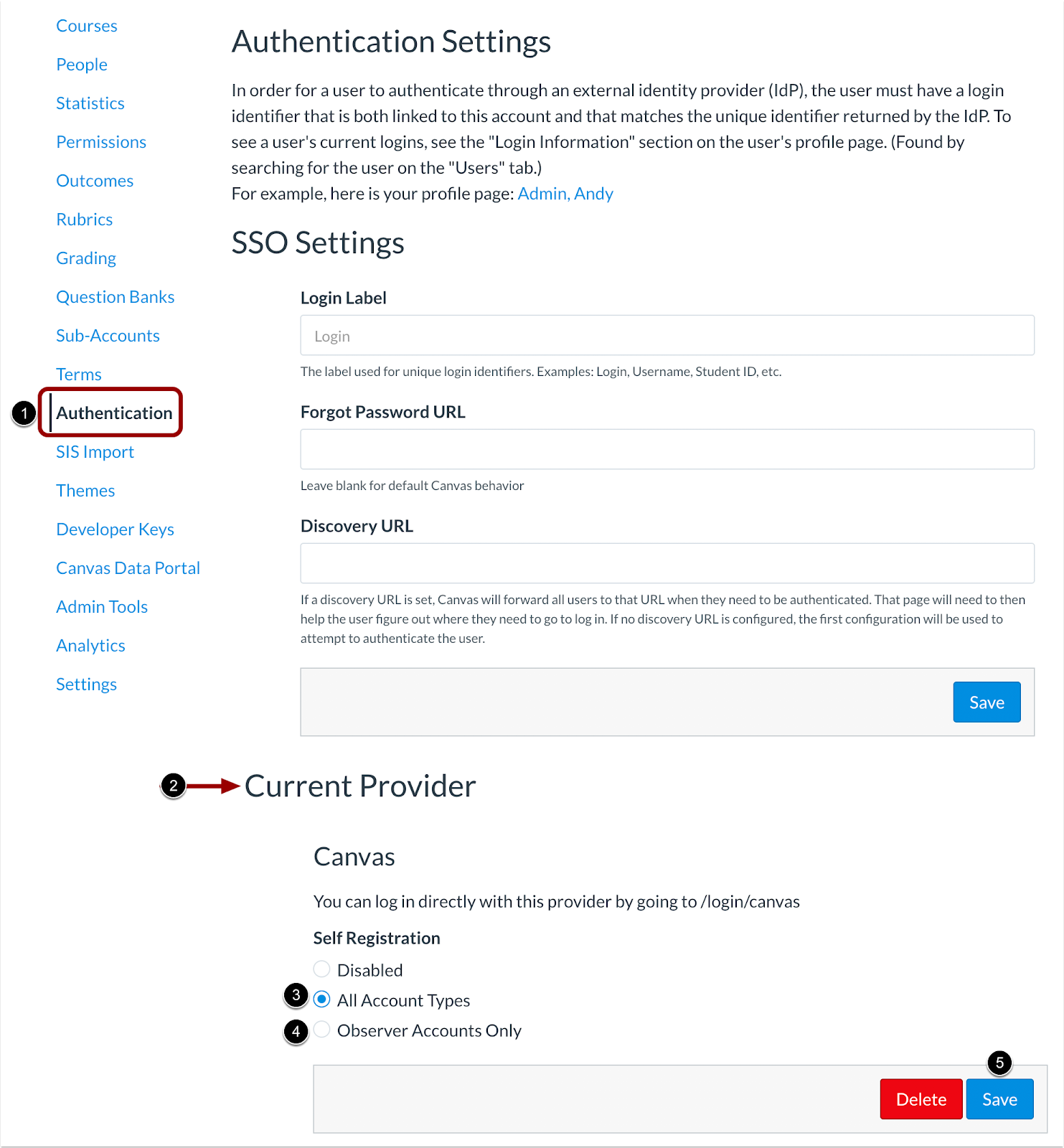
Sådan aktiverer du selvregistrering:
- I kontonavigationen skal du klikke påGodkendelselink [1].
- FindNuværende leveringr-sektion [2].
- For at tillade enhver bruger at oprette en Canvas-konto til din institution, skal du vælgeAlle kontotypermulighed [3].
- For kun at tillade observatører at oprette en Canvas-konto for din institution, skal du vælgeKun observatørkontimulighed [4].
- Klik påSpareknap [5].
- Giv observatørbrugere oplysninger om adgang til din institutions Canvas-loginside.
Observatører
Når en institution har aktiveret Selvregistrering, kan duopret din egen Canvas-kontoDin institution bruger muligvis en splash-side eller alternativ Canvas-godkendelse via et eksternt websted. Hvis du har spørgsmål om din institutions login eller Canvas-URL, skal du kontakte din administration.
Alternativt, hvis du allerede har en Canvas-konto til din institution, kan du linke din konto til en eller flere studenterkonti ved hjælp af en parringskode.
Lær hvordan duforbind din konto med en studiekonto.
Bemærkninger:
- Administratorer og undervisere kan generere parringskoder for at linke dig til studerende i et kursus. Studerende kan generere en observatørparringskode for at linke dig til deres Canvas-konto.Få mere at vide om parringskoder.
- Hvis dine brugerindstillinger ikke viser et observationslink, kan du tilføje /profile/observees til slutningen af URL'en (f.eks. canvas.instructure.com/profile/observees).
Tilføjelse af observatører via SIS-import
Berørte brugere | Handlinger, der skal tages |
|---|
Admin | - Generer brugerdata til observatørkonti
- Konfigurer CSV-filer til upload
- Upload CSV-filer
|
Observatør | - Log ind på Canvas-kontoen
|
Administratorer:
Sådan opretter du observatørbrugerkonti:
Du kan parre observatører med elever ved hjælp af SIS-importværktøjet. Hver observatør og elev skal have et unikt identifikationsnummer. Sådan parrer du observatører med elever:
Bemærkninger:
- Hvis du tilføjer observatører, men ikke parrer dem med studerende, bør der genereres en parringskode til observatører. Læs mere omparringskoder.
- Hvis du ikke konfigurerer API'en til at forbinde observatører med studerende, skal du aktivere Selvregistrering, så observatører kan indtaste parringskoder.
Observatører:
Følg disse trin for at få adgang til din Canvas-konto og se parrede elever:
- Log ind på Canvas med de loginoplysninger, som din studerendes institution har givet dig.
- Hvis din administrator har parret din konto med en elev, kan du se de kurser, som din parrede elev er tilmeldt. Du kan se en liste over parrede elever i dine brugerindstillinger.
- Hvis din konto ikke allerede er parret med en elev,indtast en parringskodeat forbinde din konto med en elev. Du kan observere din elev i et eller flere kurser, som de er tilmeldt.
Bemærkninger:
- Hvis din brugerindstillingsside ikke indeholder en Observation-knap, kan du få adgang til parringssiden ved at tilføje /profile/observees til din institutions Canvas-URL (f.eks. canvas.instructure.com/profile/observees).
- Hvis du ikke kan se alle din elevs kurser, kan du kontakte en kursusinstruktør for at anmode om at observere din elev i deres kursus.
Tilføjelse af observatører via API
Berørte brugere | Handlinger, der skal tages |
|---|
Admin | - Kompilér brugerdata til observatørkonti
- Konfigurer API
|
Observatør | - Log ind på Canvas-kontoen
|
Administratorer:
Der er to måder at konfigurere en API til at tilføje observatørbrugere og linke dem til elevkonti.
Du kan konfigurere en API til at tilmelde observatører til et eller flere kurser og linke dem til studerende i kurser. Disse observatører kan se kurser, hvor de er tilmeldt og linket til en studerende.
Alternativt kan du konfigurere en API til at oprette observatørbrugerkonti og linke dem til studenterkonti. Disse observatører kan se alle kurser, som deres tilknyttede studerende er tilmeldt.
Bemærkninger:
- Når en bruger tilføjes i Canvas, får de tildelt et unikt identifikationsnummer (findes i URL'en, når du ser en brugers detaljeside). Observatører er knyttet til studerende ved hjælp af disse unikke identifikationsnumre.
- Hvis du ikke konfigurerer API'en til at forbinde observatører med studerende, bør der genereres en parringskode til observatører. Lær mere omparringskoder.
- Hvis du ikke konfigurerer API'en til at forbinde observatører med studerende, skal du aktivere Selvregistrering, så observatører kan indtaste parringskoder.
Se studerende i et kursus
Du kan tilmelde observatører til et kursus og linke deres konto for at se studerende i kurset. Sådan tilføjer du observatørtilmeldinger til et kursus og parrer dem med studerende via API:
- Opret observatørbrugerkonti ved hjælp afTilmeld en bruger-API.
- Forbind observatører med studerende i et kursus ved at inkludere parameteren enrollment[associated_user_id], når du opretter tilmeldingen.
Se alle kurser, som en studerende er tilmeldt
Du kan tilføje observatørkonti og linke deres konto til en studenterkonto. Dette giver dem mulighed for at se alle kurser, som den studerende er tilmeldt. Sådan opretter du observatørkonti og linker dem til studerende via API:
- Opret en brugerkonto ved hjælp afOpret en bruger-API
- Forbind en observatør med en elev ved hjælp afBrugerobservationer APIfor at give observatører mulighed for at se alle kurser, hvor en tilknyttet studerende er tilmeldt.
Observatører:
Følg disse trin for at få adgang til din Canvas-konto og se parrede elever:
- Log ind på Canvas med de loginoplysninger, som din studerendes institution har givet dig.
- Hvis din administrator har parret din konto med en elev, kan du se de kurser, som din parrede elev er tilmeldt. Du kan se en liste over parrede elever i dine brugerindstillinger.
- Hvis din konto ikke allerede er parret med en elev,indtast en parringskodeat forbinde din konto med en elev. Du kan observere din elev i et eller flere kurser, som de er tilmeldt.
Bemærkninger:
- Hvis din brugerindstillingsside ikke indeholder en Observation-knap, kan du få adgang til parringssiden ved at tilføje /profile/observees til din institutions Canvas-URL (f.eks. canvas.instructure.com/profile/observees).
- Hvis du ikke kan se alle din elevs kurser, kan du kontakte en kursusinstruktør for at anmode om at observere din elev i deres kursus.