Dette dokument indeholder instruktioner til brug af LaTeX i Canvas Equation Editor.
I Canvas Equation Editor, som er tilgængelig i Rich Content Editor, kan du bruge LaTeX-kode til at indtaste mere komplicerede matematiske udtryk, såsom intervalnotation, stykvise funktioner, matricer, determinanter og tabeller. Dette dokument giver tips til indtastning af matematiske udtryk ved hjælp af LaTeX.
Du kan lære mere omved hjælp af ligningseditoren.
Noter:
- Andre ressourcedokumenter giver tips til indtastning af udtryk relateret tilkemi.
Symboler og operatorer
Mange symboler og operatorer er tilgængelige i værktøjslinjen i ligningseditoren, men du kan også indtaste dem ved hjælp af LaTeX. Hvis du foretrækker at indtaste udtryk og ligninger via LaTeX-kode, kan du se følgende tabel:

| x ^ 2 |

| \kasket |

| f \circ g |

| x_2 |

| \le |

| \uendeligt |

| /kvadrat |

| \ge |

| \vinkel C |

| \nthroot |

| \i |

| \delvis |

| 3/5 |

| \notin |

| \højre pil |

| y^\primtal |

| \undersæt |

| \lim_x\højre pil a |

| y\prim\prim |

| \ikke delmængde |

| \vert (eller |-tasten på tastaturet) |

| \pm |

| \underligning |

| \kop |

| 3*9 eller 3 ≥ 9 |

| \var intet |

| \parallel |

| 3 gange 9 |

| \ca. |

| \sum |

| 9 \afsnit 3 |

| \ne |

| \forbryder |

| \derfor |

| \ell |

| \int |
Note:Du kan indtaste linjeskift med \\ (to omvendte skråstreger).
Yderligere symboler og notation
Følgende symboler og notationer er tilgængelige på værktøjslinjen i ligningseditoren eller via følgende LaTeX-koder:
Ikke-kursiveret tekst "if": \text{if }
Ikke-kursiveret tekst "når": \text{når }
Er et element af: \in
Er ikke et element af: \notin
Symbol for reelle tal: R
Symbol for heltal: \mathbb{Z}
Symbol for rationelle tal: \mathbb{Q}
Er mindre end eller lig med: \le
Er større end eller lig med: \ge
Er ikke lig med: \ne
Intervalnotation (blandede parenteser og parenteser)
For intervalnotation ved hjælp af parenteser på begge sider eller parenteser på begge sider, kan du skrive ( for at få ( ) eller [ for at få [ ] i editoren.
Vise | LaTeX-kode |
|---|
venstre parentes | \venstre( |
højre parentes | \højre) |
venstre parentes | \venstre[ |
højre parentes | \højre] |
Nedenfor er flere eksempler på LaTeX-kode, som du kan bruge til intervalnotation.
Vise | LaTeX-kode |
|---|

| \venstre(x,y\højre] |

| \venstre[x,y\højre) |

| \venstre[-2, \infty\højre) |

| \venstre(-\infty,4\højre] |

| \left(\sqrt{5} , \frac{3}{4}\right] |
Eksempler:
\left(x,y\right]
\left[x,y\right)
\left[-2,\infty\right)
\left(-\infty,4\right]
\left(\sqrt{5} ,\frac{3}{4}\right]
Stykkevise funktioner
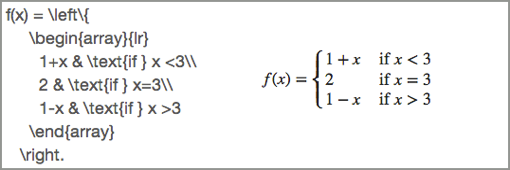
Du kan bruge LaTeX i Canvas Equation Editor til at skrive stykvise funktioner. Her er nogle eksempler:
Stykkevise funktioner
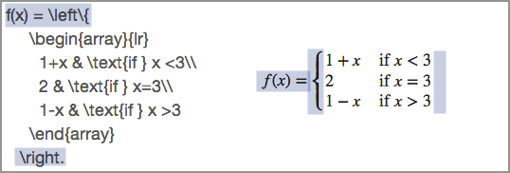
Denne type LaTeX-udtryk indeholder lag. Det ydre lag deklarerer funktionen og en størrelsesændrende parentes:
Stykkevise funktioner
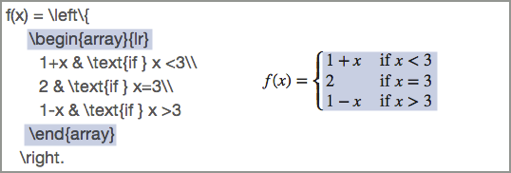
Det næste lag opbygger et array til at indeholde funktionsdefinitionerne og betingelserne:
Stykkevise funktioner
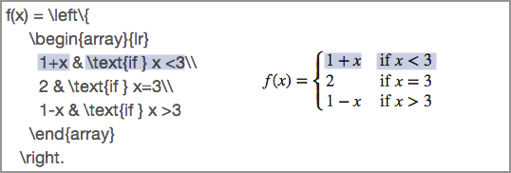
Det inderste lag definerer funktionerne og betingelserne. Symbolet & bruges til at adskille cellerne i arrayet, og \\ bruges som linjeskift.
Stykkevise funktioner
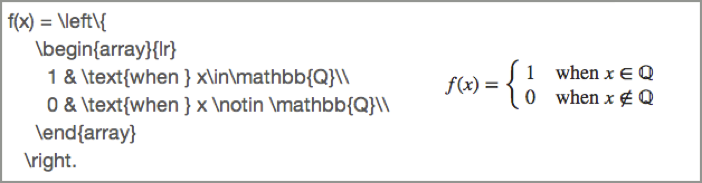
Her er et andet eksempel på stykvise funktioner:
Stykkevise funktioner
Eksempel 1:
f(x)=\left\{ \begin{array}{lr} 1+x & \text{if } x<3 \\</SPAN> 2 & \text{if } x=3 \\ 1-x & \text{if } x>3 \end{array}\right.
Eksempel 2:
f(x)=\left\{ \begin{array}{lr} 1 & \text{when } x\in\mathbb{Q} \\ 0 & \text{when } x\notin\mathbb{Q}\\ \end{array}\right.
Note:Du kan indtaste linjeskift med \\ (to omvendte skråstreger)
Determinanter og matricer
Du kan bruge LaTeX-matrixnotation til at indtaste determinanter og matricer i Canvas Equation Editor.
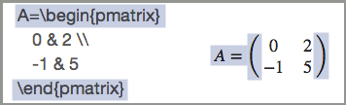
Matrix i parentes:
\begin{pmatrix} and \end{pmatrix}
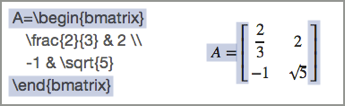
Matrix i parentes:
\begin{bmatrix} and \end{bmatrix}
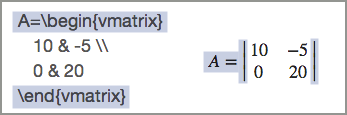
Determinant:
\begin{vmatrix} and \end{vmatrix}
Inde i matrixstrukturen kan du bruge symbolet & til at adskille elementer i arrayet og \\ til linjeskift. Her er tre eksempler:
Enhver af disse kan også skrives på én linje, sådan her:
A=\begin{vmatrix} 10 & -5 \\ 0 & 20 \end{vmatrix}
NoteNår matricen kun indeholder én værdi, skal du muligvis bruge \left- og \right-afgrænserne for at få parenteserne, parenteserne eller klammeparenteserne til at ændre størrelsen:

Vis afgrænsningstegn
Eksempel 1:
A=\begin{bmatrix} \frac{2}{3} & 2 \\ -1 & \sqrt{5}\end{bmatrix}
Eksempel 2:
A=\begin{pmatrix} 0 & 2 \\ -1 & 5\end{pmatrix}
Eksempel 3:
A=\begin{vmatrix} 10 & -5 \\ 0 & 20\end{vmatrix}A=\left(\frac{1}{2}\right)
Augmenterede matricer
Du kan opbygge en udvidet matrix ved hjælp af kolonnenotation:
{ccc|c} Augmenteret matrix med 3 kolonner, en lodret linje, 1 kolonne
{ccc|ccc} Augmenteret matrix med 3 kolonner, en lodret linje, 3 kolonner
{cc|cc} Udvidet matrix med 2 kolonner, en lodret linje, 2 kolonner
Brug symbolet & til at adskille cellerne i arrayet og \\ som et linjeskift.
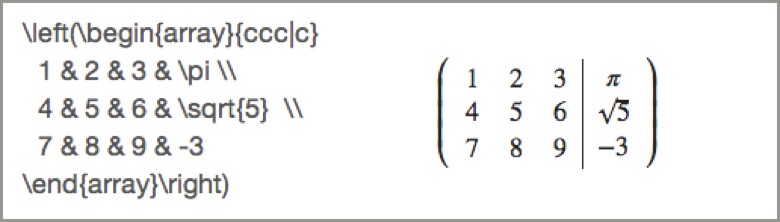
Se array-eksempel
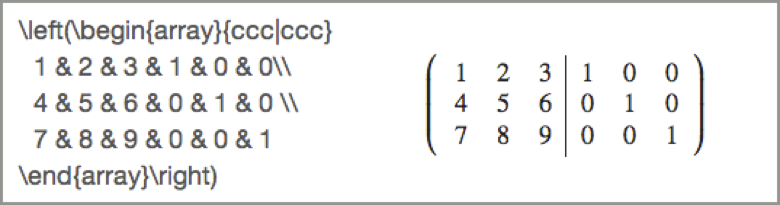
Vis array-eksempel
For at skifte til en forstørret matrix i parentes, skift til at bruge\venstre[i begyndelsen og\højre]til sidst.
Eksempel 1:
\left(\begin{array}{ccc|c} 1 & 2 & 3 & \pi \\ 4 & 5 & 6 & \sqrt{5} \\ 7 & 8 & 9 & -3\end{array}\right)
Eksempel 2:
\left(\begin{array}{ccc|ccc} 1 & 2 & 3 & 1 & 0 & 0 \\ 4 & 5 & 6 & 0 & 1 & 0 \\ 7 & 8 & 9 & 0 & 0 & 1\end{array}\right)
Tabeller
Du kan bruge LaTeX til at oprette tabeller.
\hline indsætter en vandret linje med samme bredde som arrayet
{c|ccc} tabel med 1 kolonne, 1 lodret linje, 3 kolonner
{|c|c|c|c|c|} tabel med lodrette linjer omkring alle 4 kolonner
Brug symbolet & til at adskille cellerne i tabellen og \\ til et linjeskift. Nedenfor er nogle eksempler:
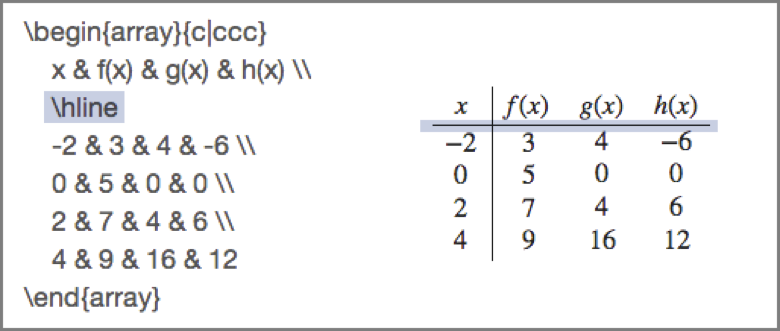
Eksempel på \hline
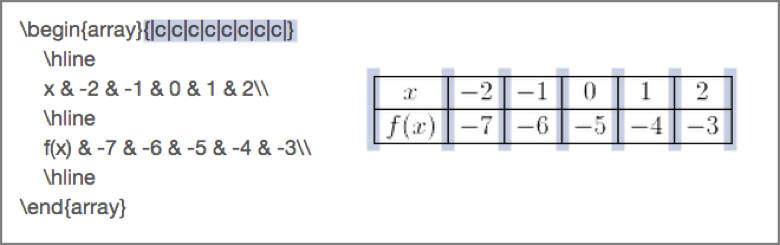
Eksempel på array
Eksempel 1:
\begin{array}{c|ccc} x & f(x) & g(x) & h(x) \\ \hline -2 & 3 & 4 & -6 \\ 0 & 5 & 0 & 0 \\ 2 & 7 & 4 & 6 \\ 4 & 9 & 16 & 12\end{array}
Eksempel 2:
\begin{array}{|c|c|c|c|c|c|} \hline x & -2 & -1 & 0 & 1 & 2\\ \hline f(x) & -7 & -6 & -5 & -4 & -3 \\ \hline\end{array}
Specialtegn
Da de bruges til at konstruere ligninger, vises visse tegn muligvis ikke som forventet, når de indtastes i ligningseditoren. Hvis du har brug for, at disse tegn vises, som de er i dit udtryk, skal du bruge løsningstabellen nedenfor.
Karakter | Løsning |
|---|
# | \# eller \## |
$ | \$ eller \$$ |
% | \% eller \%% |
& | \& eller \&& |
^ | \^ |
_ | \_ eller \__ |
{ | \{ eller \{{ |
} | \} eller \}} |
~ | \~~ |
Du kan få adgang til denne ressource fra følgende Canvas-guide: