在 Parchment 数字徽章中,您可以使用链接、社交媒体或 HTML 嵌入代码分享单个徽章。本文概述了如何使用社交媒体分享徽章。
笔记:
登录 Parchment 数字徽章
登录您的 Parchment 数字徽章帐户。
开设个人账户
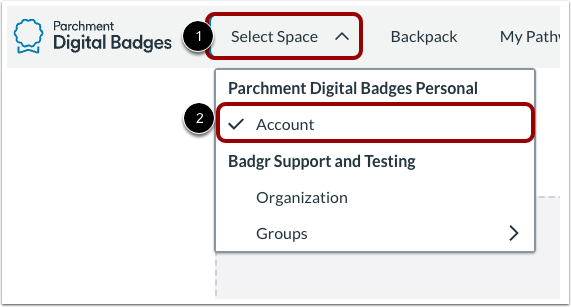
点击“选择空间”下拉菜单[1],然后点击“帐户”链接[2]。
开放徽章
在“徽章”选项卡 [1] 中,单击“选项”图标 [2]。然后,单击“共享”链接 [3]。
分享徽章
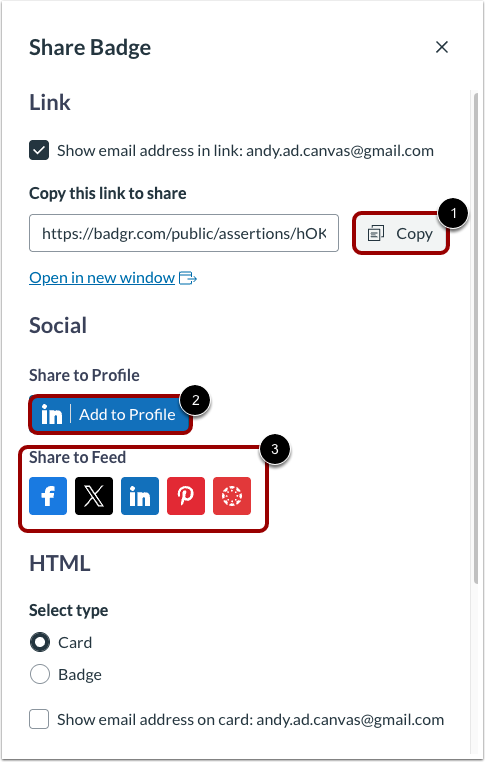
要分享您获得的徽章链接,请点击“复制”按钮[1]。要将徽章分享到您的 LinkedIn 个人资料,请点击“添加到个人资料”按钮[2]。要分享到您的社交媒体动态,请点击您想要分享徽章的社交媒体图标。[3]
打开 HTML
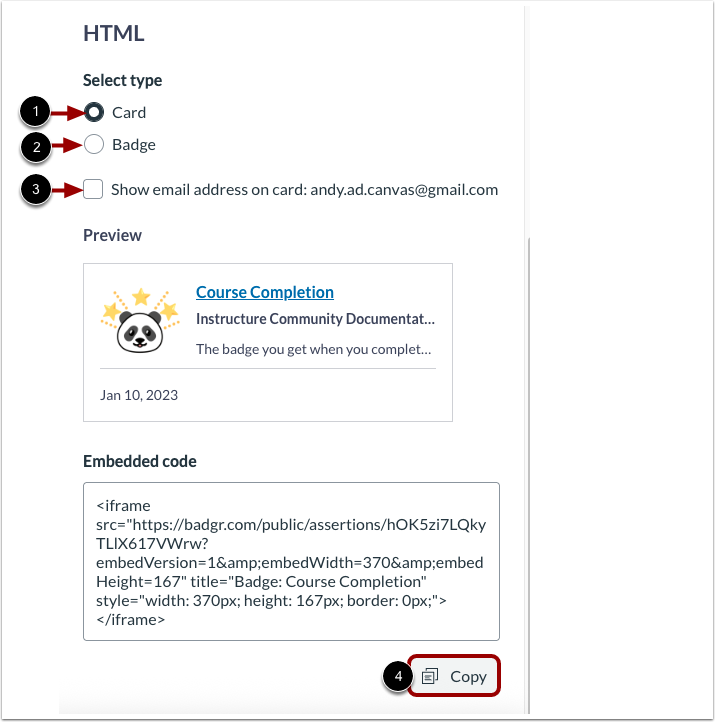
要将您获得的徽章显示为卡片,请点击卡片单选按钮 [1]。
要将您获得的徽章显示为徽章,请单击“徽章”单选按钮 [2]。
要显示您的电子邮件地址,请选中“显示电子邮件地址”复选框 [3]。
要复制您获得的徽章的嵌入代码,请点击“复制”按钮[4]。
启用 Open Badges 3.0
在组织内容设置中,点击启用 Open Badges 3.0开关。
打开课程时,会显示升级提示信息。在 OB2 下创建的现有颁发者将继续颁发 OB2 徽章,除非手动升级到 OB3。点击“升级”按钮。
要将颁发机构降级,请点击选项图标 [1]。然后,点击“将颁发机构降级至 OB2.1”链接 [2]。禁用 OB3 后,学员将获得 OB2 徽章,这些徽章默认是公开且可分享的。
学习者徽章视图
启用 OB3 后,学习者将收到默认为私有的 OB3 徽章 [1]。要分享徽章,请点击“设为公开”按钮 [2]。然后点击“分享”按钮 [3]。