二维码和领取码是 Parchment 数字徽章的特色功能。用户可以通过 URL 和领取码或可扫描的二维码来颁发徽章。
创建索赔代码
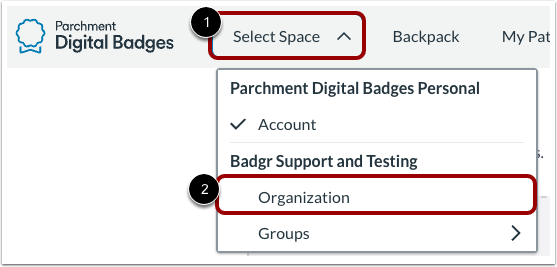
登录您的 Parchment 数字徽章帐户后,点击“选择空间”下拉菜单 [1],然后点击“组织”链接 [2]。
从“颁发者”选项卡 [1] 中选择一个组织颁发者,然后选择要为其生成二维码或认领码的徽章 [2]。
点击“索赔代码”选项卡。
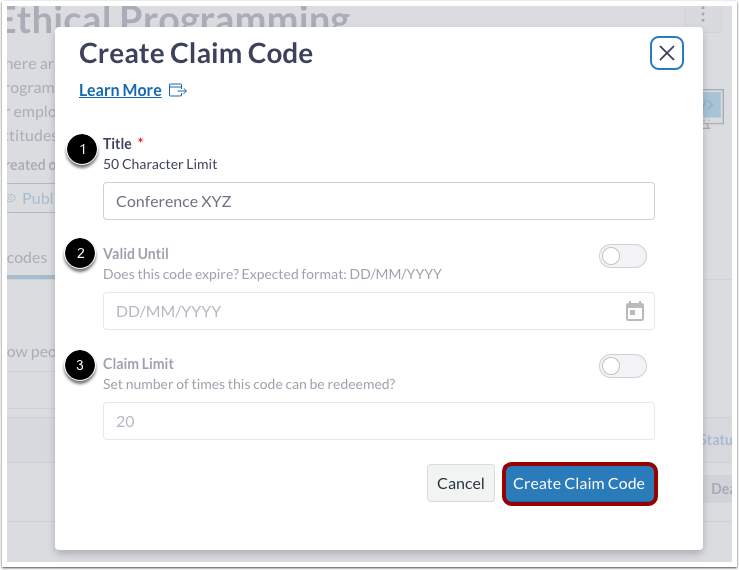
要添加到期日期或限制徽章的领取次数,请点击“创建领取代码”按钮。
要创建索赔代码,请输入代码标题[1]、有效期[2]和索赔限额[3]。单击“创建索赔代码”按钮。
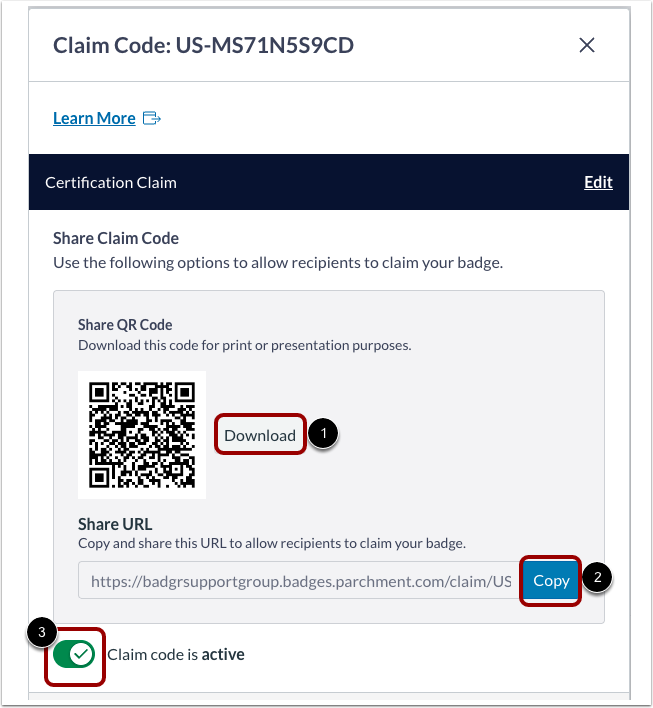
您可以下载二维码[1]或复制URL[2]来分享二维码。要更改激活状态,请点击开关打开或关闭[3]。
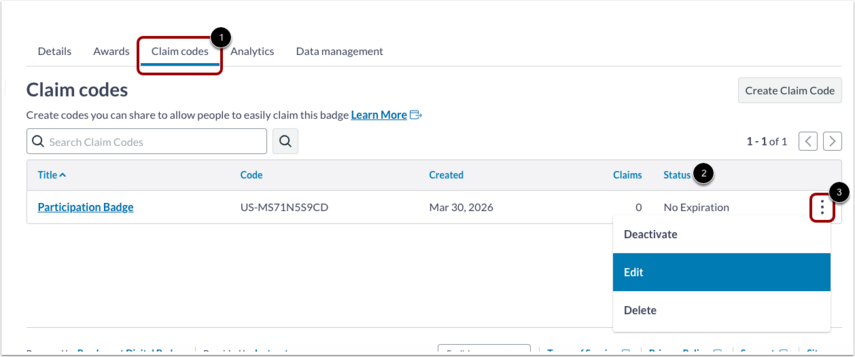
索赔代码将显示在“索赔代码”选项卡 [1] 中。您可以在“状态”列下查看索赔代码是处于激活状态还是已停用状态 [2]。要更改状态、删除或编辑索赔代码,请单击“选项”图标 [3]。
使用二维码或领取码颁发徽章
部分安卓用户可能无法使用设备摄像头识别二维码。颁发徽章时,建议同时提供领取链接和二维码图片。领取链接可以通过两种不同的方式用于颁发徽章。
- 领取链接:编辑二维码时,您可以复制领取链接。请将此信息添加到二维码附近,以便用户输入链接领取徽章。
- 申领网址和申领代码:收件人可能难以正确复制完整的网址。您可以将其分为两步:首先引导用户访问您组织页面的网址,然后在网址后添加 /claim 后缀(例如,xeducation.badgr.com /claim )。用户输入此网址后,系统会提示他们输入 10 位数的申领代码。
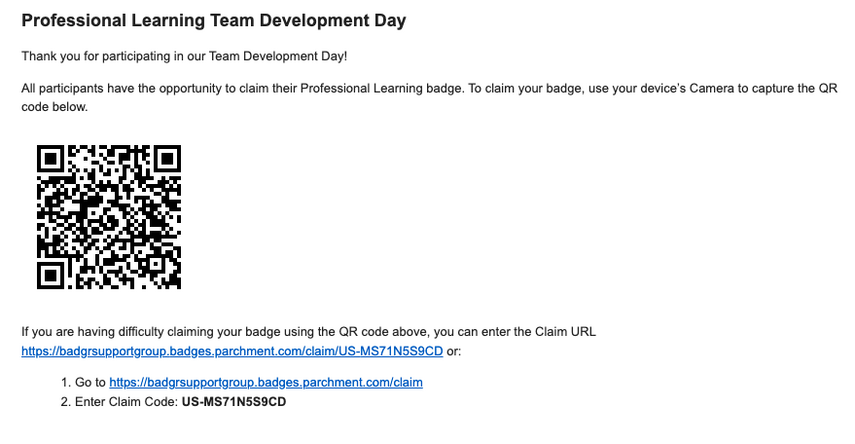
如果您正在创建现场徽章奖励文档,您的页面可能如下所示:使用二维码或领取码领取徽章
要使用二维码领取徽章,用户需要用手机扫描二维码。扫描后,用户将被引导至该徽章的专属领取页面。在该页面上,用户可以选择将徽章发送到哪个邮箱。如果用户已登录 Parchment Badges 账户,则会显示一个下拉列表,供用户选择已验证的邮箱地址来领取徽章。
索赔代码
徽章也可以通过领取代码发放。颁发机构可以通过以下两种方式之一提供领取代码。
- 发卡机构可能只会向接收者提供 10 位数的申领码。如果您已收到 10 位数的申领码,请访问https://badgr.com/claim并输入发卡机构提供的申领码。如果您的发卡机构位于美国以外的服务器上,您需要使用不同的网址来申领您的徽章(澳大利亚: https
 /au.badgr.com/claim,欧洲: https://eu.badgr.com/claim ,加拿大: https://ca.badgr.com/claim) 。
- 颁发机构可能会向接收者提供徽章的专属领取链接。该链接已包含领取代码,点击后将打开徽章领取页面,用户可以在该页面输入电子邮件地址以领取徽章。
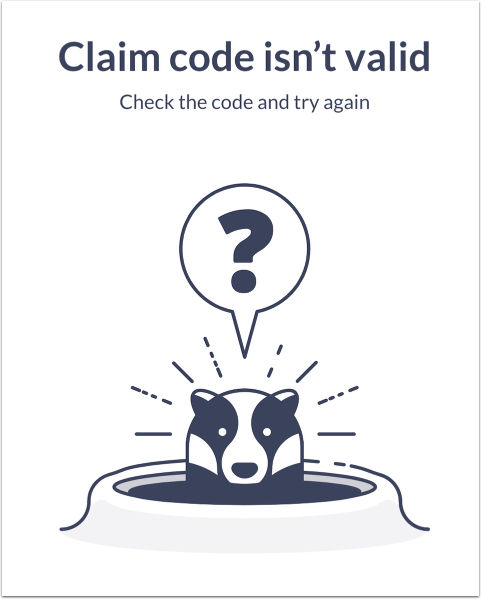
如果您输入了错误的申领代码,可能会收到错误信息。如果您在申领您认为自己已获得的徽章时遇到错误信息,请联系徽章颁发机构了解更多信息。