Canvas Student Pathways 将于 2026 年 6 月 30 日停用。更多信息,请参阅Canvas Portfolio 简介博客文章。
作为 Canvas 学生电子档案袋的管理员,您可以在“教师工具”页面中查看和管理配置和用户报告。
开放教育工具
使用您的 Canvas 登录名和密码信息登录Canvas 学生电子作品集。
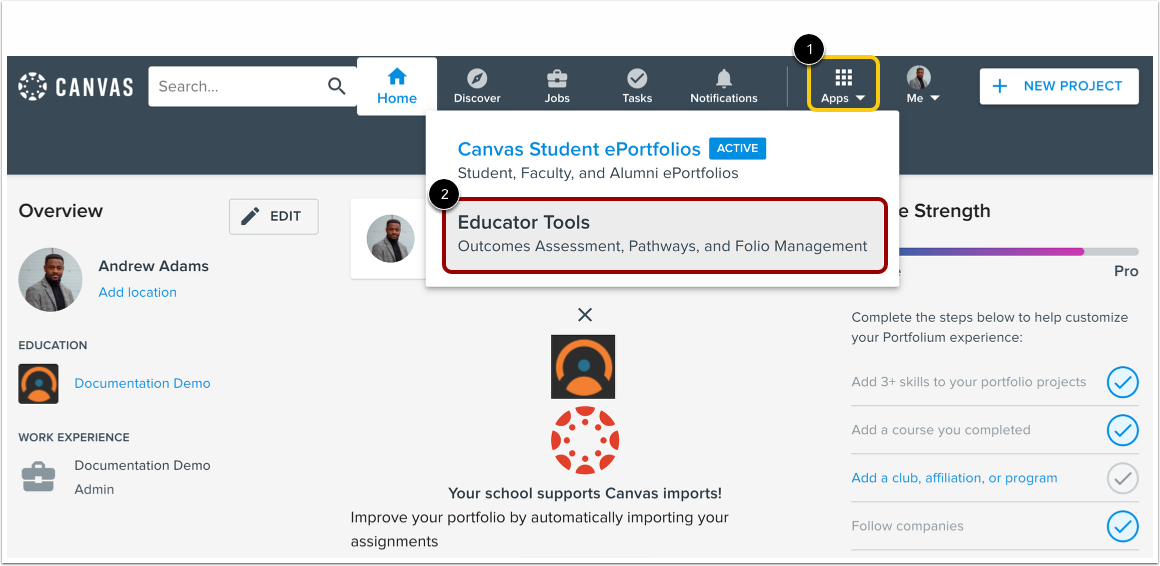
在全局导航菜单中,单击“应用程序”下拉菜单[1]。然后,单击“教育工具”链接[2]。
公开报告
在全局导航窗口中,单击电子档案袋选项卡[1]。然后,单击报告链接[2]。
查看所有报告
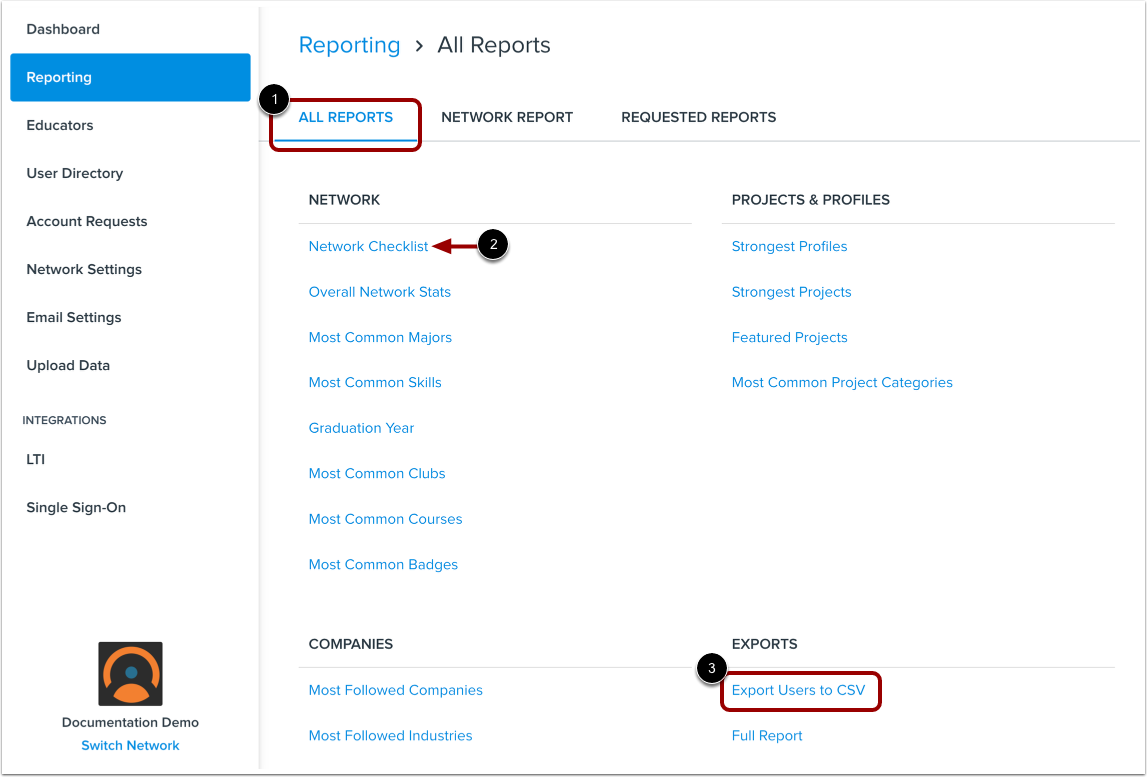
在“报告”页面中,默认打开“所有报告”选项卡[1]。要查看报告详情,请单击报告名称链接。
要查看当前可用的报告配置列表,请点击网络检查清单链接[2]。
要查看和下载显示单个用户数据的 CSV 报告,请点击“导出用户到 CSV”链接 [4]。
查看网络报告
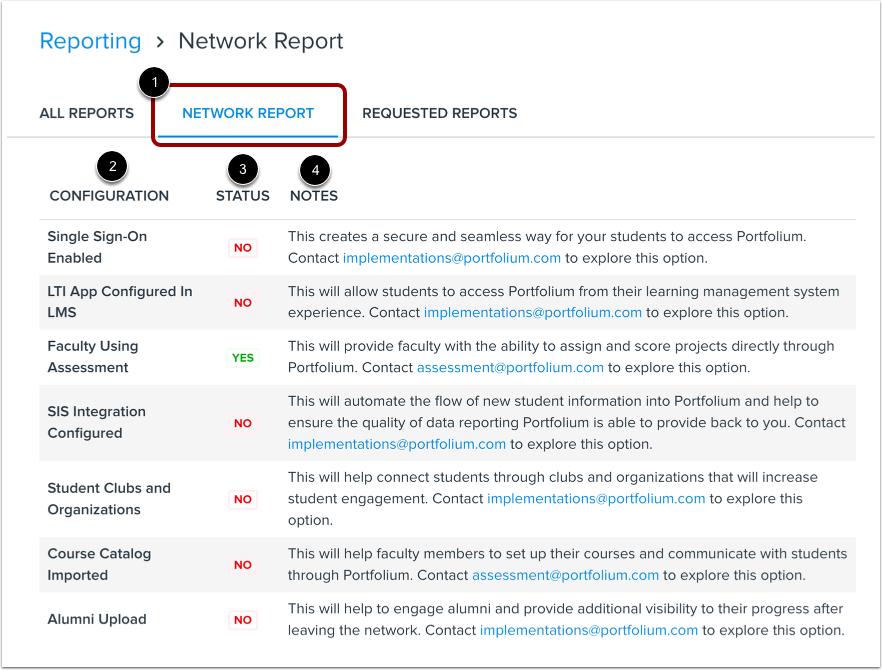
网络报告选项卡 [1] 以可滚动列表的形式显示所有可用报告的完整版本。
网络检查清单显示所有可用报告的列表[2]及其当前配置状态[3]。
报告详情和联系信息,用于请求配置激活,显示在“备注”列 [4] 中。
注意:根据您所在机构购买的 Canvas 学生电子档案工具的不同,报告类型可能适用,也可能不适用。如果您需要的报告类型未列出,请联系您的客户成功经理 (CSM) 申请定制报告。
查看自定义报告
要查看请求的自定义报告,请点击“请求的报告”选项卡[1]。
要查找特定报告,请在搜索字段中输入名称[2]。
要选择报表,请单击报表名称复选框 [3]。
选择和管理自定义报表
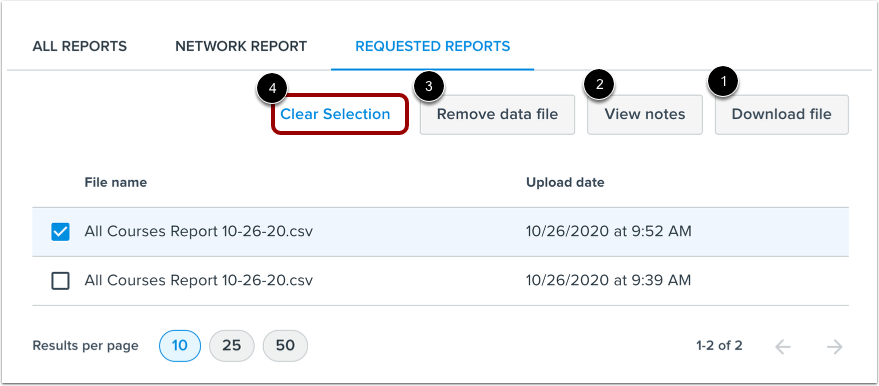
要下载自定义文件,请点击下载文件按钮[1]。
要查看任何可用的文件注释,请点击“查看注释”按钮[2]。
要永久删除数据文件,请单击“删除数据文件”按钮[3]。
要清除选择,请点击“清除选择”链接[4]。
注意:删除数据文件后,该文件将从 Canvas 中永久删除,无法恢复。