Canvas Student Pathways 将于 2026 年 6 月 30 日停用。更多信息,请参阅Canvas Portfolio 简介博客文章。
项目评估使机构能够衡量其学习项目的有效性。在为评估添加作品和评审员之前,制定评估策略至关重要。在设置项目评估时,您需要考虑学生作品的匿名性以及如何将评审意见分配给不同的评审员。
开放式评估
在工具栏中,单击“评估”图标。
开放式项目评估
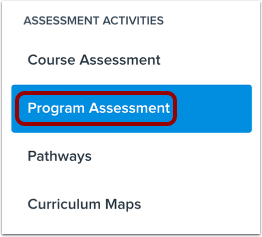
在“评估活动”侧边栏中,点击“项目评估”链接。
新增项目评估
点击“添加新项目评估”按钮。
添加评估详情
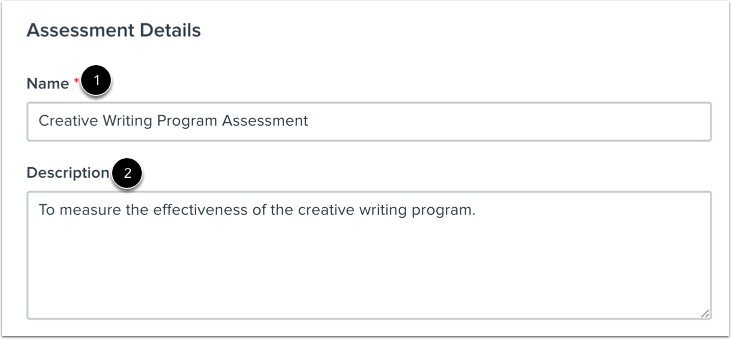
在评估详情页面中,输入评估的名称[1]和描述[2]。
选择程序
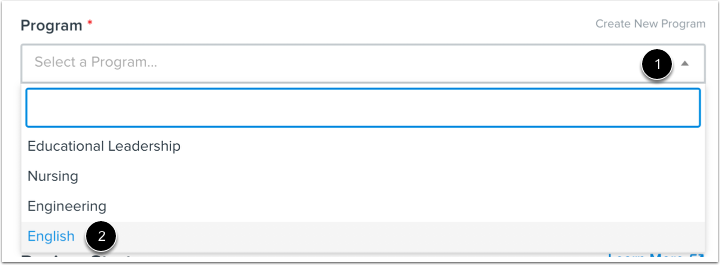
将评估分配给某个项目。单击“项目”下拉菜单[1],然后从菜单中选择一个项目[2]。
设置学生匿名性
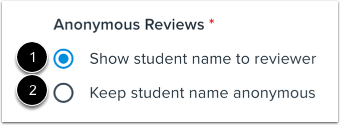
评估人员通常会审阅学生提交的作品,以确定项目的有效性。要允许评估人员在查看作品时看到学生姓名,请点击“向审阅者显示学生姓名”单选按钮[1]。要对评估人员隐藏学生姓名,请点击“保持学生姓名匿名”单选按钮[2]。
设定回顾策略
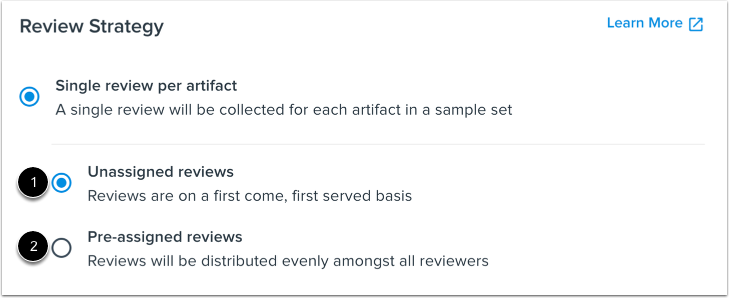
您可以为评估设定评审策略,具体方法是定义每个工件需要完成的评审次数以及如何将评审任务分配给评审员。可用的单次评审策略包括:
- 单次评审,未分配评审任务[1]:在此策略中,每个工件只需一次评审,评审任务不会预先分配给评审员。此策略遵循先到先得的原则,部分评审员完成的评审任务数量可能多于其他评审员。
- 单次评审,预先分配[2]:在此策略中,每个工件只需一次评审,评审任务将平均分配给所有评审员。例如,总共 100 次评审任务分配给 10 位评审员,则每位评审员将获得 10 次评审任务。
制定多重审查策略
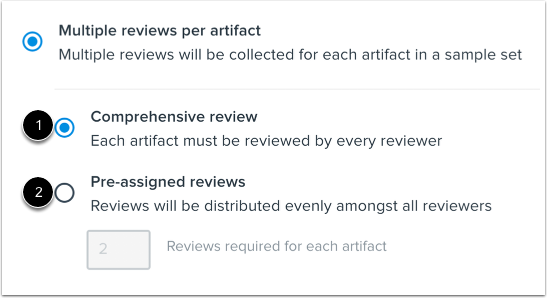
您还可以设置评审策略,允许每个工件进行多次评审。可用的多次评审策略包括:
- 多重评审,全面性[1]:在这种策略中,每个评审员都可以评审每个作品。
- 多重评审,预先分配[2]:在此策略中,协调员将设定每个工件所需的评审次数,并将评审总数平均分配给所有评审员。例如,如果共有 100 个工件,每个工件需要评审 2 次,并且有 5 位评审员,则总共 200 次评审将平均分配给每位评审员,每位评审员将完成 40 次评审。
创建项目评估
要保存项目评估,请点击“创建项目评估”按钮。下一步是创建集合。