Canvas Student Pathways 将于 2026 年 6 月 30 日停用。更多信息,请参阅Canvas Portfolio 简介博客文章。
您可以使用电子邮件地址手动将用户添加到学习路径中。学习路径一次性最多支持添加 5,000 名用户。即使用户尚未拥有 Canvas 学生电子作品集帐户,他们仍然可以被添加到学习路径中。新用户首次尝试访问学习路径时,系统会提示他们完成注册流程。
注册流程完成后,您将收到一封电子邮件,其中会说明注册流程已完成以及成功注册的人数。
开放路径
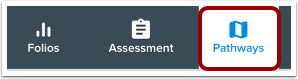
在工具栏中,单击“路径”图标。
开放路径
点击路径名称。
添加学生
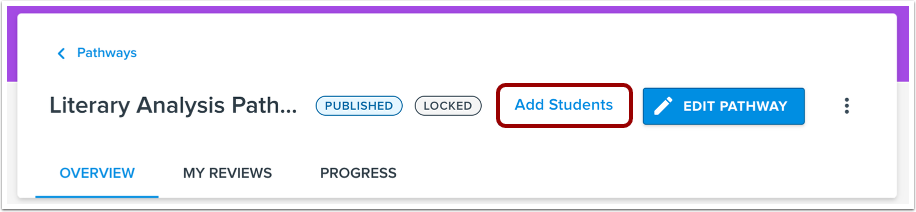
在路径详情页面上,点击“添加学生”按钮。
请输入电子邮件地址
在“电子邮件地址”字段中,输入您要添加到学习路径中的学生的电子邮件地址[1]。要添加多个学生,请在电子邮件地址之间插入逗号或换行符。
输入所有电子邮件地址后,单击“下一步”按钮[2]。
注意: Pathways 目前支持一次性添加最多 5,000 个用户。
查看搜索结果
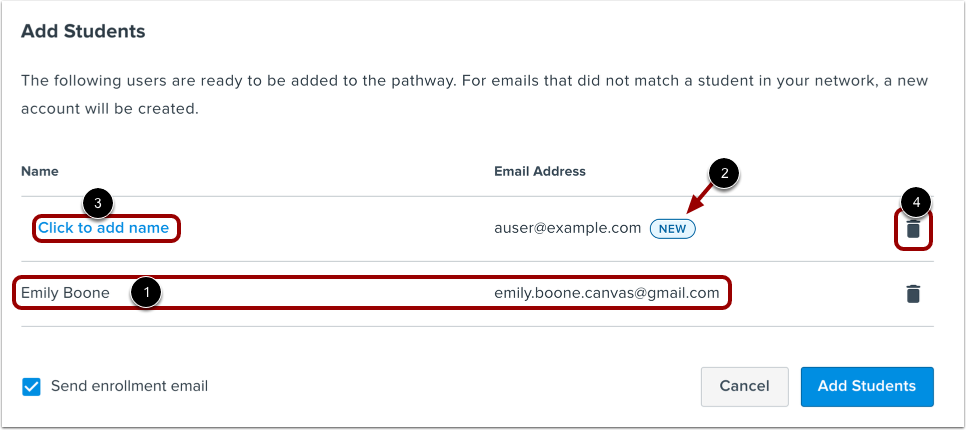
Pathways 将搜索现有用户。如果用户已拥有 Canvas 学生电子作品集帐户,则其姓名和电子邮件地址将显示在学生列表中 [1]。
如果用户没有 Canvas 学生电子作品集帐户,电子邮件地址将显示“新建”标签 [2],“姓名”列将包含一个用于添加用户名的链接。要添加用户名,请单击“点击添加姓名”链接 [3]。
要从注册列表中删除用户,请单击删除图标[4]。
添加新用户
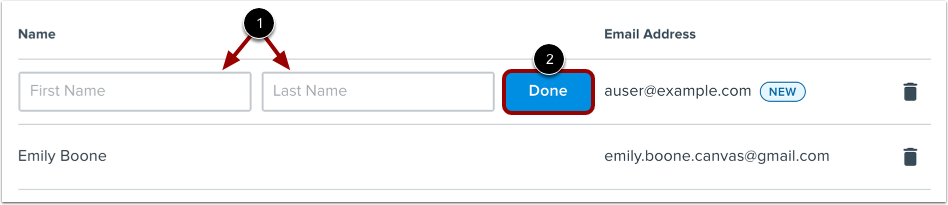
要添加用户姓名,请在“名字”和“姓氏”文本框中输入[1]。要保存用户信息,请单击“完成”按钮[2]。
添加学生
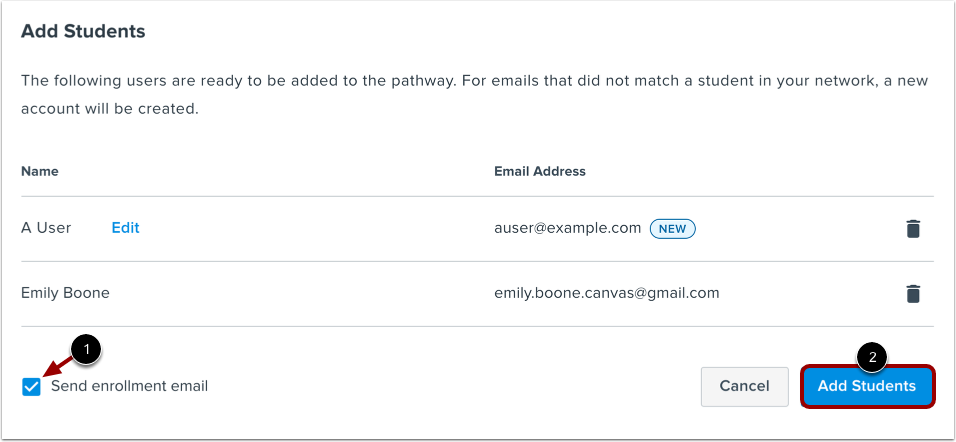
要向用户发送注册电子邮件,请选中“发送注册电子邮件”复选框 [1]。
当您完成注册信息后,点击“添加学生”按钮[2]。
查看确认
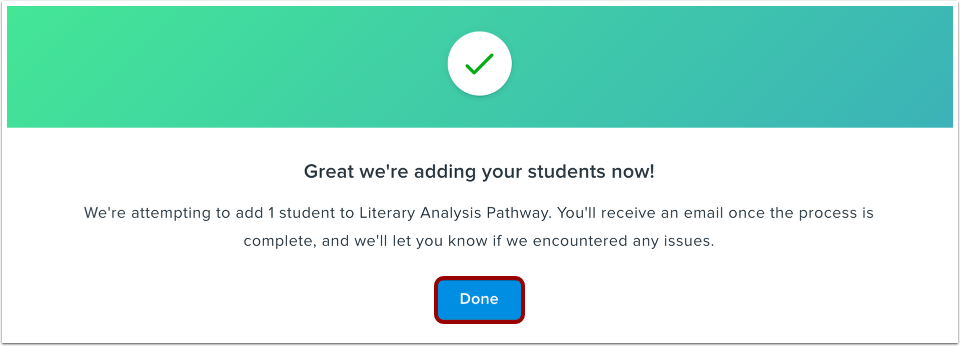
学生添加到学习路径后,系统将显示成功消息,您还将收到一封电子邮件。
要返回路径详情页面,请点击“完成”按钮。