Canvas Student Pathways 将于 2026 年 6 月 30 日停用。更多信息,请参阅Canvas Portfolio 简介博客文章。
在为里程碑添加要求时,您可以使用徽章要求类型,要求学生获得徽章才能完成该要求。学生需要完成徽章对应的所有要求才能完成该要求。
开放路径
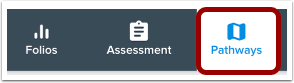
在工具栏中,单击“路径”图标。
开放路径
点击路径名称。
编辑路径
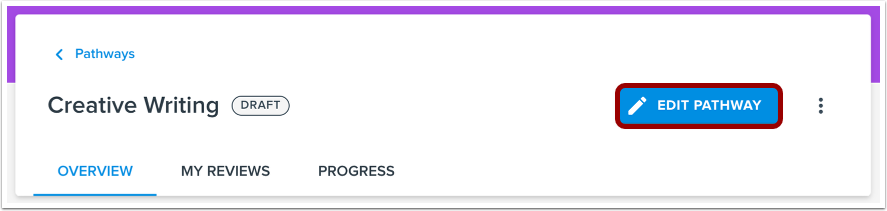
点击“编辑路径”按钮。
开放里程碑
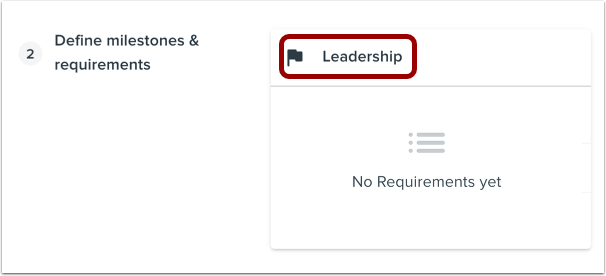
在“定义里程碑和需求”选项卡上,单击里程碑的名称。
添加需求
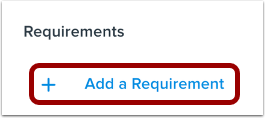
点击“添加需求”链接。
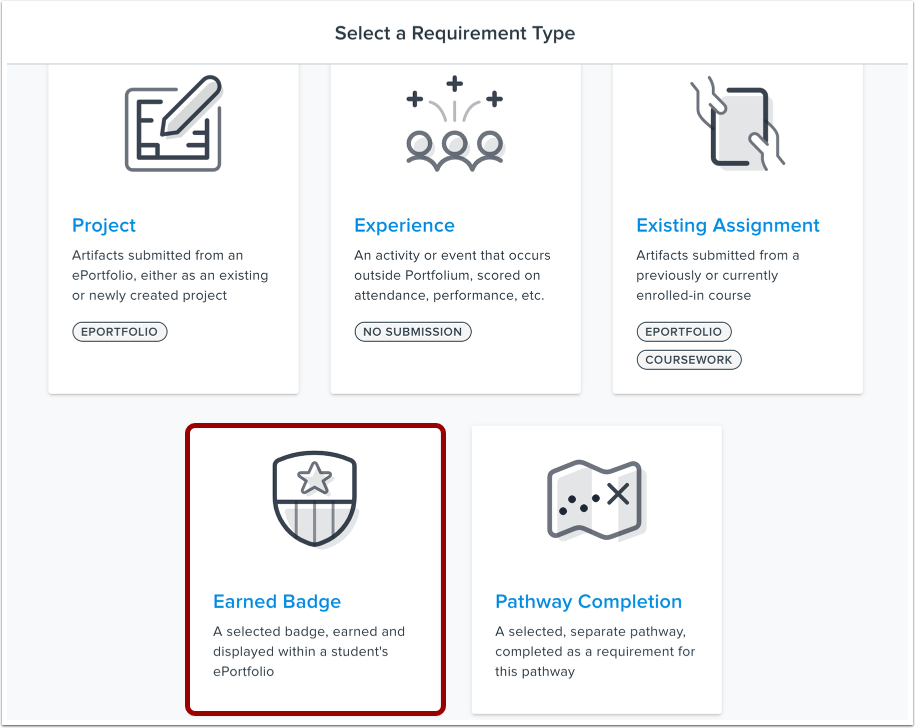
选择已获得徽章的要求类型
点击“获得徽章”按钮。
添加需求详情
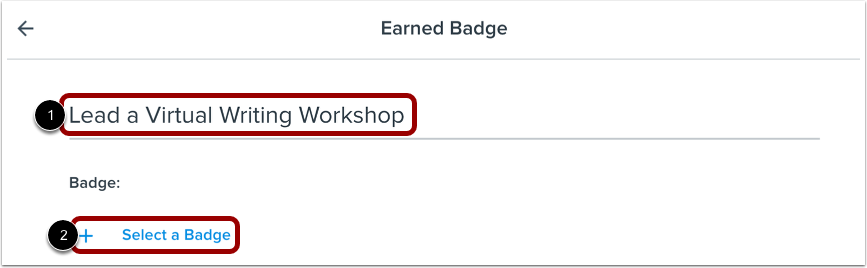
在徽章详细信息窗口中,输入要求的名称[1]。
要选择符合要求的徽章,请点击“选择徽章”链接[2]。
注意:获得的徽章名称字段限制为 50 个字符。
选择徽章
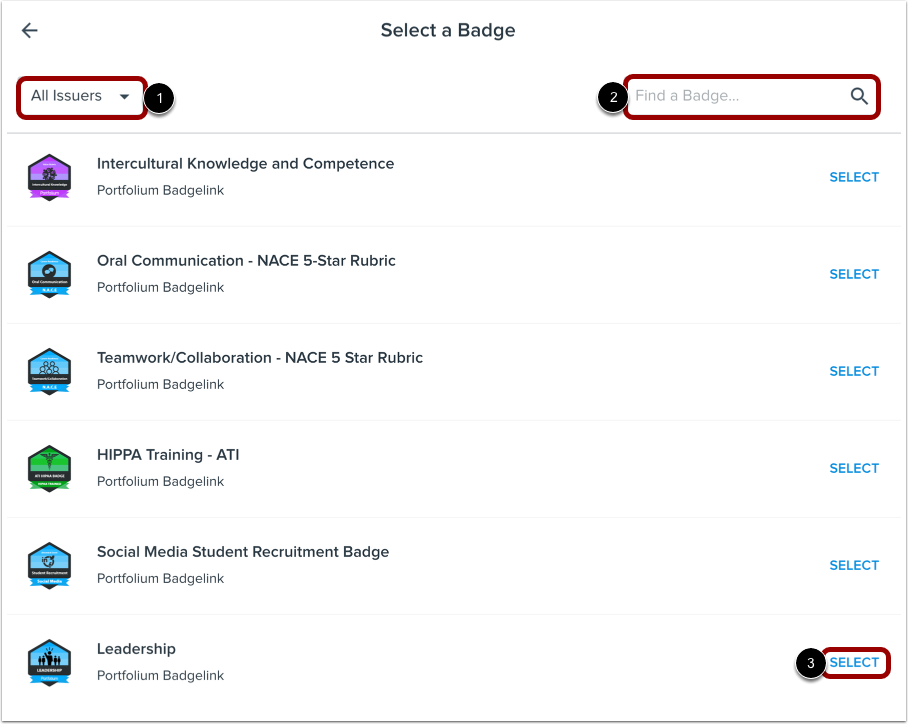
在“选择徽章”对话框中,您可以查看帐户中所有可用的徽章。要按颁发机构筛选徽章,请点击“所有颁发机构”下拉菜单 [1]。要搜索特定徽章,请在“查找徽章”字段 [2] 中输入徽章名称。
找到要添加到要求中的徽章,然后单击选择图标 [3]。
添加徽章
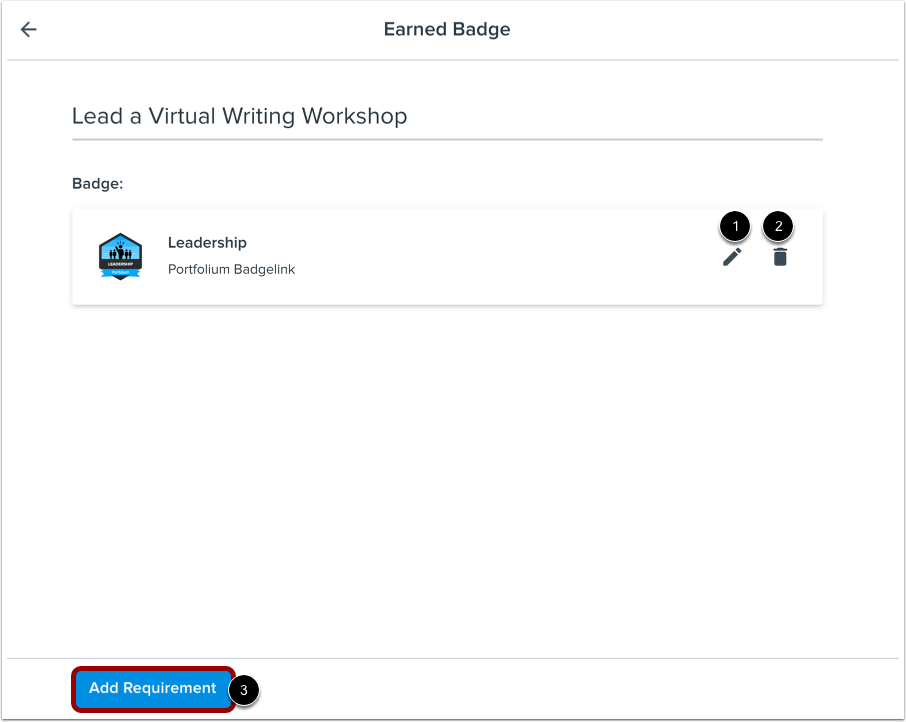
要选择其他徽章,请点击编辑图标[1]。要删除徽章,请点击删除图标[2]。
要将徽章保存到要求中,请点击“添加要求”按钮[3]。
查看已添加徽章
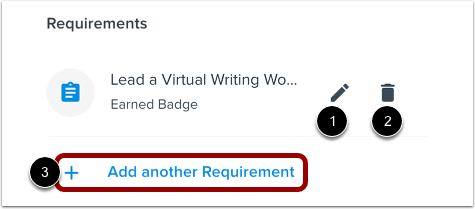
查看新增要求。
要编辑需求,请点击编辑图标[1]。要删除需求,请点击删除图标[2]。
要向里程碑添加更多要求,请点击“添加另一个要求”链接[3]。