Informasjonen nedenfor beskriver hvordan du sender karaktersatte Canvas-oppgaver (inkludert spørrekonkurranser og karaktersatte diskusjoner) tilbake til studentinformasjonssystemet ditt (SIS). Synkronisering av karakterer fra Canvas til SIS kalles tilbakeføring av karakterer, eller GPB.
Denne veiledningen inneholder tre deler:
- Del I – Hvordan justerer jeg Canvas-oppgavegrupper med SIS-kategorier?
- Del II – Hvordan konfigurerer jeg en oppgave som skal sendes til mitt SIS?
- Del III – Hvordan synkroniserer jeg karakterer fra Canvas til SIS-karakterboken min?
Del I – Hvordan justerer jeg Canvas-oppgavegrupper med SIS-kategorier?
Før du bruker GPB, må navnene på Canvas-oppgavegruppene dine stemme overens med vurderingskategoriene i SIS-karakterboken din.
- Opprett vurderingskategorier i SIS-systemet ditt; se SIS-dokumentasjonen. Hvis du for eksempel bruker PowerSchool, klikker du på A+ vurderingsikonet i menyen til venstre. Deretter klikker du på blyantikonet for å redigere kategorier. Klikk på plusstegnet for å opprette nye kategorier. Endre rekkefølgen på kategoriene etter behov.
- Opprett Canvas-oppgavegrupper .
- Synkroniser SIS-kategorier med Canvas-oppgavegruppene dine .
Merknader:
- For noen SIS-leverandører, som for eksempel PowerSchool, kan du bare synkronisere etter at semesteret har begynt .
- For noen SIS-leverandører kan du også justere Canvas-oppgavegrupper ved å matche navnene på gruppene dine og navnene på SIS-kategoriene dine. Imidlertid er beste praksis for øyeblikket å synkronisere Canvas-oppgavegrupper med SIS-vurderingskategorier .
Del II – Hvordan konfigurerer jeg en oppgave som skal sendes til mitt SIS?
Du kan sette opp en vurdert oppgave, quiz eller vurdert diskusjon som skal sendes til ditt elevinformasjonssystem.
Åpne oppgaver
I emnenavigasjonen klikker du på lenken Oppgaver [1].
Merk: Du kan arbeide med diskusjoner eller spørrekonkurranser ved å klikke på Diskusjoner- lenken [2] eller Spørrekonkurranse- lenken [3].
Legg til oppgave
For å opprette en ny oppgave, klikk på Legg til oppgave- knappen.
Rediger oppgave
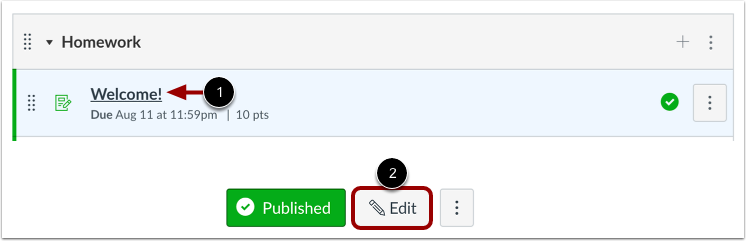
For å redigere en eksisterende oppgave, klikk på navnet på oppgaven [1] og klikk deretter på Rediger- knappen [2].
Synkroniser til SIS
I oppgavedetaljene klikker du på avmerkingsboksen Synkroniser med SIS .
Merknader:
- Avmerkingsboksen Synkroniser til SIS kan vise navnet på institusjonens SIS.
- Hvis du vil ekskludere en oppgave fra SIS-synkronisering, fjerner du merket for Synkroniser til SIS-avmerkingsboksen.
- Avmerkingsboksen Synkroniser til SIS vises også på detaljsider for quizer og vurderte diskusjoner.
- Avmerkingsboksen Synkroniser til SIS vises ikke for oppgavetyper uten karakter.
Merk: Du kan også aktivere Synkroniser til SIS direkte på Oppgaver-siden ved å klikke på ikonet for deaktivert Synkroniser til SIS .
Lagre oppgave
For å lagre oppgaven som et utkast, klikk på Lagre -knappen [1].
For å lagre oppgaven og publisere den, klikk på Lagre og publiser- knappen [2].
Vis oppgavefeil
Hvis du ikke kan lagre oppgaven din og du får en feilmelding, kan det hende at institusjonen din begrenser navnene på oppgaver og/eller krever innleveringsfrister. Se problemer som må løses før oppgaven kan synkroniseres med SIS-systemet ditt. Rett opp feilen og lagre oppgaven på nytt.
Del III – Hvordan synkroniserer jeg karakterer fra Canvas til SIS-karakterboken min?
Som instruktør kan du be om en karaktersynkronisering fra Canvas-karakterboken din til SIS-karakterboken din. Før du synkroniserer karakterene dine, må du bekrefte at du har gitt Canvas-oppgavegruppene dine riktig navn for SIS GPB. Du må også konfigurere oppgaver for SIS-synkronisering. Se instruksjonene i SIS-veiledningen for mer informasjon.
Som standard vil alle oppgavene dine som er merket som Synkroniser med SIS-karakterer bli valgt for å sendes tilbake til SIS-en din. Hvis du imidlertid vil at bare valgte oppgaver skal sendes til SIS-en din, kan du oppheve valget av oppgaver.
Åpne karakterer
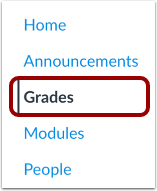
Klikk på lenken Karakterer i emnenavigasjonen.
Åpne synkronisering til SIS
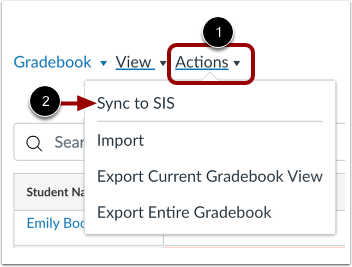
I kursets karakterbok klikker du på Handlinger -menyen [1]. Velg deretter alternativet Synkroniser til SIS [2].
Karakterer etter innlegg
Fra modalvinduet for synkronisering av karakterer kan du se gjennom og endre oppgavene og karakterene som er inkludert i forespørselen din om synkronisering av karakterer.
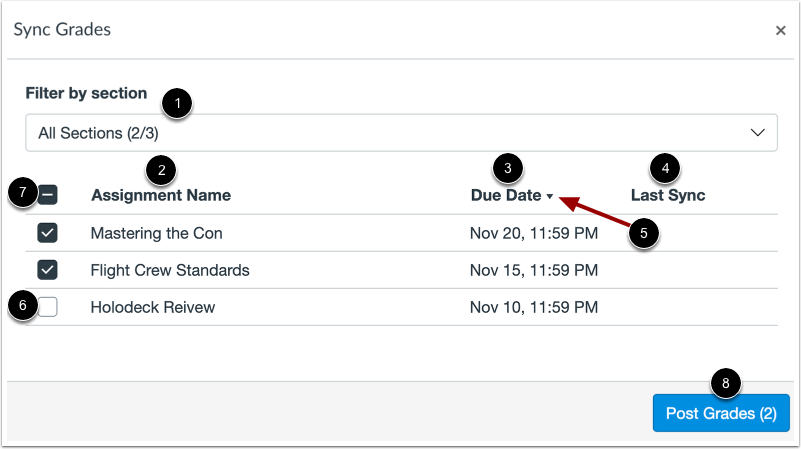
Som standard er alle emneseksjoner valgt for karaktersynkronisering. For å filtrere karaktersynkroniseringen etter seksjon, klikk på rullegardinmenyen Filtrer etter seksjon [1], og velg deretter seksjonene du vil synkronisere.
Se en liste over alle oppgaver som er satt opp for SIS-synkronisering , inkludert oppgavenavn [2], forfallsdato [3] og siste synkroniseringsdato [4]. For å sortere listen etter stigende eller synkende navn eller datorekkefølge, klikk på Sorteringsikonet i overskriften [5].
Som standard er alle oppgaver valgt for SIS-synkronisering. For å fjerne valget av en oppgave, klikk i avmerkingsboksen for oppgaven [6]. Alternativt kan du fjerne valget av alle oppgaver ved å klikke i avmerkingsboksen Oppgavenavn [7]. Fjernede oppgaver er ikke inkludert i SIS-synkroniseringen.
For å synkronisere karakterer, klikk på knappen Publiser karakterer [8].
Vis synkroniseringsfremdrift
Etter at du har publisert karakterer, vises et vindu som indikerer at synkroniseringen er planlagt.
Du kan se synkroniseringsfremdriften på Karaktersynkroniseringssiden i Canvas-emnet ditt. For å åpne Karaktersynkroniseringssiden, klikk på lenken Klikk for å se fremdrift .
Vis historikk for synkronisering av karakterer
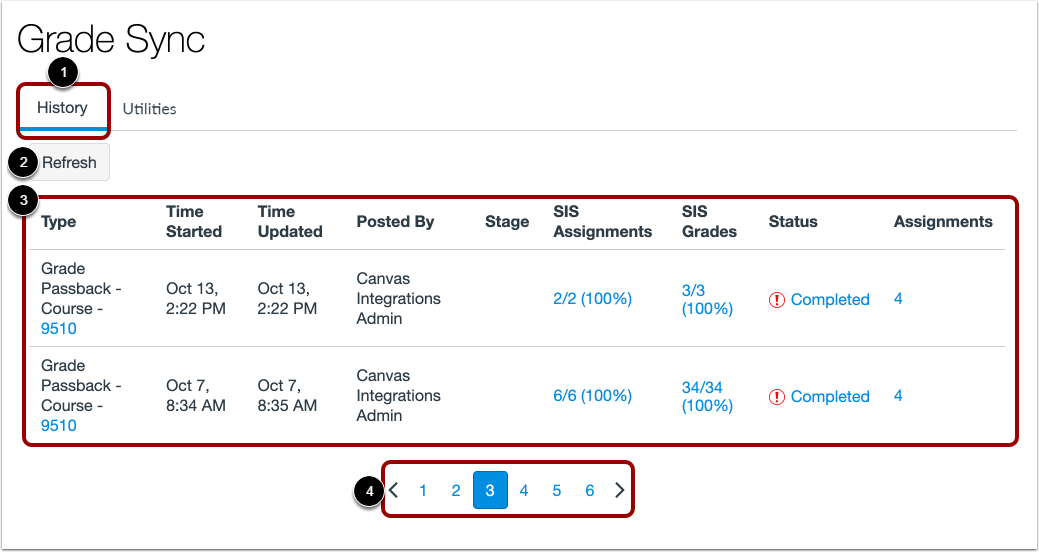
Som standard viser siden for karaktersynkronisering fanen Historikk [1].
For å oppdatere siden for å se pågående eller nylig fullførte synkroniseringer, klikk på Oppdater- knappen [2].
Din siste karakter synkroniseres fra Canvas til SIS-visningen din i listen over karaktersynkroniseringshistorikk [3]. Listen viser opptil de ti siste synkroniseringene. For å se flere synkroniseringer, bruk ikonene for sidenavigasjon [4].
For hver nylige karaktersynkronisering kan du se når du startet synkroniseringen til SIS-systemet ditt, hvilket stadium (av fem) prosessen er i, fullføringsstatusen og hvor mange oppgaver du sendte om gangen.
Synkroniser oppdateringer
En enkelt poengsum i Canvas sendes bare tilbake én gang i løpet av tilbakesendingsprosessen for karakterer. Oppdateringer av innleveringsstatus (ingen, forsinket, manglende eller unnskyldt) vil ikke markere karakteren/poengsummen slik at den sendes på nytt til SIS-systemet ditt.
For å sende en poengsum med ny innleveringsstatus til karakterboken din på nytt, oppdater poengsummen for oppgaven i Canvas og kjør en synkronisering manuelt til SIS.
Alternativt kan du utløse en hendelse for tilbakesending av karakterer på nytt. Klikk på Innstillinger- fanen [1] på siden for karaktersynkronisering. For å sende poengsummer, innleveringsstatuser og oppgavedetaljer (for vurderte oppgaver merket som Synkroniser til SIS) til SIS-systemet ditt på nytt, klikk på knappen for tilbakesending av karakterer på nytt [2].