Dette dokumentet beskriver de ulike måtene å opprette Canvas-kontoer for observatører og koble dem til studentbrukere. Observatører kan observere en student i individuelle emner eller i alle emner studenten er påmeldt.
Administratorer: Oversikt over observatørkonto
Administratorer kan opprette brukerkontoer og aktivere brukernes egenregistrering. Administratorer, instruktører og studenter kan delta i å koble observatørkontoer med studentkontoer.
Når en observatørkonto er opprettet, bør de logge inn på Canvas for å observere studenter i et emne. Hvis institusjonen din bruker ekstern autentisering for å logge brukere inn på Canvas, anbefales det at du oppretter en Canvas-oppdagelsesside for brukerne dine.
Administratorer kan aktivere selvregistrering slik at observatørbrukere kan opprette sin egen Canvas-konto. Administratorer, instruktører eller studenter må deretter gi observatøren en studentparingskode for å koble observatørkontoen til en student.
Administratorer kan konfigurere CSV-filer for å opprette observatørbrukerkontoer og koble observatører til studentkontoer.
Administratorer kan konfigurere et API for å opprette observatørbrukerkontoer og koble observatører til studentkontoer. Lær mer omCanvas LMS APIKundesupportteam kan også hjelpe med å konfigurere en institusjons API.
Selvregistrering for observatør
Berørte brukere | Tiltak å iverksette |
|---|
Admin | - Aktiver selvregistrering
- Generer paringskoder for observatørbrukere*
|
Instruktør | - Generer paringskoder for observatørbrukere*
|
Student | - Generer paringskoder for observatørbrukere+
|
Observatør | |
*Paringskodergenerert fra en kurspersonside; kobler observatør til student i kurset
+Paringskodegenerert fra studentens brukerinnstillinger-side; kobler observatør til student i alle kursene deres
Administratorer
For at observatører skal kunne opprette sine egne Canvas-kontoer, må du aktivere egenregistrering i kontoen din.
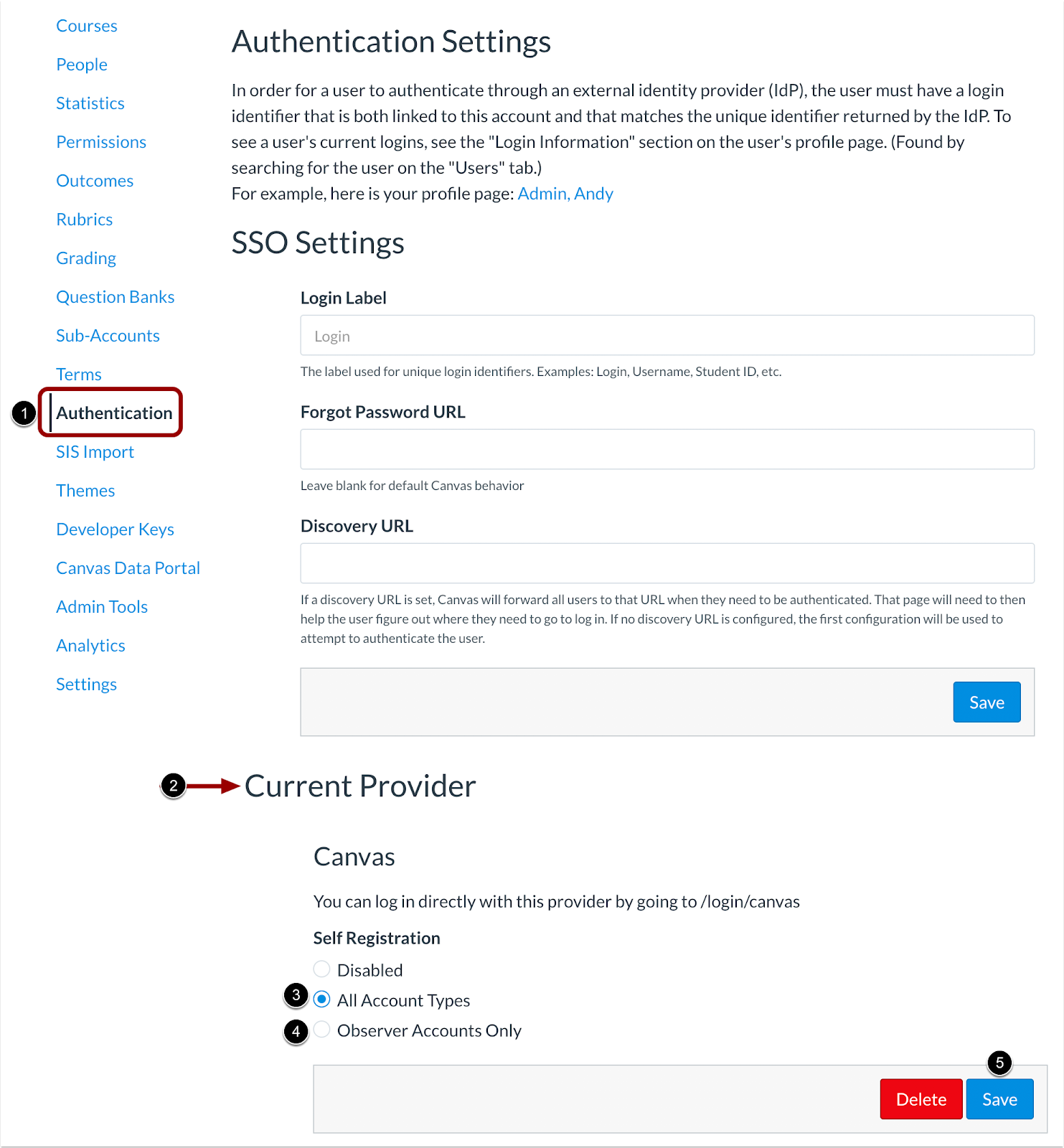
Slik aktiverer du selvregistrering:
- I kontonavigasjonen klikker du påAutentiseringlenke [1].
- FinnNåværende tilbudr-seksjon [2].
- For å tillate at en hvilken som helst bruker oppretter en Canvas-konto for institusjonen din, velgAlle kontotyperalternativ [3].
- For å bare tillate observatører å opprette en Canvas-konto for institusjonen din, velgKun observatørkontoeralternativ [4].
- Klikk påSpareknapp [5].
- Gi observatørbrukere informasjon om tilgang til institusjonens Canvas-innloggingsside.
Observatører
Når en institusjon har aktivert selvregistrering, kan duregistrer deg for din egen Canvas-kontoInstitusjonen din kan bruke en splash-side eller alternativ Canvas-autentisering gjennom et eksternt nettsted. Hvis du har spørsmål om institusjonens pålogging eller Canvas-URL, kan du kontakte administrasjonen.
Alternativt, hvis du allerede har en Canvas-konto for institusjonen din, kan du koble kontoen din til én eller flere studentkontoer ved hjelp av en paringskode.
Lær hvordan dukoble kontoen din til en studentkonto.
Merknader:
- Administratorer og instruktører kan generere paringskoder for å koble deg til studenter i et kurs. Studenter kan generere en observatørparingskode for å koble deg til Canvas-kontoen sin.Lær mer om paringskoder.
- Hvis brukerinnstillingene dine ikke viser en observasjonslenke, kan du legge til /profile/observees på slutten av URL-en (f.eks. canvas.instructure.com/profile/observees).
Legge til observatører via SIS-import
Berørte brukere | Tiltak å iverksette |
|---|
Admin | - Generer brukerdata for observatørkontoer
- Konfigurer CSV-filer for opplasting
- Last opp CSV-filer
|
Observatør | - Logg inn på Canvas-kontoen din
|
Administratorer:
Slik oppretter du observatørbrukerkontoer:
Du kan koble observatører med elever ved hjelp av SIS-importverktøyet. Hver observatør og elev må ha et unikt identifikasjonsnummer. Slik kobler du observatører med elever:
Merknader:
- Hvis du legger til observatører, men ikke kobler dem til studenter, bør det genereres en paringskode for observatører. Lær mer omparingskoder.
- Hvis du ikke konfigurerer API-et til å koble observatører med studenter, må du aktivere egenregistrering slik at observatører kan legge inn paringskoder.
Observatører:
For å få tilgang til Canvas-kontoen din og se elever i par, følg disse trinnene:
- Logg inn på Canvas med påloggingsinformasjonen du har fått fra studentens institusjon.
- Hvis administratoren din har koblet kontoen din til en student, kan du se kursene den koblede studenten er påmeldt. Du kan se en liste over koblede studenter i brukerinnstillingene dine.
- Hvis kontoen din ikke allerede er koblet til en student,skriv inn en paringskodefor å koble kontoen din til en student. Du kan observere studenten din i et eller flere kurs de er påmeldt.
Merknader:
- Hvis brukerinnstillingssiden din ikke inneholder en Observasjon-knapp, kan du få tilgang til paringssiden ved å legge til /profile/observees i institusjonens Canvas-URL (f.eks. canvas.instructure.com/profile/observees).
- Hvis du ikke kan se alle kursene til studentens deltaker, kan det hende du må kontakte en kurslærer for å be om å observere studentens deltaker i kurset.
Legge til observatører via API
Berørte brukere | Tiltak å iverksette |
|---|
Admin | - Kompilere brukerdata for observatørkontoer
- Konfigurer API
|
Observatør | - Logg inn på Canvas-kontoen din
|
Administratorer:
Det finnes to måter å konfigurere et API for å legge til observatørbrukere og koble dem til studentkontoer.
Du kan konfigurere et API for å registrere observatører i et eller flere kurs og koble dem til studenter i kursene. Disse observatørene kan se kurs de er registrert i og koblet til en student.
Alternativt kan du konfigurere et API for å opprette observatørbrukerkontoer og koble dem til studentkontoer. Disse observatørene kan se alle kursene den tilknyttede studenten er påmeldt.
Merknader:
- Når en bruker legges til i Canvas, får de tildelt et unikt identifikasjonsnummer (finnes i URL-en når du ser på brukerens detaljside). Observatører kobles til studenter ved hjelp av disse unike identifikasjonsnumrene.
- Hvis du ikke konfigurerer API-et til å koble observatører med studenter, bør det genereres en paringskode for observatører. Lær mer omparingskoder.
- Hvis du ikke konfigurerer API-et til å koble observatører med studenter, må du aktivere egenregistrering slik at observatører kan legge inn paringskoder.
Se studenter i et kurs
Du kan melde observatører på et kurs og koble kontoen deres for å se studenter i kurset. Slik legger du til observatørpåmeldinger i et kurs og kobler dem med studenter via API:
- Opprett observatørbrukerkontoer ved hjelp avRegistrer et bruker-API.
- Koble observatører til studenter i et kurs ved å inkludere parameteren enrollment[associated_user_id] når du oppretter registreringen.
Se alle kurs som en student er påmeldt
Du kan legge til observatørkontoer og koble kontoen deres til en studentkonto. Dette lar dem se alle kursene studenten er påmeldt. Slik oppretter du observatørkontoer og kobler dem til studenter via API:
Observatører:
For å få tilgang til Canvas-kontoen din og se elever i par, følg disse trinnene:
- Logg inn på Canvas med påloggingsinformasjonen du har fått fra studentens institusjon.
- Hvis administratoren din har koblet kontoen din til en student, kan du se kursene den koblede studenten er påmeldt. Du kan se en liste over koblede studenter i brukerinnstillingene dine.
- Hvis kontoen din ikke allerede er koblet til en student,skriv inn en paringskodefor å koble kontoen din til en student. Du kan observere studenten din i et eller flere kurs de er påmeldt.
Merknader:
- Hvis brukerinnstillingssiden din ikke inneholder en Observasjon-knapp, kan du få tilgang til paringssiden ved å legge til /profile/observees i institusjonens Canvas-URL (f.eks. canvas.instructure.com/profile/observees).
- Hvis du ikke kan se alle kursene til studentens deltaker, kan det hende du må kontakte en kurslærer for å be om å observere studentens deltaker i kurset.