Dette dokumentet gir instruksjoner for bruk av LaTeX i Canvas Equation Editor.
I Canvas Equation Editor, som er tilgjengelig i Rich Content Editor, kan du bruke LaTeX-kode til å legge inn mer kompliserte matematiske uttrykk, som intervallnotasjon, stykkevise funksjoner, matriser, determinanter og tabeller. Dette dokumentet gir tips for å legge inn matematiske uttrykk ved hjelp av LaTeX.
Du kan lære mer omved hjelp av ligningsredigereren.
Merknader:
- Andre ressursdokumenter gir tips for å legge inn uttrykk relatert tilkjemi.
Symboler og operatorer
Mange symboler og operatorer er tilgjengelige i verktøylinjen i ligningsredigereren, men du kan også legge dem inn ved hjelp av LaTeX. Hvis du foretrekker å legge inn uttrykk og ligninger via LaTeX-kode, kan du se følgende tabell:

| x ^ 2 |

| \lokk |

| f \circ g |

| x_2 |

| \le |

| \infty |

| /kvadrat |

| \ge |

| \vinkel C |

| \nthroot |

| \i |

| \delvis |

| 3/5 |

| \notin |

| \høyrepil |

| y^\primtall |

| \delmengde |

| \lim_x\higharrow a |

| y\prim\prim |

| \ikke delmengde |

| \vert (eller |-tasten på tastaturet) |

| pm |

| \subseteq |

| \kopp |

| 3*9 eller 3 ≈ 9 |

| \var ingenting |

| \parallell |

| 3 ganger 9 |

| \ca. |

| \sum |

| 9 \avd. 3 |

| \ne |

| \perp |

| \derfor |

| \ell |

| \int |
Note:Du kan legge inn linjeskift med \\ (to omvendte skråstreker).
Ytterligere symboler og notasjon
Følgende symboler og notasjon er tilgjengelig på verktøylinjen i ligningsredigereren eller via følgende LaTeX-koder:
Ikke-kursiv tekst «hvis»: \text{hvis}
Ikke-kursiv tekst «når»: \text{når }
Er et element av: \in
Er ikke et element av: \notin
Symbol for reelle tall: R
Symbol for heltall: \mathbb{Z}
Symbol for rasjonelle setninger: \mathbb{Q}
Er mindre enn eller lik: \le
Er større enn eller lik: \ge
Er ikke lik: \ne
Intervallnotasjon (blandet parentes og hakeparenteser)
For intervallnotasjon med parenteser på begge sider eller hakeparenteser på begge sider, kan du skrive ( for å få ( ) eller [ for å få [ ] i editoren.
Utstilling | LaTeX-kode |
|---|
venstre parentes | \Igjen( |
høyre parentes | \høyre) |
venstre parentes | \Igjen[ |
høyre parentes | \høyre] |
Nedenfor finner du flere eksempler på LaTeX-kode du kan bruke til intervallnotasjon.
Utstilling | LaTeX-kode |
|---|

| \venstre(x,y\høyre] |

| \venstre[x,y\høyre) |

| \venstre[-2, \infty\høyre) |

| \venstre(-\infty,4\høyre] |

| \venstre(\sqrt{5}, \frac{3}{4}\høyre] |
Eksempler:
\left(x,y\right]
\left[x,y\right)
\left[-2,\infty\right)
\left(-\infty,4\right]
\left(\sqrt{5} ,\frac{3}{4}\right]
Stykkevise funksjoner
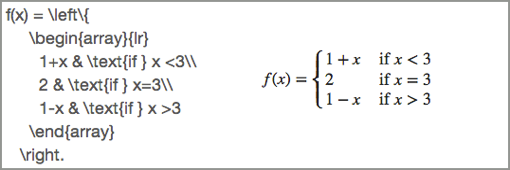
Du kan bruke LaTeX i Canvas Equation Editor til å skrive stykkevise funksjoner. Her er noen eksempler:
Stykkevise funksjoner
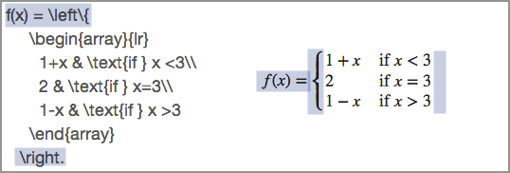
Denne typen LaTeX-uttrykk inneholder lag. Det ytre laget deklarerer funksjonen og en størrelsesjusteringsklamme:
Stykkevise funksjoner
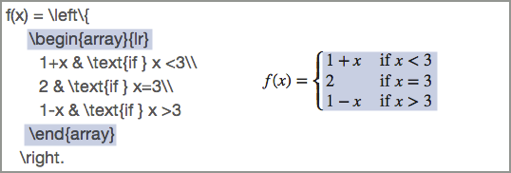
Det neste laget bygger en matrise som inneholder funksjonsdefinisjonene og betingelsene:
Stykkevise funksjoner
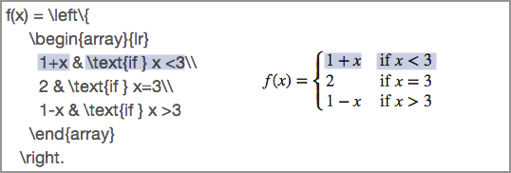
Det innerste laget definerer funksjonene og betingelsene. Symbolet & brukes til å skille cellene i tabellen, og \\ brukes som linjeskift.
Stykkevise funksjoner
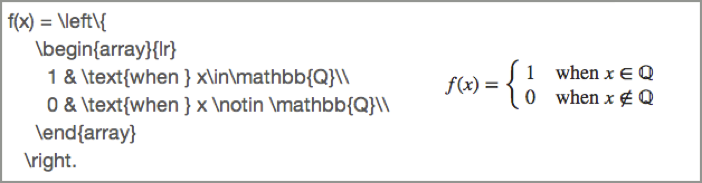
Her er et annet eksempel på stykkevise funksjoner:
Stykkevise funksjoner
Eksempel 1:
f(x)=\left\{ \begin{array}{lr} 1+x & \text{if } x<3 \\</SPAN> 2 & \text{if } x=3 \\ 1-x & \text{if } x>3 \end{array}\right.
Eksempel 2:
f(x)=\left\{ \begin{array}{lr} 1 & \text{when } x\in\mathbb{Q} \\ 0 & \text{when } x\notin\mathbb{Q}\\ \end{array}\right.
Note:Du kan legge inn linjeskift med \\ (to omvendte skråstreker)
Determinanter og matriser
Du kan bruke LaTeX-matrisenotasjon til å legge inn determinanter og matriser i Canvas Equation Editor.
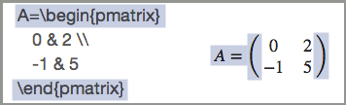
Matrise i parentes:
\begin{pmatrix} and \end{pmatrix}
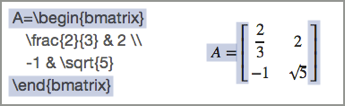
Matrise i parentes:
\begin{bmatrix} and \end{bmatrix}
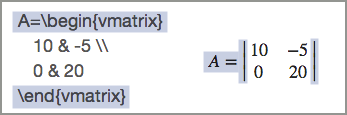
Determinant:
\begin{vmatrix} and \end{vmatrix}
Inne i matrisestrukturen kan du bruke symbolet & til å skille elementer i tabellen og \\ til linjeskift. Her er tre eksempler:
Hvilket som helst av disse kan også skrives på én linje, slik som dette:
A=\begin{vmatrix} 10 & -5 \\ 0 & 20 \end{vmatrix}
NoteNår matrisen bare inneholder én verdi, kan det hende du må bruke skilletegnene \left og \right for å endre størrelsen på parentesene, hakeparentesene eller klammeparentesene:

Vis skilletegn
Eksempel 1:
A=\begin{bmatrix} \frac{2}{3} & 2 \\ -1 & \sqrt{5}\end{bmatrix}
Eksempel 2:
A=\begin{pmatrix} 0 & 2 \\ -1 & 5\end{pmatrix}
Eksempel 3:
A=\begin{vmatrix} 10 & -5 \\ 0 & 20\end{vmatrix}A=\left(\frac{1}{2}\right)
Augmenterte matriser
Du kan bygge en utvidet matrise ved hjelp av kolonnenotasjon:
{ccc|c} Utvidet matrise med 3 kolonner, én vertikal linje, 1 kolonne
{ccc|ccc} Utvidet matrise med 3 kolonner, én vertikal linje, 3 kolonner
{cc|cc} Utvidet matrise med 2 kolonner, én vertikal linje, 2 kolonner
Bruk symbolet & til å skille cellene i matrisen og \\ som linjeskift.
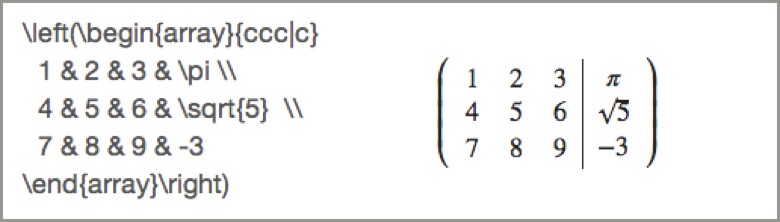
Vis array-eksempel
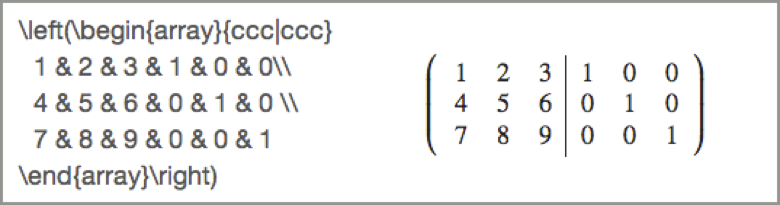
Vis array-eksempel
For å bytte til en utvidet matrise i parentes, bytt til å bruke\Igjen[i begynnelsen og\høyre]på slutten.
Eksempel 1:
\left(\begin{array}{ccc|c} 1 & 2 & 3 & \pi \\ 4 & 5 & 6 & \sqrt{5} \\ 7 & 8 & 9 & -3\end{array}\right)
Eksempel 2:
\left(\begin{array}{ccc|ccc} 1 & 2 & 3 & 1 & 0 & 0 \\ 4 & 5 & 6 & 0 & 1 & 0 \\ 7 & 8 & 9 & 0 & 0 & 1\end{array}\right)
Tabeller
Du kan bruke LaTeX til å lage tabeller.
\hline setter inn en horisontal linje med samme bredde som arrayet
{c|ccc} tabell med 1 kolonne, 1 vertikal linje, 3 kolonner
{|c|c|c|c|c|} tabell med vertikale linjer rundt alle fire kolonnene
Bruk symbolet & for å skille cellene i tabellen og \\ for linjeskift. Nedenfor er noen eksempler:
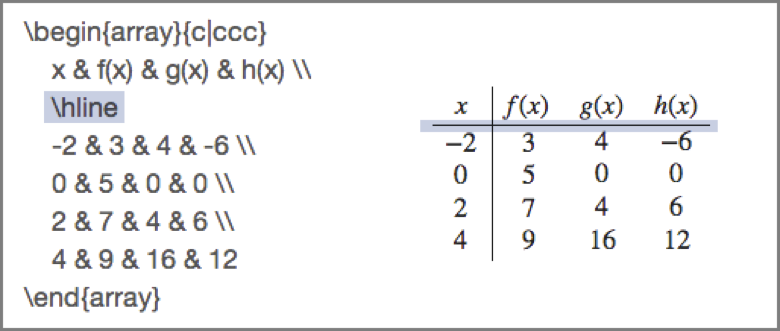
Eksempel på \hline
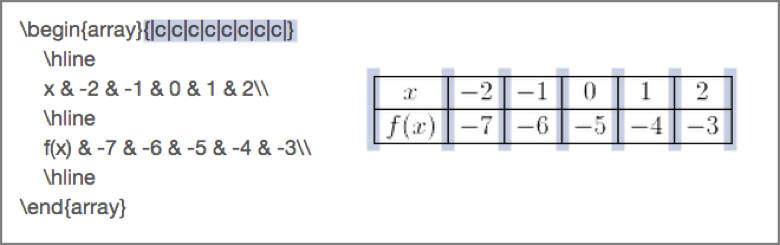
Eksempel på matrise
Eksempel 1:
\begin{array}{c|ccc} x & f(x) & g(x) & h(x) \\ \hline -2 & 3 & 4 & -6 \\ 0 & 5 & 0 & 0 \\ 2 & 7 & 4 & 6 \\ 4 & 9 & 16 & 12\end{array}
Eksempel 2:
\begin{array}{|c|c|c|c|c|c|} \hline x & -2 & -1 & 0 & 1 & 2\\ \hline f(x) & -7 & -6 & -5 & -4 & -3 \\ \hline\end{array}
Spesialtegn
Fordi de brukes til å konstruere ligninger, kan det hende at enkelte tegn ikke vises som forventet når de skrives inn i ligningsredigereren. Hvis du trenger at disse tegnene skal vises som de er i uttrykket ditt, kan du bruke løsningstabellen nedenfor.
Karakter | Løsning |
|---|
# | \# eller \## |
$ | \$ eller \$$ |
% | \% eller \%% |
og | \& eller \&& |
^ | \^ |
_ | \_ eller \__ |
{ | \{ eller \{{ |
} | \} eller \}} |
~ | \~~ |
Du kan få tilgang til denne ressursen fra følgende Canvas-guide: