È possibile accedere all'editor di contenuti avanzato da Annunci, Compiti, Discussioni, Pagine, Quiz classici, Nuovi quiz e Programma del corso. Questa lezione spiega come accedere all'editor di contenuti avanzato da ciascuna di queste aree.
Scopri di più sull'editor di contenuti avanzato .
Nota: a seconda del tuo ruolo utente, potresti non essere in grado di accedere all'editor di contenuti avanzato in determinate aree.
Visualizza la trascrizione del video
Annunci
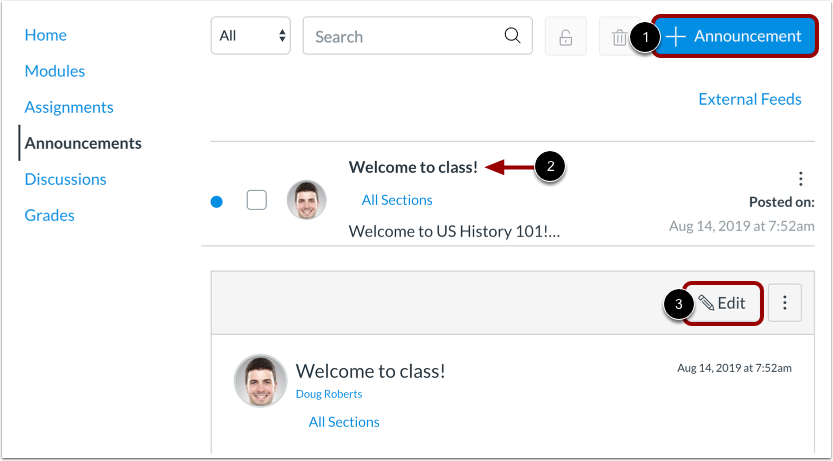
Nella sezione Annunci, è possibile accedere all'editor di contenuti avanzato creando o modificando un annuncio.
Per creare un annuncio , fai clic sul pulsante Aggiungi annuncio [1].
Per modificare un annuncio , fai clic sul titolo dell'annuncio [2] quindi fai clic sul pulsante Modifica [3].
Compiti
Nella sezione Compiti, in qualità di docente, è possibile accedere all'editor di contenuti avanzato creando o modificando un compito.
Per creare un compito , fai clic sul pulsante Aggiungi compito [1].
Per modificare un compito , fai clic sull'icona Opzioni del compito [2] e fai clic sull'opzione Modifica [3].
Invio del compito di inserimento testo
Nella sezione Compiti, come studente, puoi accedere all'editor di contenuti avanzato inviando un compito di inserimento testo .
Discussioni
Nella sezione Discussioni, in qualità di docente, è possibile accedere all'editor di contenuti avanzato creando, modificando o rispondendo a una discussione.
Per creare una discussione , fai clic sul pulsante Aggiungi discussione [1].
Per modificare una discussione , fai clic sul titolo della discussione [2] quindi fai clic sul pulsante Modifica [3].
Risposta alla discussione
Nella sezione Discussioni, è possibile accedere all'editor di contenuti avanzato aggiungendo una risposta alla discussione.
Per rispondere a una discussione , fai clic sul pulsante Rispondi .
Pagine
In Pages, puoi accedere all'editor di contenuti avanzato creando o modificando una pagina. Per visualizzare tutte le pagine di un corso, fai clic sul pulsante Visualizza tutte le pagine [1].
Per creare una nuova pagina , fai clic sul pulsante Aggiungi pagina [2]. Per modificare una pagina , fai clic sull'icona Opzioni della pagina [3] e fai clic sull'opzione Modifica [4].
Nota: puoi creare o modificare pagine solo se autorizzato.
Quiz classici
Descrizione del quiz
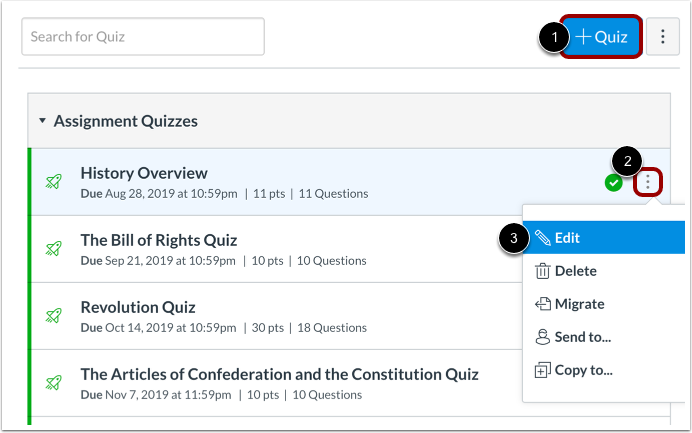
Nei quiz classici, in qualità di docente, puoi utilizzare l'editor di contenuti avanzato per modificare la descrizione del quiz o le domande del quiz.
È possibile accedere all'editor di contenuti avanzato per modificare la descrizione di un quiz quando si aggiunge un nuovo quiz o si modifica un quiz esistente.
Per aggiungere un nuovo quiz , fai clic sul pulsante Aggiungi quiz [1]. Per modificare un quiz, fai clic sull'icona Opzioni del quiz [2] e seleziona l'opzione Modifica [3].
Domande del quiz
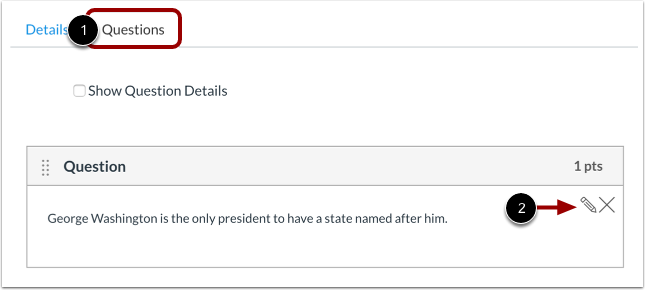
Per utilizzare l'editor di contenuti avanzato per modificare una domanda, fai clic sulla scheda Domande [1]. Quindi fai clic sull'icona Modifica per la domanda che desideri modificare [2].
Saggio Domanda del quiz classico
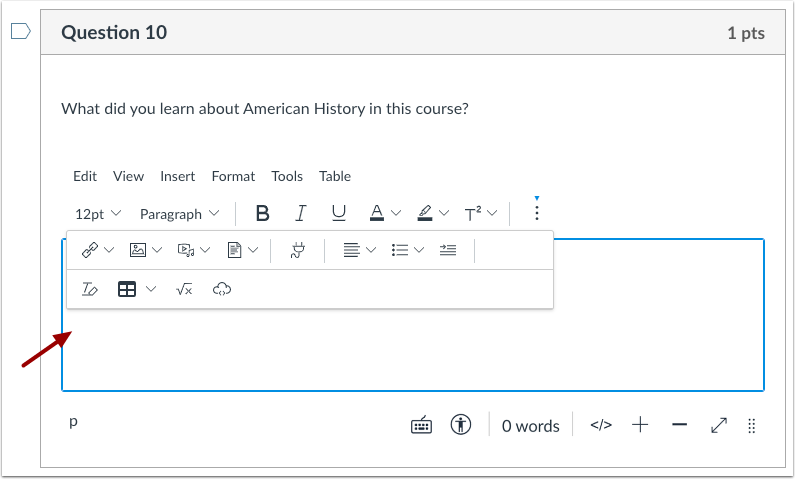
Nei quiz classici, come studente, puoi utilizzare l'editor di contenuti avanzato quando rispondi alle domande a risposta aperta. Puoi usare l'editor per formattare il tuo contenuto.
Nuovi quiz
Costruisci il quiz
Nella sezione Nuovi quiz, in qualità di docente, puoi utilizzare l'editor di contenuti avanzato per modificare la descrizione del quiz o le domande del quiz.
Per aggiungere un nuovo quiz , fai clic sul pulsante Aggiungi quiz [1]. Per modificare un quiz, fai clic sull'icona Opzioni del quiz [2] e seleziona l'opzione Crea [3].
Domanda del quiz
Per utilizzare l'editor di contenuti avanzato per modificare una domanda, fai clic sull'icona Modifica corrispondente alla domanda che desideri modificare.
Saggio Nuova domanda del quiz
Nei nuovi quiz, come studente, puoi utilizzare l'editor di contenuti avanzato quando rispondi alle domande a risposta aperta. Per rispondere a una domanda a risposta aperta, fai clic sulla casella di testo e inserisci il tuo contenuto [1]. Il contenuto può essere formattato tramite l' editor di contenuti avanzato [2].
Programma
Nel programma del corso, in qualità di docente, puoi utilizzare l'editor di contenuti avanzato per modificarlo. Per modificare il programma , fai clic sul pulsante Modifica .
Visualizza l'editor di contenuti avanzati
Visualizza l' editor di contenuti avanzato .
Scopri come aggiungere e modificare il testo nell'editor di contenuti avanzato .