Les informations ci-dessous expliquent comment transférer les notes des devoirs Canvas (y compris les quiz et les discussions notées) vers votre système d'information étudiant (SIE). La synchronisation des notes de Canvas vers votre SIE est appelée « transfert des notes » (GPB).
Ce guide comprend trois parties :
- Partie I - Comment aligner les groupes de devoirs Canvas avec les catégories SIS ?
- Partie II - Comment configurer un devoir à envoyer à mon SIS ?
- Partie III - Comment synchroniser les notes de Canvas avec mon carnet de notes SIS ?
Partie I - Comment aligner les groupes de devoirs Canvas avec les catégories SIS ?
Avant d'utiliser GPB, les noms de vos groupes de devoirs Canvas doivent correspondre aux catégories de notation de votre carnet de notes SIS.
- Créez des catégories de notation dans votre système d'information scolaire (SIS) ; consultez la documentation de votre SIS. Par exemple, si vous utilisez PowerSchool, cliquez sur l'icône « Notation A+ » dans le menu de gauche. Ensuite, pour modifier les catégories, cliquez sur l'icône en forme de crayon . Pour créer de nouvelles catégories, cliquez sur le signe « + » . Réorganisez les catégories selon vos besoins.
- Créer des groupes de devoirs Canvas .
- Synchronisez les catégories SIS avec vos groupes de devoirs Canvas .
Remarques :
- Pour certains fournisseurs de systèmes d'information scolaire (SIS) comme PowerSchool, la synchronisation n'est possible qu'après le début du trimestre .
- Pour certains fournisseurs de systèmes d'information scolaire (SIS), il est possible d'aligner les groupes de devoirs Canvas en faisant correspondre les noms de vos groupes et ceux de vos catégories SIS. Toutefois, la meilleure pratique actuelle consiste à synchroniser les groupes de devoirs Canvas avec les catégories de notation du SIS .
Partie II - Comment configurer un devoir à envoyer à mon SIS ?
Vous pouvez configurer un devoir noté, un quiz ou une discussion notée qui sera envoyée à votre système d'information scolaire.
Missions ouvertes
Dans la navigation du cours, cliquez sur le lien Devoirs [1].
Remarque : Vous pouvez travailler avec des discussions ou des quiz en cliquant sur le lien Discussions [2] ou sur le lien Quiz [3].
Ajouter un devoir
Pour créer un nouveau devoir, cliquez sur le bouton Ajouter un devoir .
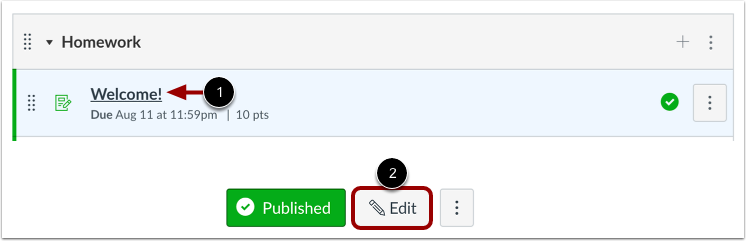
Modifier le devoir
Pour modifier un devoir existant, cliquez sur le nom du devoir [1] puis cliquez sur le bouton Modifier [2].
Synchronisation avec le SIS
Dans les détails de la tâche, cochez la case « Synchroniser avec le SIS » .
Remarques :
- L'intitulé de la case à cocher « Synchroniser avec le SIS » peut afficher le nom du SIS de votre établissement.
- Pour exclure une affectation de la synchronisation SIS, décochez la case « Synchroniser avec SIS ».
- La case à cocher « Synchroniser avec le SIS » apparaît également sur les pages de détails des questionnaires et des discussions notées.
- La case à cocher « Synchroniser avec le SIS » ne s'affiche pas pour les types de devoirs non notés.
Remarque : Vous pouvez également activer la synchronisation avec le SIS directement sur la page des devoirs en cliquant sur l’icône désactivée « Synchronisation avec le SIS » .
Enregistrer le devoir
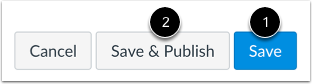
Pour enregistrer le devoir en tant que brouillon, cliquez sur le bouton Enregistrer [1].
Pour enregistrer le devoir et le publier, cliquez sur le bouton Enregistrer et publier [2].
Afficher les erreurs de l'affectation
Si vous ne parvenez pas à enregistrer votre devoir et qu'un message d'erreur s'affiche, votre établissement peut limiter les noms des devoirs et/ou imposer des dates limites. Consultez les problèmes à résoudre avant la synchronisation du devoir avec votre système d'information scolaire. Corrigez l'erreur et enregistrez à nouveau le devoir.
Partie III - Comment synchroniser les notes de Canvas avec mon carnet de notes SIS ?
En tant qu'enseignant, vous pouvez demander la synchronisation des notes de votre carnet de notes Canvas vers votre carnet de notes SIS. Avant de synchroniser vos notes, assurez-vous d'avoir correctement nommé vos groupes de devoirs Canvas pour le carnet de notes SIS. Vous devez également configurer les devoirs pour la synchronisation SIS. Pour plus de détails, consultez le guide d'utilisation de votre système SIS .
Par défaut, toutes les notes des devoirs marqués comme « Synchroniser avec le système d'information scolaire » seront transmises à votre système. Toutefois, si vous souhaitez ne transmettre que certains devoirs, vous pouvez les désélectionner.
Niveaux ouverts
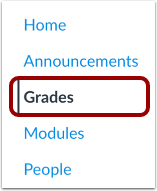
Dans le menu de navigation du cours, cliquez sur le lien « Notes » .
Ouvrir la synchronisation avec le SIS
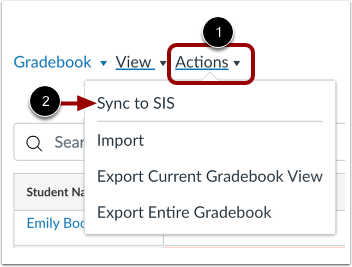
Dans le carnet de notes du cours, cliquez sur le menu Actions [1]. Sélectionnez ensuite l'option Synchroniser avec le SIS [2].
Notes publiées
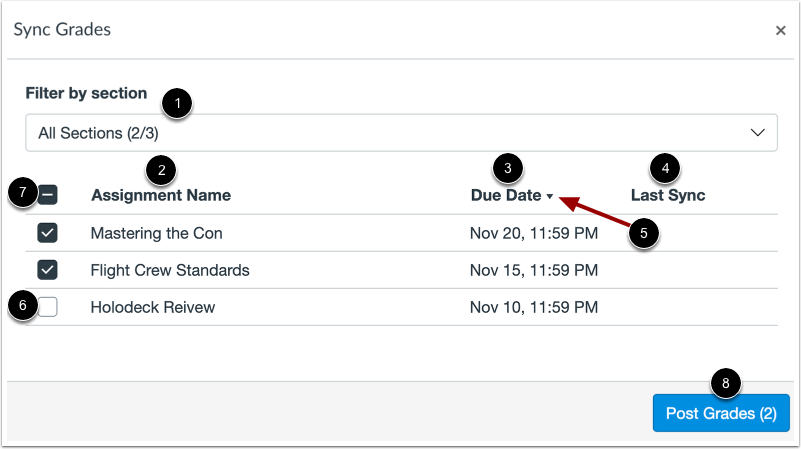
Dans la fenêtre modale « Synchroniser les notes », vous pouvez consulter et modifier les devoirs et les notes inclus dans votre demande de synchronisation.
Par défaut, toutes les sections du cours sont sélectionnées pour la synchronisation des notes. Pour filtrer la synchronisation des notes par section, cliquez sur le menu déroulant « Filtrer par section » [1], puis sélectionnez les sections que vous souhaitez synchroniser.
Consultez la liste de tous les devoirs configurés pour la synchronisation avec le SIS , y compris le nom du devoir [2], la date d'échéance [3] et la date de la dernière synchronisation [4]. Pour trier la liste par ordre croissant ou décroissant du nom ou de la date, cliquez sur l'icône de tri en haut de page [5].
Par défaut, tous les devoirs sont sélectionnés pour la synchronisation avec le système d'information scolaire (SIS). Pour désélectionner un devoir, cochez la case correspondante [6]. Vous pouvez également désélectionner tous les devoirs en cochant la case « Nom du devoir » [7]. Les devoirs désélectionnés ne sont pas inclus dans la synchronisation avec le SIS.
Pour synchroniser les notes, cliquez sur le bouton Publier les notes [8].
Afficher la progression de la synchronisation
Une fois les notes saisies, une fenêtre indique que la synchronisation est programmée.
Vous pouvez consulter la progression de la synchronisation sur la page « Synchronisation des notes » de votre cours Canvas. Pour ouvrir cette page, cliquez sur le lien « Cliquez pour voir la progression » .
Afficher l'historique de synchronisation des notes
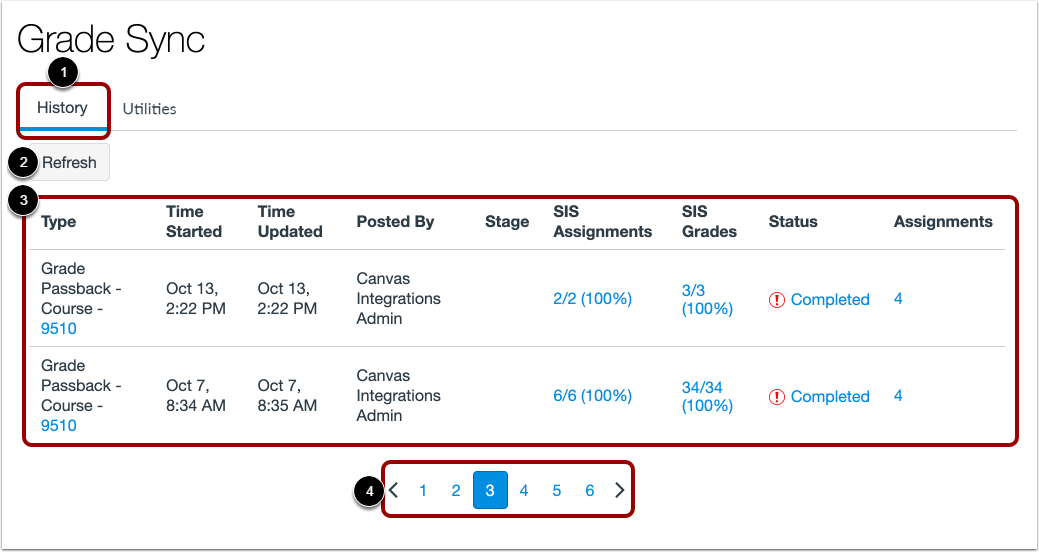
Par défaut, la page de synchronisation des notes affiche l’onglet Historique [1].
Pour actualiser la page afin de voir les synchronisations en cours ou récemment terminées, cliquez sur le bouton Actualiser [2].
Vos dernières synchronisations de notes entre Canvas et votre système d'information scolaire (SIS) s'affichent dans l'historique de synchronisation des notes [3]. Cette liste présente les dix synchronisations les plus récentes. Pour consulter d'autres synchronisations, utilisez les icônes de navigation de la page [4].
Pour chaque synchronisation de notes récente, vous pouvez voir quand vous avez commencé la synchronisation avec votre SIS, à quelle étape (sur cinq) se trouve le processus, son statut d'achèvement, ainsi que le nombre de devoirs que vous avez envoyés à la fois.
Synchronisation des mises à jour
Une note enregistrée sur Canvas n'est renvoyée qu'une seule fois lors du processus de transmission des notes. Les mises à jour concernant le statut de soumission (aucune, en retard, manquante ou dispensée) n'entraîneront pas le renvoi de la note à votre système d'information scolaire.
Pour renvoyer une note avec un nouveau statut de soumission à votre carnet de notes, mettez à jour la note du devoir dans Canvas et exécutez manuellement une synchronisation avec le SIS.
Vous pouvez également déclencher une remasterisation des notes. Sur la page de synchronisation des notes, cliquez sur l'onglet Paramètres [1]. Pour renvoyer les notes, les statuts de soumission et les détails des devoirs (pour les devoirs notés marqués comme synchronisés avec le SIS) à votre SIS, cliquez sur le bouton Remasterisation des notes [2].