Ce document décrit les différentes manières de créer des comptes Canvas pour les observateurs et de les associer à des étudiants. Les observateurs peuvent suivre un étudiant dans des cours individuels ou dans tous les cours auxquels il est inscrit.
Administrateurs : Aperçu du compte observateur
Les administrateurs peuvent créer des comptes utilisateurs et activer l'auto-inscription des utilisateurs. Les administrateurs, les enseignants et les étudiants peuvent participer à la liaison des comptes d'observateurs avec les comptes étudiants.
Une fois le compte de l'observateur créé, celui-ci doit se connecter à Canvas pour observer les étudiants dans un cours. Si votre établissement utilise une authentification externe pour connecter les utilisateurs à Canvas, il est recommandé de créer une page de découverte Canvas pour vos utilisateurs.
Les administrateurs peuvent activer l'auto-inscription pour permettre aux utilisateurs observateurs de créer leur propre compte Canvas. Les administrateurs, les enseignants ou les étudiants doivent ensuite fournir à l'observateur un code d'association étudiant pour lier le compte de l'observateur à un étudiant.
Les administrateurs peuvent configurer des fichiers CSV pour créer des comptes d'utilisateurs observateurs et lier les observateurs aux comptes étudiants.
Les administrateurs peuvent configurer une API pour créer des comptes d'observateurs et les associer à des comptes d'étudiants. En savoir plus surAPI Canvas LMSLes équipes d’assistance clientèle peuvent également aider à configurer l’API d’un établissement.
Auto-enregistrement de l'observateur
Utilisateurs concernés | Actions à entreprendre |
|---|
Administrateur | - Activer l'auto-inscription
- Générer des codes d'appariement pour les utilisateurs observateurs*
|
Instructeur | - Générer des codes d'appariement pour les utilisateurs observateurs*
|
Étudiant | - Générer des codes d'appariement pour les utilisateurs observateurs+
|
Observateur | |
*Codes d'appairagegénéré à partir d'une page de cours Personnes; établit un lien entre l'observateur et l'étudiant dans le cours
+Code d'appairagegénéré à partir de la page des paramètres utilisateur de l'étudiant; établit des liens entre l'observateur et l'étudiant dans tous leurs cours
Administrateurs
Pour permettre aux observateurs de créer leur propre compte Canvas, vous devez activer l'auto-inscription dans votre compte.
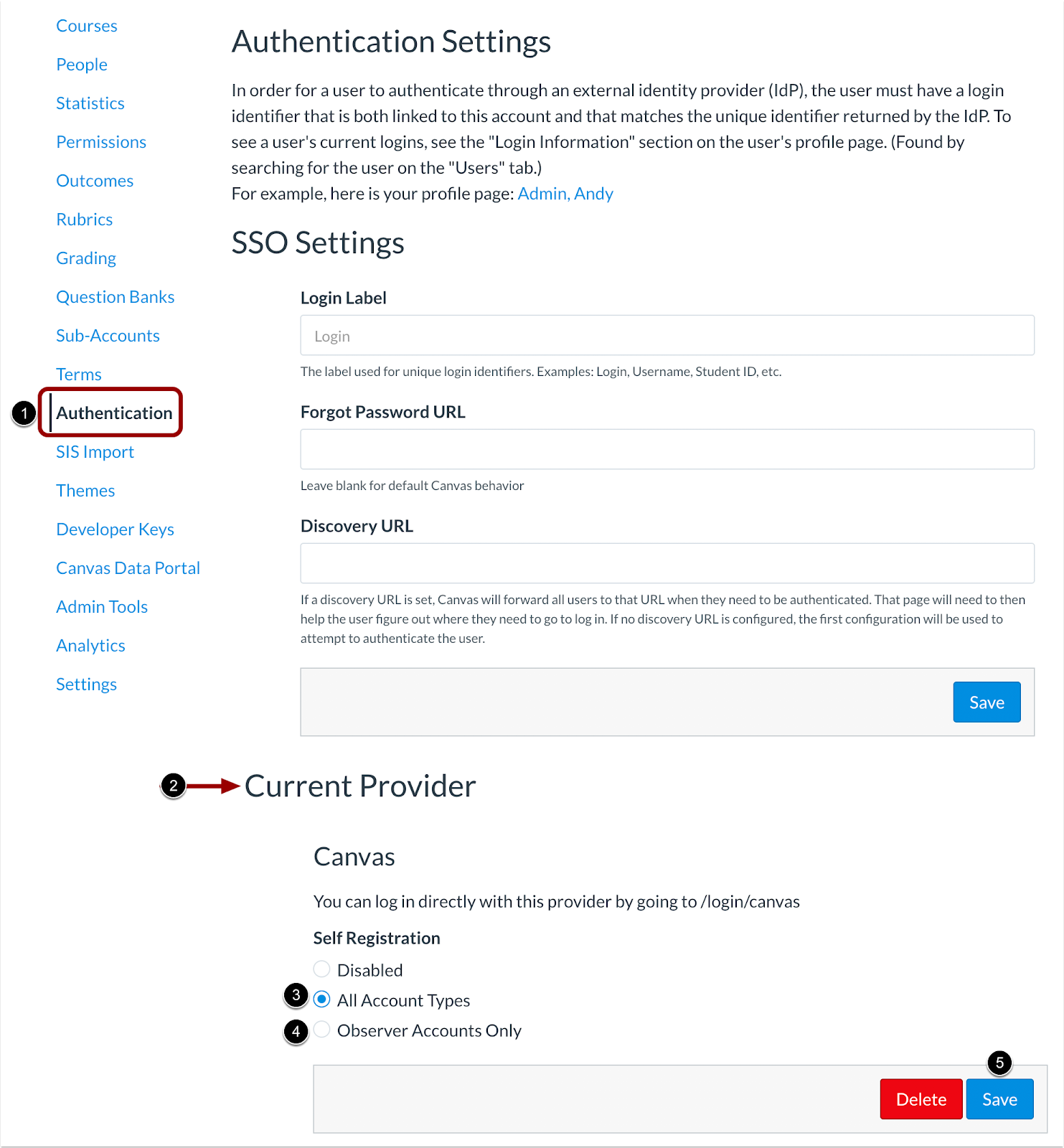
Pour activer l'auto-inscription :
- Dans la navigation du compte, cliquez surAuthentificationlien [1].
- Localisez leFourniture actueller section [2].
- Pour permettre à tout utilisateur de créer un compte Canvas pour votre établissement, sélectionnezTous les types de comptesoption [3].
- Pour autoriser uniquement les observateurs à créer un compte Canvas pour votre établissement, sélectionnez l'option correspondante.Comptes d'observateurs uniquementoption [4].
- Cliquez surSauvegarderbouton [5].
- Fournissez aux utilisateurs observateurs des informations sur la manière d'accéder à la page de connexion Canvas de votre établissement.
Observateurs
Lorsqu'un établissement a activé l'auto-inscription, vous pouvezInscrivez-vous pour créer votre propre compte CanvasVotre établissement peut utiliser une page d'accueil ou une authentification Canvas alternative via un site externe. Pour toute question concernant la connexion de votre établissement ou l'URL Canvas, veuillez contacter votre administration.
Sinon, si vous possédez déjà un compte Canvas pour votre établissement, vous pouvez lier votre compte à un ou plusieurs comptes étudiants à l'aide d'un code d'association.
Apprenez commentAssociez votre compte à un compte étudiant.
Remarques :
- Les administrateurs et les enseignants peuvent générer des codes d'association pour vous connecter aux étudiants d'un cours. Les étudiants peuvent générer un code d'association d'observateur pour vous connecter à leur compte Canvas.Apprenez-en davantage sur les codes d'appariement.
- Si vos paramètres utilisateur n'affichent pas de lien « Observer », vous pouvez ajouter /profile/observees à la fin de l'URL (par exemple : canvas.instructure.com/profile/observees).
Ajout d'observateurs via l'importation SIS
Utilisateurs concernés | Actions à entreprendre |
|---|
Administrateur | - Générer des données utilisateur pour les comptes observateurs
- Configurer les fichiers CSV pour le chargement
- Téléverser des fichiers CSV
|
Observateur | - Connectez-vous à votre compte Canvas
|
Administrateurs :
Pour créer des comptes d'utilisateurs observateurs :
Vous pouvez associer des observateurs à des étudiants à l'aide de l'outil d'importation SIS. Chaque observateur et étudiant doit posséder un numéro d'identification unique. Pour associer des observateurs à des étudiants :
- Configurer unuser_observers.csv.
- Importez le fichier CSV à l'aide de l'outil d'importation SIS.
Remarques :
- Si vous ajoutez des observateurs sans les associer à des étudiants, un code d'association sera généré pour les observateurs. En savoir plus surcodes d'appariement.
- Si vous ne configurez pas l'API pour associer les observateurs aux étudiants, vous devez activer l'auto-inscription afin que les observateurs puissent saisir les codes d'appariement.
Observateurs :
Pour accéder à votre compte Canvas et voir les étudiants jumelés, suivez ces étapes :
- Connectez-vous à Canvas en utilisant les identifiants fournis par l'établissement de votre étudiant.
- Si votre administrateur a associé votre compte à un étudiant, vous pouvez consulter les cours auxquels cet étudiant est inscrit. Vous pouvez consulter la liste des étudiants associés dans vos paramètres utilisateur.
- Si votre compte n'est pas déjà associé à un étudiant,saisissez un code d'appairagePour lier votre compte à celui d'un étudiant, vous pourrez observer ce dernier dans le ou les cours auxquels il est inscrit.
Remarques :
- Si votre page Paramètres utilisateur ne comporte pas de bouton Observateur, vous pouvez accéder à la page de jumelage en ajoutant /profile/observees à l’URL Canvas de votre établissement (par exemple, canvas.instructure.com/profile/observees).
- Si vous ne pouvez pas consulter tous les cours de votre enfant, vous devrez peut-être contacter un enseignant du cours pour demander à observer votre enfant pendant son cours.
Ajout d'observateurs via l'API
Utilisateurs concernés | Actions à entreprendre |
|---|
Administrateur | - Compiler les données utilisateur pour les comptes observateurs
- Configurer l'API
|
Observateur | - Connectez-vous à votre compte Canvas
|
Administrateurs :
Il existe deux façons de configurer une API pour ajouter des utilisateurs observateurs et les lier à des comptes étudiants.
Vous pouvez configurer une API pour inscrire des observateurs à un ou plusieurs cours et les associer à des étudiants inscrits à ces cours. Ces observateurs peuvent consulter les cours auxquels ils sont inscrits et associés à un étudiant.
Vous pouvez également configurer une API pour créer des comptes d'utilisateurs observateurs et les lier à des comptes étudiants. Ces observateurs peuvent consulter tous les cours auxquels l'étudiant auquel ils sont liés est inscrit.
Remarques :
- Lorsqu'un utilisateur est ajouté à Canvas, un numéro d'identification unique lui est attribué (il figure dans l'URL de sa page de détails). Les observateurs sont associés aux étudiants grâce à ces numéros d'identification uniques.
- Si vous ne configurez pas l'API pour associer les observateurs aux étudiants, un code d'appariement sera généré pour les observateurs. En savoir plus surcodes d'appariement.
- Si vous ne configurez pas l'API pour associer les observateurs aux étudiants, vous devez activer l'auto-inscription afin que les observateurs puissent saisir les codes d'appariement.
Afficher les étudiants inscrits à un cours
Vous pouvez inscrire des observateurs à un cours et lier leur compte pour qu'ils puissent consulter les étudiants inscrits. Pour ajouter des inscriptions d'observateurs à un cours et les associer à des étudiants via l'API :
- Créez des comptes d'utilisateurs observateurs à l'aide deInscrire un utilisateur API.
- Associez les observateurs aux étudiants d'un cours en incluant le paramètre enrollment[associated_user_id] lors de la création de l'inscription.
Afficher tous les cours auxquels un étudiant est inscrit
Vous pouvez ajouter des comptes observateurs et les lier à un compte étudiant. Cela leur permet de consulter tous les cours auxquels l'étudiant est inscrit. Pour créer des comptes observateurs et les lier à des étudiants via l'API :
Observateurs :
Pour accéder à votre compte Canvas et voir les étudiants jumelés, suivez ces étapes :
- Connectez-vous à Canvas en utilisant les identifiants fournis par l'établissement de votre étudiant.
- Si votre administrateur a associé votre compte à un étudiant, vous pouvez consulter les cours auxquels cet étudiant est inscrit. Vous pouvez consulter la liste des étudiants associés dans vos paramètres utilisateur.
- Si votre compte n'est pas déjà associé à un étudiant,saisissez un code d'appairagePour lier votre compte à celui d'un étudiant, vous pourrez observer ce dernier dans le ou les cours auxquels il est inscrit.
Remarques :
- Si votre page Paramètres utilisateur ne comporte pas de bouton Observateur, vous pouvez accéder à la page de jumelage en ajoutant /profile/observees à l’URL Canvas de votre établissement (par exemple, canvas.instructure.com/profile/observees).
- Si vous ne pouvez pas consulter tous les cours de votre enfant, vous devrez peut-être contacter un enseignant du cours pour demander à observer votre enfant pendant son cours.