Ce document fournit des instructions pour l'utilisation de LaTeX dans l'éditeur d'équations Canvas.
Dans l'éditeur d'équations Canvas, disponible dans l'éditeur de contenu enrichi, vous pouvez utiliser du code LaTeX pour saisir des expressions mathématiques plus complexes, telles que des notations d'intervalles, des fonctions définies par morceaux, des matrices, des déterminants et des tableaux. Ce document fournit des conseils pour la saisie d'expressions mathématiques à l'aide de LaTeX.
Vous pouvez en apprendre davantage suren utilisant l'éditeur d'équations.
Remarques :
- D'autres documents de référence fournissent des conseils pour saisir des expressions liées à chimie.
Symboles et opérateurs
De nombreux symboles et opérateurs sont disponibles dans la barre d'outils de l'éditeur d'équations, mais vous pouvez également les saisir en LaTeX. Si vous préférez saisir des expressions et des équations via du code LaTeX, vous pouvez vous référer au tableau suivant :

| x ^ 2 |

| \capuchon |

| f \circ g |

| x_2 |

| \le |

| \infini |

| /sqrt |

| \ge |

| angle C |

| \nthroot |

| \dans |

| \partiel |

| 3/5 |

| \notin |

| \rightarrow |

| y' |

| sous-ensemble |

| \lim_x\rightarrow a |

| y'' |

| \notsubset |

| \vert (ou touche | du clavier) |

| pm |

| \subseteq |

| \tasse |

| 3*9 ou 3 × 9 |

| rien |

| \parallèle |

| 3 fois 9 |

| environ |

| \somme |

| 9 div 3 |

| \ne |

| \perp |

| \donc |

| \aune |

| \int |
Note:Vous pouvez insérer des sauts de ligne avec \\ (deux barres obliques inverses).
Symboles et notations supplémentaires
Les symboles et notations suivants sont disponibles dans la barre d'outils de l'éditeur d'équations ou via les codes LaTeX suivants :
Texte non italique "si": \text{si }
Texte non italique « quand » : \text{quand}
Est un élément de : \in
N'est pas un élément de : \notin
Symbole des nombres réels : \mathbb{R}
Symbole des entiers : \mathbb{Z}
Symbole des rationnels : \mathbb{Q}
Est inférieur ou égal à : \le
Est supérieur ou égal à : ≥
N'est pas égal à : \ne
Notation d'intervalle (parenthèses et crochets mixtes)
Pour la notation d'intervalle utilisant des parenthèses des deux côtés ou des crochets des deux côtés, vous pouvez taper ( pour obtenir ( ) ou [ pour obtenir [ ] dans l'éditeur.
Afficher | Code LaTeX |
|---|
parenthèse gauche | \gauche( |
parenthèse fermante | \droite) |
parenthèse ouvrante | \gauche[ |
parenthèse fermante | \droite] |
Vous trouverez ci-dessous plusieurs exemples de code LaTeX que vous pouvez utiliser pour la notation d'intervalles.
Afficher | Code LaTeX |
|---|

| \left(x,y\right] |

| \left[x,y\right) |

| \left[-2,\infty\right) |

| \left(-\infty,4\right] |

| \left(\sqrt{5} ,\frac{3}{4}\right] |
Exemples :
\left(x,y\right]
\left[x,y\right)
\left[-2,\infty\right)
\left(-\infty,4\right]
\left(\sqrt{5} ,\frac{3}{4}\right]
Fonctions par morceaux
Vous pouvez utiliser LaTeX dans l'éditeur d'équations Canvas pour écrire des fonctions définies par morceaux. Voici quelques exemples :
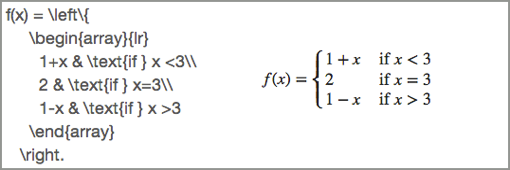
Fonctions par morceaux
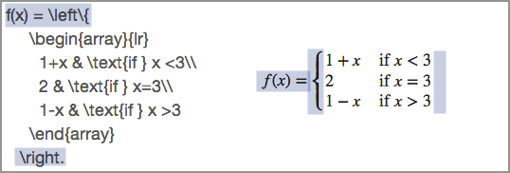
Ce type d'expression LaTeX contient des couches. La couche externe déclare la fonction et une accolade de redimensionnement :
Fonctions par morceaux
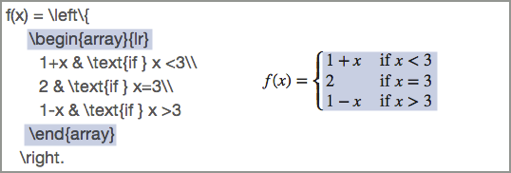
La couche suivante construit un tableau pour contenir les définitions et les conditions des fonctions :
Fonctions par morceaux
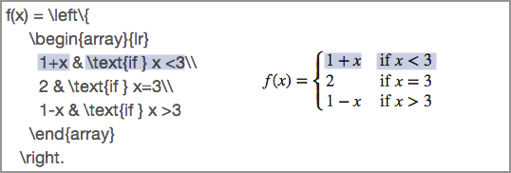
La couche la plus interne définit les fonctions et les conditions. Le symbole & sert à séparer les cellules du tableau et \\ à insérer un saut de ligne.
Fonctions par morceaux
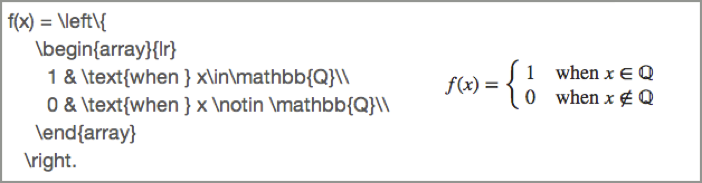
Voici un autre exemple de fonctions définies par morceaux :
Fonctions par morceaux
Exemple 1 :
f(x)=\left\{ \begin{array}{lr} 1+x & \text{if } x<3 \\</SPAN> 2 & \text{if } x=3 \\ 1-x & \text{if } x>3 \end{array}\right.
Exemple 2 :
f(x)=\left\{ \begin{array}{lr} 1 & \text{when } x\in\mathbb{Q} \\ 0 & \text{when } x\notin\mathbb{Q}\\ \end{array}\right.
Note:Vous pouvez insérer des sauts de ligne avec \\ (deux barres obliques inverses).
Déterminants et matrices
Vous pouvez utiliser la notation matricielle LaTeX pour saisir des déterminants et des matrices dans l'éditeur d'équations Canvas.
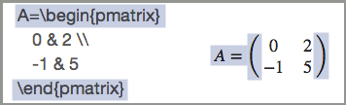
Matrice entre parenthèses :
\begin{pmatrix} and \end{pmatrix}
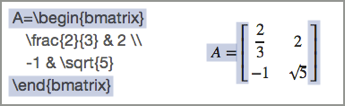
Matrice entre parenthèses :
\begin{bmatrix} and \end{bmatrix}
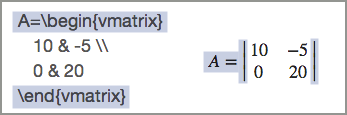
Déterminant :
\begin{vmatrix} and \end{vmatrix}
Dans la structure matricielle, vous pouvez utiliser le symbole & pour séparer les éléments du tableau et \\ pour les sauts de ligne. Voici trois exemples :
Chacun de ces éléments peut également s'écrire sur une seule ligne, comme ceci :
A=\begin{vmatrix} 10 & -5 \\ 0 & 20 \end{vmatrix}
NoteLorsque la matrice ne contient qu'une seule valeur, vous devrez peut-être utiliser les délimiteurs \left et \right pour redimensionner les parenthèses, les crochets ou les accolades :

Délimiteurs d'affichage
Exemple 1 :
A=\begin{bmatrix} \frac{2}{3} & 2 \\ -1 & \sqrt{5}\end{bmatrix}
Exemple 2 :
A=\begin{pmatrix} 0 & 2 \\ -1 & 5\end{pmatrix}
Exemple 3 :
A=\begin{vmatrix} 10 & -5 \\ 0 & 20\end{vmatrix}A=\left(\frac{1}{2}\right)
Matrices augmentées
Vous pouvez construire une matrice augmentée en utilisant la notation en colonnes :
{ccc|c} Matrice augmentée à 3 colonnes, une ligne verticale, 1 colonne
{ccc|ccc} Matrice augmentée à 3 colonnes, une ligne verticale, 3 colonnes
{cc|cc} Matrice augmentée à 2 colonnes, une ligne verticale, 2 colonnes
Utilisez le symbole & pour séparer les cellules du tableau et \\ comme saut de ligne.
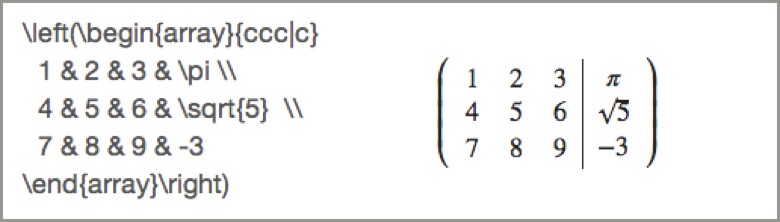
Exemple de tableau d'affichage
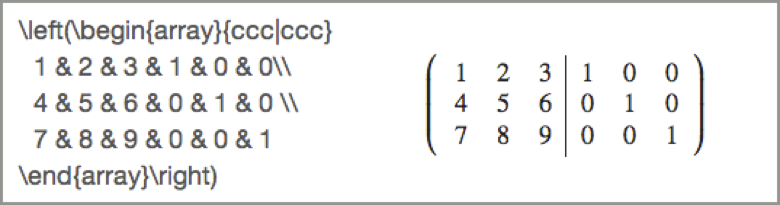
Exemple de tableau d'affichage
Pour passer à une matrice augmentée entre parenthèses, utilisez\gauche[au début et\droite]à la fin.
Exemple 1 :
\left(\begin{array}{ccc|c} 1 & 2 & 3 & \pi \\ 4 & 5 & 6 & \sqrt{5} \\ 7 & 8 & 9 & -3\end{array}\right)
Exemple 2 :
\left(\begin{array}{ccc|ccc} 1 & 2 & 3 & 1 & 0 & 0 \\ 4 & 5 & 6 & 0 & 1 & 0 \\ 7 & 8 & 9 & 0 & 0 & 1\end{array}\right)
Tables
Vous pouvez utiliser LaTeX pour créer des tableaux.
\hline insère une ligne horizontale de la largeur du tableau
{c|ccc} Tableau avec 1 colonne, 1 ligne verticale, 3 colonnes
{|c|c|c|c|} tableau avec des lignes verticales autour des 4 colonnes
Utilisez le symbole & pour séparer les cellules du tableau et \\ pour un saut de ligne. Voici quelques exemples :
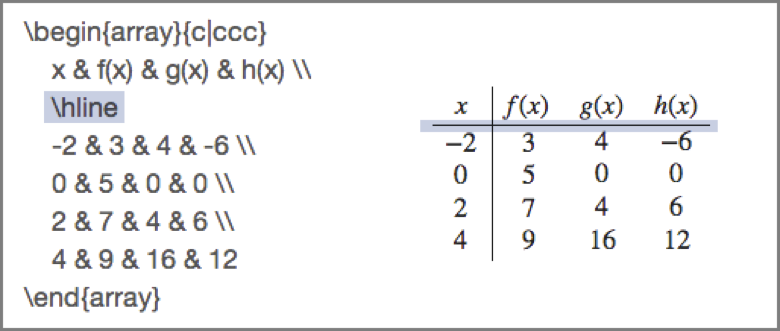
Exemple de ligne \hline
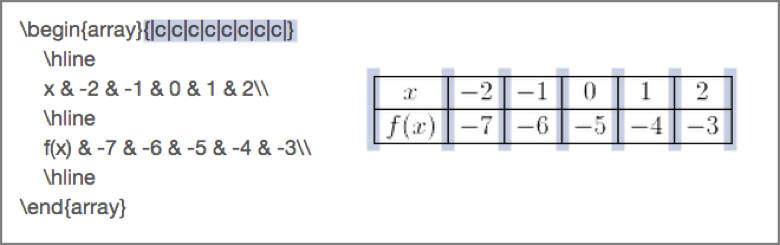
Exemple de tableau
Exemple 1 :
\begin{array}{c|ccc} x & f(x) & g(x) & h(x) \\ \hline -2 & 3 & 4 & -6 \\ 0 & 5 & 0 & 0 \\ 2 & 7 & 4 & 6 \\ 4 & 9 & 16 & 12\end{array}
Exemple 2 :
\begin{array}{|c|c|c|c|c|c|} \hline x & -2 & -1 & 0 & 1 & 2\\ \hline f(x) & -7 & -6 & -5 & -4 & -3 \\ \hline\end{array}
Caractères spéciaux
Certains caractères, utilisés pour construire des équations, peuvent ne pas s'afficher correctement dans l'éditeur d'équations. Pour les afficher tels quels dans votre expression, consultez le tableau des solutions de contournement ci-dessous.
Personnage | solution de contournement |
|---|
# | \# ou \## |
$ | $ ou $$ |
% | \% ou \%% |
& | \& ou \&& |
^ | \^ |
_ | \_ ou \__ |
{ | \{ ou \{{ |
} | \} ou \}} |
~ | ~~ |
Vous pouvez accéder à cette ressource à partir du guide Canvas suivant :