Niveaux ouverts
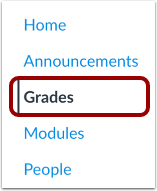
Dans le menu de navigation du cours, cliquez sur le lien « Notes » .
Ouvrir la synchronisation avec le SIS
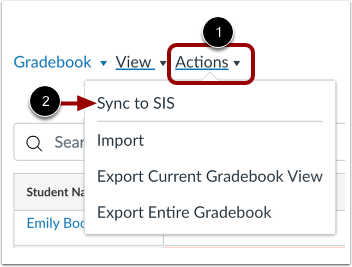
Dans le carnet de notes du cours, cliquez sur le menu Actions [1]. Sélectionnez ensuite l'option Synchroniser avec le SIS [2].
Demande de synchronisation des notes de révision
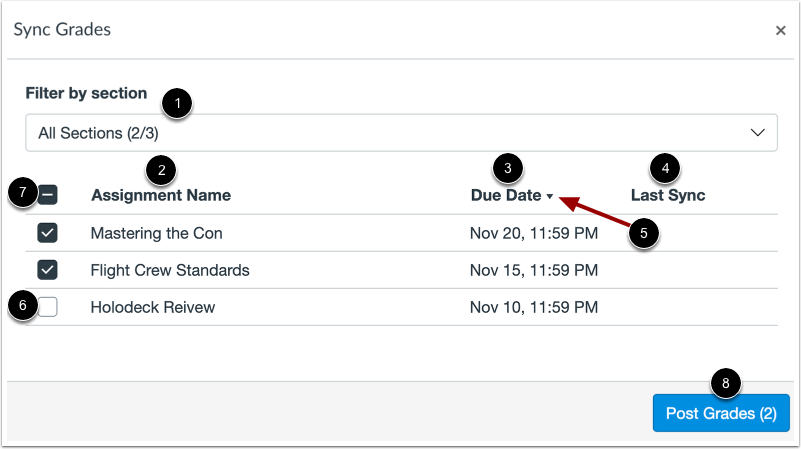
Dans la fenêtre modale « Synchroniser les notes », vous pouvez consulter et modifier les devoirs et les notes inclus dans votre demande de synchronisation.
Par défaut, toutes les sections du cours sont sélectionnées pour la synchronisation des notes. Pour filtrer la synchronisation des notes par section, cliquez sur le menu déroulant « Filtrer par section » [1], puis sélectionnez les sections que vous souhaitez synchroniser.
Consultez la liste de tous les devoirs configurés pour la synchronisation avec le SIS , y compris le nom du devoir [2], la date d'échéance [3] et la date de la dernière synchronisation [4]. Pour trier la liste par ordre croissant ou décroissant du nom ou de la date, cliquez sur l'icône de tri en haut de page [5].
Par défaut, tous les devoirs sont sélectionnés pour la synchronisation avec le système d'information scolaire (SIS). Pour désélectionner un devoir, cochez la case correspondante [6]. Vous pouvez également désélectionner tous les devoirs en cochant la case « Nom du devoir » [7]. Les devoirs désélectionnés ne sont pas inclus dans la synchronisation avec le SIS.
Pour synchroniser les notes, cliquez sur le bouton Publier les notes [8].
Afficher la progression de la synchronisation des notes
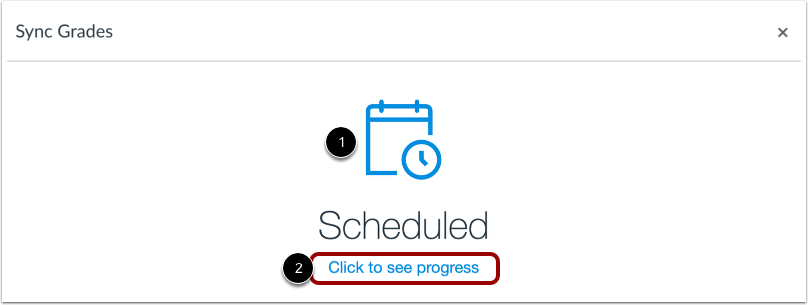
Après la publication des notes, la fenêtre modale de synchronisation des notes affiche une notification programmée [1]. Pour consulter la progression de la synchronisation des notes de votre cours, cliquez sur le lien « Cliquez pour voir la progression » [2].