Si votre établissement a configuré le renvoi des notes de Canvas vers votre système d'information scolaire (SIS), vous pouvez consulter l'historique de synchronisation des notes sur la page d'intégration du SIS. Lors d'une synchronisation des notes au niveau du compte, chaque cours concerné est ajouté comme élément individuel dans l'historique. Vous pouvez ainsi consulter et gérer les détails de la synchronisation sans avoir à rechercher vous-même les cours concernés.
La liste de synchronisation des notes affiche toutes les tâches de synchronisation terminées, ayant échoué ou en cours, y compris les synchronisations planifiées et celles effectuées par les enseignants. En cas d'erreur lors de l'importation d'une synchronisation, vous pouvez consulter les détails pour identifier l'erreur. Vous pouvez également télécharger l'historique des synchronisations au format CSV.
Ouvrir un compte
Dans la navigation globale, cliquez sur le lien Admin [1], puis cliquez sur le nom du compte [2].
Intégration Open SIS
Dans le menu de navigation du compte, cliquez sur le lien Intégration SIS .
Open Grade Sync
Sur la page d'intégration du SIS, cliquez sur l'onglet Synchronisation des notes .
Synchronisation des notes
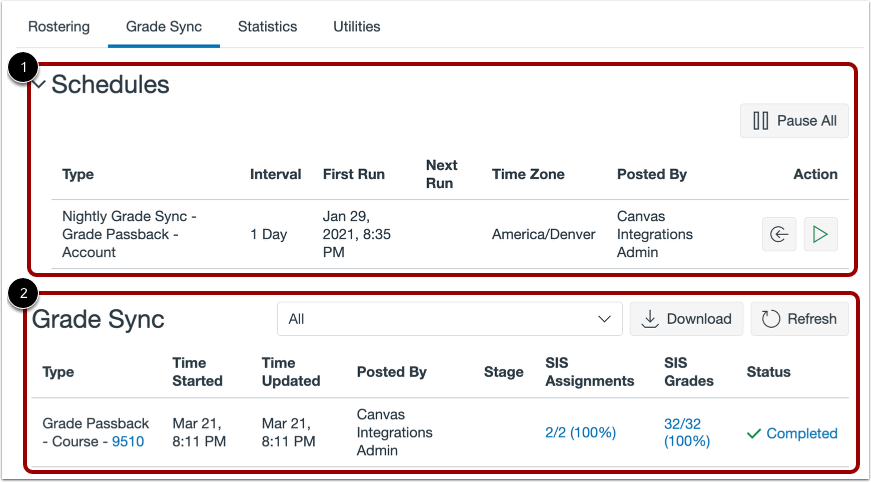
Vous pouvez consulter le ou les calendriers de synchronisation des notes de votre établissement dans la section Calendriers [1].
Vous pouvez également consulter l'historique récent de la synchronisation des notes dans la section Synchronisation des notes [2].
Afficher l'historique de synchronisation des notes
L'historique de synchronisation des notes affiche une liste paginée de toutes les synchronisations de notes récentes.
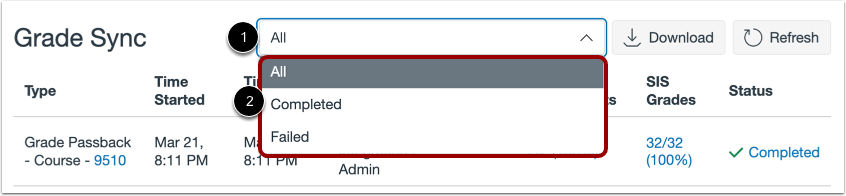
Pour filtrer l’historique de synchronisation des notes par statut de synchronisation, cliquez sur le menu déroulant Type de synchronisation [1]. Vous pouvez filtrer la liste pour afficher toutes les synchronisations, celles terminées ou celles ayant échoué [2].
Remarque : Les synchronisations de notes réussies s'affichent pendant sept jours maximum, et les synchronisations de notes ayant échoué s'affichent pendant quatorze jours maximum.
Liste de l'historique de synchronisation
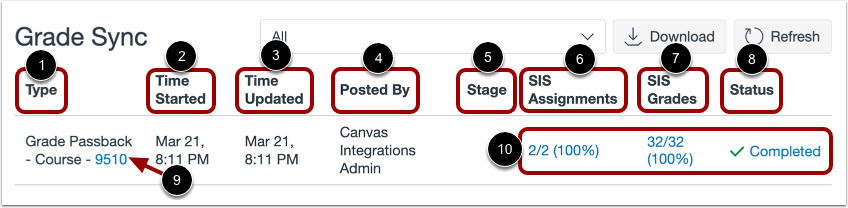
La liste de synchronisation des notes affiche une ligne pour chaque cours inclus dans une synchronisation de notes planifiée au niveau du compte. Vous pouvez consulter les informations suivantes pour chaque synchronisation répertoriée :
- Type [1] : le type de synchronisation et l'ID du cours associé à la synchronisation.
- Heure de début [2] : date et heure de début de la synchronisation. L’heure affichée correspond au fuseau horaire défini pour le compte.
- Date et heure de la dernière mise à jour [3] : date et heure de la synchronisation. L’heure affichée correspond au fuseau horaire défini pour le compte.
- Publié par [4] : le nom de l'utilisateur qui a lancé la synchronisation ; les synchronisations planifiées sont publiées par l'administrateur des intégrations Canvas de votre établissement, et les synchronisations manuelles affichent le nom de l'administrateur ou de l'instructeur qui a demandé la synchronisation.
- Étape [5] : pour les synchronisations en cours, l’étape de processus actuelle de la synchronisation. Les étapes de processus comprennent Obtenir les affectations et Publier les affectations .
- Devoirs SIS [6] : le nombre de devoirs envoyés et créés dans le carnet de notes SIS, et le pourcentage de devoirs créés avec succès dans le carnet de notes SIS.
- Notes SIS [7] : le nombre de notes envoyées et créées dans le carnet de notes SIS, et le pourcentage de notes ajoutées avec succès dans le carnet de notes SIS.
- Statut [8] : l’état de la synchronisation des notes. Un statut peut être indiqué comme Terminé, Terminé (avec erreurs), Échec et En cours.
Pour consulter le cours associé à une synchronisation, cliquez sur le lien ID du cours [9]. Votre navigateur vous redirigera vers la page d'accueil du cours.
Pour afficher les détails des erreurs de synchronisation, cliquez sur l'un des liens de l'historique de synchronisation des notes SIS [10].
Historique de synchronisation des notes (télécharger)
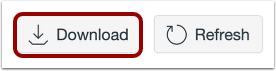
Pour télécharger l'historique de synchronisation des notes au format CSV, cliquez sur le bouton Télécharger .
Afficher le fichier CSV de synchronisation des notes
Consultez l'historique de synchronisation des notes téléchargées sous forme de fichier CSV.
Actualiser l'historique de synchronisation des notes
Pour actualiser la liste de synchronisation des notes, cliquez sur le bouton Actualiser .