En tant qu'enseignant, vous pouvez synchroniser les notes de Canvas avec votre système d'information étudiant (SIE). Cette synchronisation est appelée « transfert des notes » (GPB).
Avant d'utiliser GPB, assurez-vous que les noms de vos groupes de devoirs Canvas correspondent aux catégories de notation de votre système d'information scolaire (SIS). Si votre établissement le permet, vous pouvez synchroniser vos groupes de devoirs Canvas avec vos catégories de notation SIS.
Remarques :
- Si l'option de synchronisation des catégories SIS ne s'affiche pas, cela signifie qu'elle n'est pas activée pour votre établissement. Vous devez vérifier manuellement que les noms de vos groupes de devoirs Canvas correspondent bien à vos catégories de notation SIS.
- Vous devez configurer vos catégories de notation SIS avant de pouvoir les synchroniser avec Canvas.
Missions ouvertes
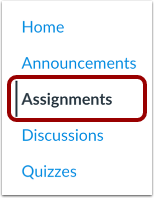
Dans le menu de navigation du cours, cliquez sur le lien « Devoirs » .
Ouvrir la synchronisation avec les catégories SIS
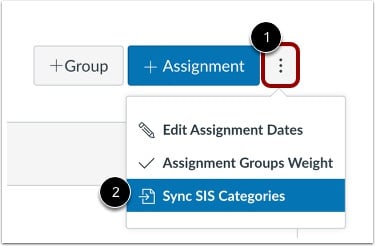
Cliquez sur le bouton Plus d'options [1]. Sélectionnez ensuite l'option Synchroniser les catégories SIS [2].
Remarque : Le lien « Synchroniser les catégories SIS » peut afficher le nom de votre SIS.
Catégories SYSTÈME de synchronisation
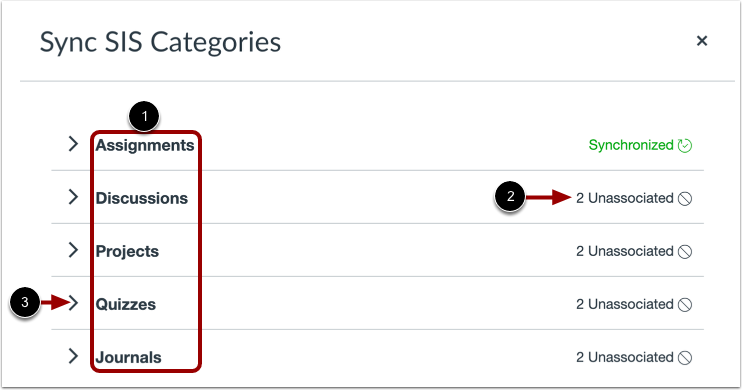
Sync SIS Categories affiche une liste de tous vos groupes de devoirs Canvas [1] ainsi que le nombre de sections de cours non associées dans chaque groupe [2].
Pour synchroniser un groupe de devoirs Canvas avec une catégorie de notation SIS, cliquez sur l'icône Développer du groupe de devoirs [3].
Catégories de la section Synchronisation
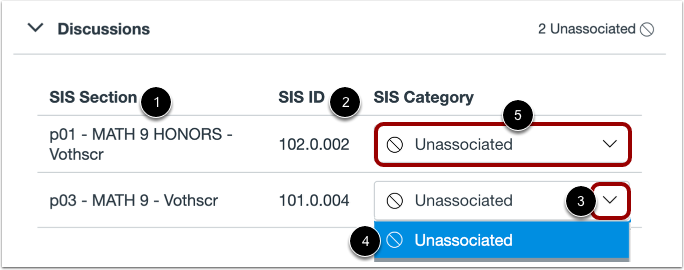
Vos inscriptions aux cours synchronisées avec le SIS s'affichent dans la colonne Section SIS [1], et les ID SIS de la section s'affichent dans la colonne ID SIS [2].
Pour chaque section synchronisée avec le système d'information scolaire (SIS), vous pouvez associer le groupe de devoirs Canvas à une catégorie d'évaluation de votre carnet de notes SIS. Pour ce faire, cliquez sur le menu déroulant « Catégorie SIS » [3]. Ce menu affiche toutes les catégories d'évaluation créées dans votre carnet de notes SIS. Cliquez pour sélectionner une option dans la liste.
Pour supprimer une association entre le groupe de devoirs Canvas et la catégorie de notation du carnet de notes SIS, sélectionnez l'option Non associé [4].
Remarques :
- Si un groupe de devoirs de section n'est pas synchronisé avec une catégorie de notation du SIS, le menu déroulant « Catégorie SIS » affiche l'option « Non associé » [5]. De plus, lorsque vous synchronisez votre carnet de notes Canvas avec votre SIS, les devoirs de ce groupe ne sont pas synchronisés avec votre carnet de notes SIS.
- Les sections ayant le même nom de groupe de devoirs Canvas peuvent être synchronisées avec différentes catégories du système d'information scolaire (SIS). Par exemple, dans Canvas, les sections « Mathématiques 9 (niveau avancé) » et « Mathématiques 9 » ont toutes deux un groupe de devoirs « Discussions ». Cependant, vous pouvez associer les discussions de « Mathématiques 9 (niveau avancé) » à votre catégorie « Travaux pratiques » du SIS et celles de « Mathématiques 9 » à votre catégorie « Participation ».
Catégories de synchronisation
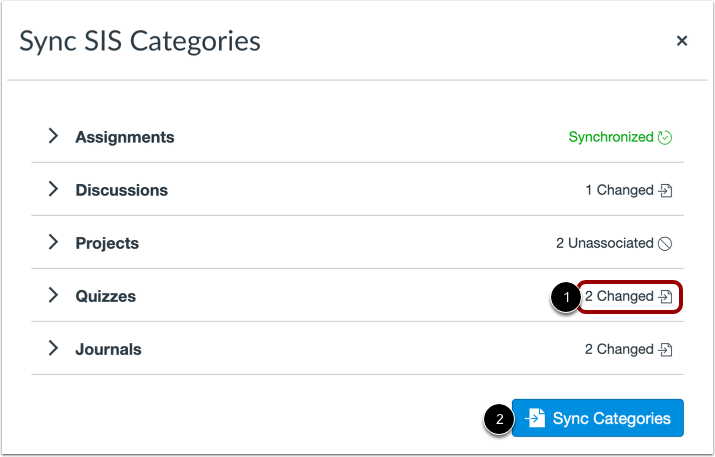
Lorsque vous modifiez une catégorie SIS pour une section quelconque, le groupe d'affectation affiche une étiquette Modifiée [1].
Pour enregistrer vos sélections de synchronisation, cliquez sur le bouton Catégories de synchronisation [2].
Afficher la notification de synchronisation
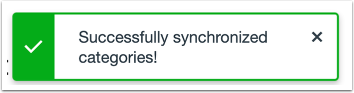
Consultez la notification de synchronisation réussie.
Afficher les groupes d'affectation synchronisés
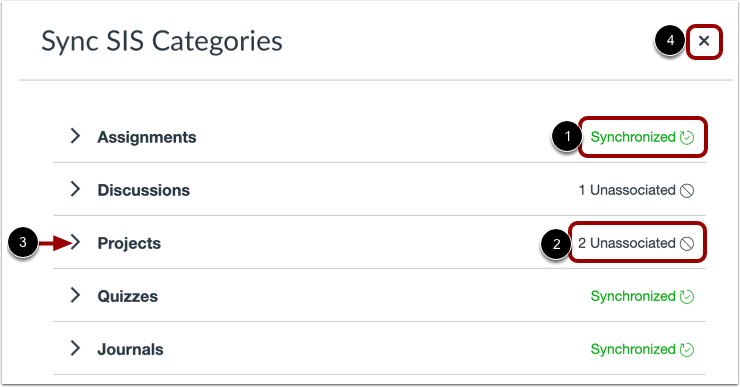
Les groupes d’affectation synchronisés affichent une icône Synchronisée [1].
Lorsqu'aucune catégorie SIS n'est sélectionnée pour un groupe d'affectation de section, ce dernier affiche l'étiquette « Non associé » [2]. Pour afficher les sections non associées, cliquez sur l'icône « Développer » de la vue d'affectation [3].
Pour fermer Sync SIS Categories, cliquez sur l'icône Fermer [4].
Afficher les groupes de devoirs synchronisés dans la page Devoirs
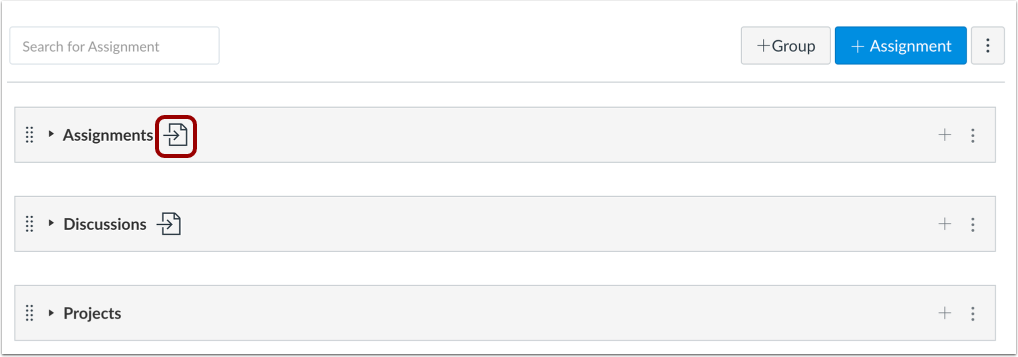
Sur la page « Devoirs », les groupes de devoirs synchronisés affichent une icône « Importé » .