En tant qu'administrateur, vous pouvez réinitialiser les données d'intégration du carnet de notes pour les cours de votre compte dans les utilitaires d'intégration SIS.
Lorsqu'un devoir Canvas est synchronisé avec le carnet de notes du système d'information scolaire (SIS) de votre établissement, un numéro lui est attribué et transmis de Canvas au SIS. Lors de la création du devoir dans le SIS, ce même numéro lui est attribué. Ainsi, les synchronisations de notes ultérieures peuvent inclure les mises à jour des notes des étudiants sans qu'il soit nécessaire de recréer le devoir dans le SIS. Lorsque vous réinitialisez les données d'intégration des notes, ce numéro est supprimé des données d'intégration du carnet de notes transmises de Canvas au SIS. Sans ce numéro, les données Canvas sont interprétées comme un nouveau devoir, ce qui déclenche la création d'un nouveau devoir dans le carnet de notes du SIS.
Contrairement à une synchronisation classique des notes du SIS, lorsque vous réinitialisez les données d'intégration des notes, vous ne pouvez pas sélectionner ou désélectionner les devoirs à inclure.
Remarque : Pour réinitialiser les données d’intégration d’un cours, vous devez connaître son identifiant. Pour le trouver, ouvrez le cours et consultez son URL. L’identifiant du cours correspond à la série de chiffres qui suit https://...courses/ . Vous pouvez également afficher l’URL du cours en survolant le lien correspondant dans la page « Cours ».
Ouvrir un compte
Dans la navigation globale, cliquez sur le lien Admin [1], puis cliquez sur le nom du compte [2].
Intégration Open SIS
Dans le menu de navigation du compte, cliquez sur le lien Intégration SIS .
Services publics ouverts
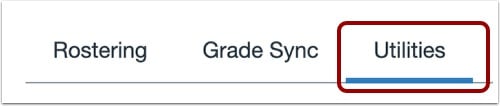
Sur la page d'intégration SIS, cliquez sur l'onglet Utilitaires .
Afficher la notification de réinitialisation des données d'intégration
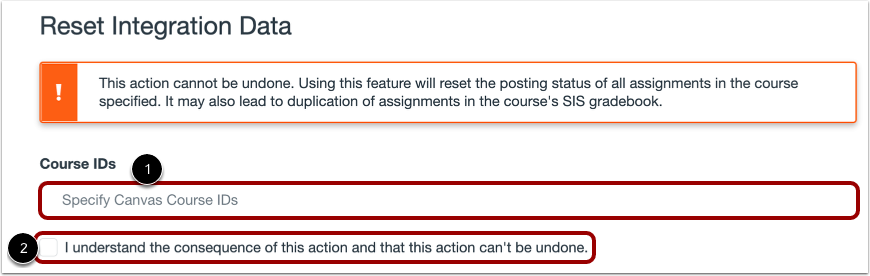
Consultez la notification d’avertissement de l’outil de réinitialisation des données d’intégration [1].
La réinitialisation des données d'intégration est irréversible et modifie le statut de publication de tous les devoirs du cours concerné. Elle peut également entraîner la création de devoirs en double dans le carnet de notes du système d'information scolaire.
Saisissez les identifiants de cours
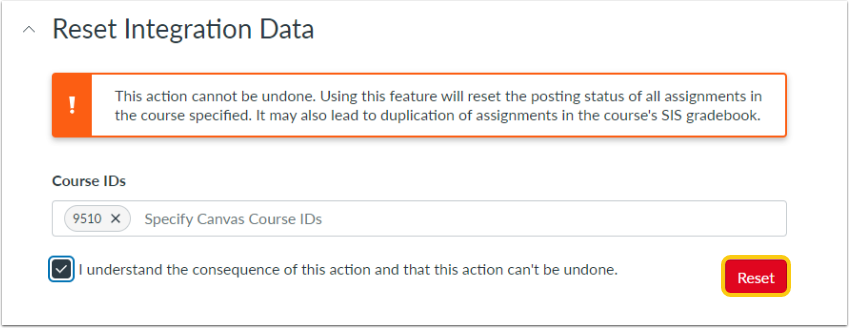
Saisissez l’identifiant du cours dans le champ « Identifiants des cours » [1]. Vous pouvez saisir plusieurs identifiants de cours séparés par une virgule pour réinitialiser les données de plusieurs cours simultanément.
Cliquez ensuite sur la case à cocher « Je comprends les conséquences de cette action » [2].
Réinitialiser les données d'intégration du cours
Cliquez sur le bouton Réinitialiser .