En tant qu'enseignant, vous pouvez resynchroniser l'intégralité de votre carnet de notes Canvas avec votre système d'information scolaire (SIS) depuis la page « Synchronisation des notes ». La resynchronisation des notes de votre cours permet de resynchroniser le carnet de notes de votre cours Canvas avec celui de votre SIS. Cependant, contrairement à une synchronisation classique avec un SIS, vous ne pouvez pas sélectionner ou désélectionner les devoirs à inclure dans la synchronisation. Une resynchronisation inclut toutes les notes de tous les devoirs que vous avez configurés pour la synchronisation avec le SIS.
Open Grade Sync
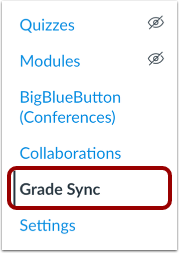
Dans le menu de navigation du cours, cliquez sur le lien Synchronisation des notes .
Utilitaires de synchronisation Open Grade
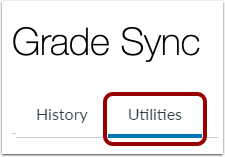
Sur la page de synchronisation des notes, cliquez sur l'onglet Utilitaires .
Remaster Grade Passback
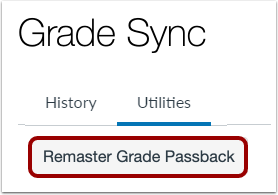
Dans les paramètres de synchronisation des notes, cliquez sur le bouton « Remasteriser la note » .
Afficher la fenêtre de remasterisation
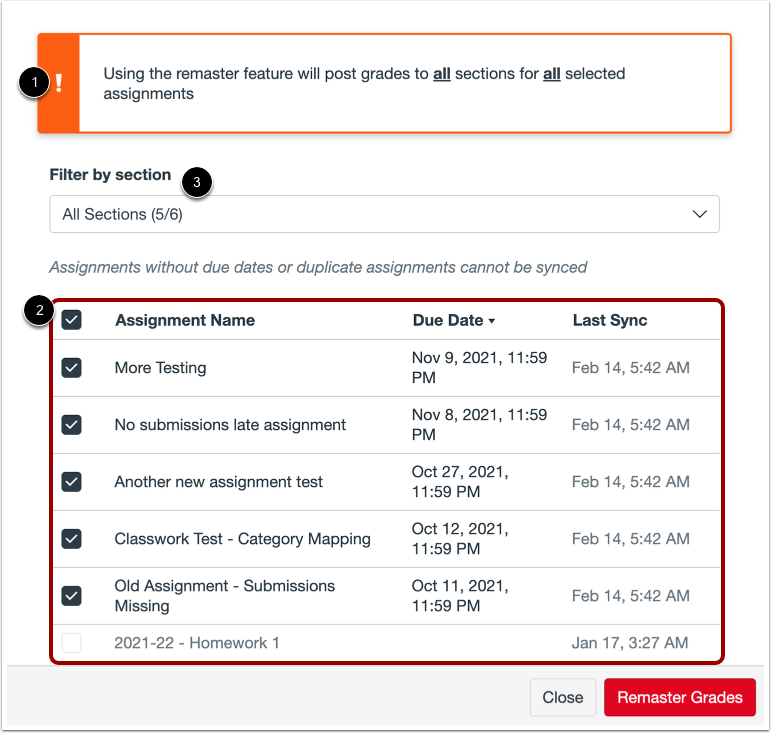
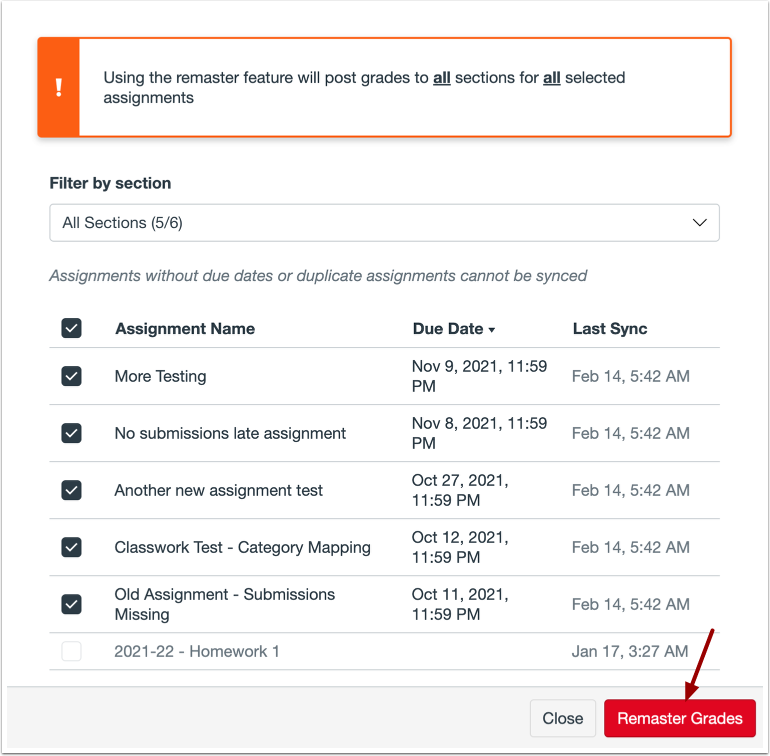
La fenêtre Remaster affiche une notification d'informations Remaster [1] et une liste des devoirs de votre cours [2]. Vous pouvez filtrer la liste pour afficher les devoirs par section [3].
Sélectionner les tâches à remasteriser
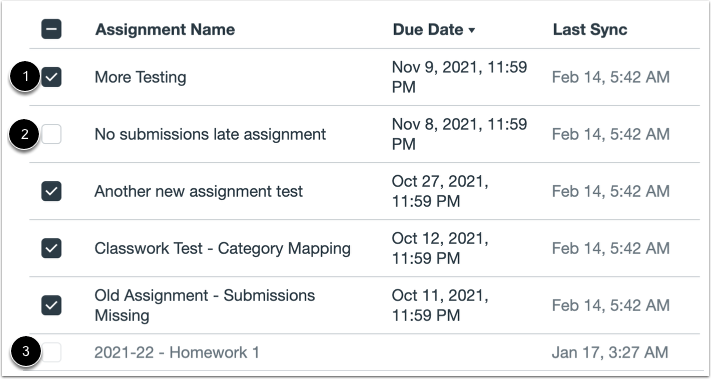
Par défaut, toutes les tâches de la liste « Remasteriser les tâches » sont sélectionnées pour la remasterisation. Vous pouvez toutefois sélectionner des tâches spécifiques.
Pour désélectionner une tâche, cliquez sur la case à cocher à côté du nom de la tâche [1].
Les devoirs non sélectionnés affichent une case à cocher vide [2]. Les devoirs sans date d'échéance ou les devoirs en double ne peuvent pas être inclus dans une synchronisation des notes et affichent une case à cocher vide qui ne peut pas être sélectionnée [3].
Afficher les affectations par section
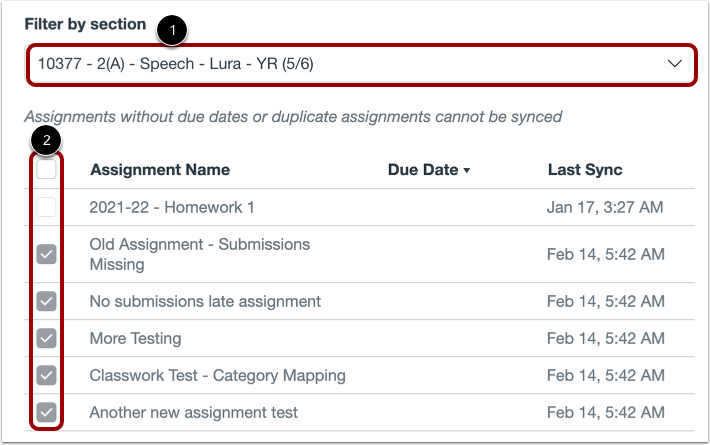
Pour afficher les devoirs sélectionnés pour remasterisation dans une section spécifique, cliquez sur le menu déroulant Filtrer par section [1].
La liste des devoirs affiche tous les devoirs sélectionnés. Cependant, lorsque vous consultez les devoirs par section, les cases à cocher des devoirs ne peuvent pas être cochées ou décochées [2].
Notes de remasterisation
Cliquez sur le bouton « Remasteriser les notes » . La remasterisation de votre carnet de notes transfère les notes à toutes les sections de votre cours pour tous les devoirs sélectionnés.