En tant qu'enseignant, vous pouvez consulter les détails de la synchronisation des notes entre Canvas et SchoolTool sur la page « Synchronisation des notes ». Depuis l'historique des synchronisations, vous pouvez afficher les détails de chaque synchronisation.
Les détails de la synchronisation des notes comprennent des informations sur la réussite globale de la synchronisation, la quantité de données extraites et filtrées de Canvas, ainsi que des informations sur les sections, les devoirs et les notes concernés. Vous pouvez également télécharger les journaux de synchronisation contenant des informations supplémentaires.
Afficher les détails de la synchronisation
En haut de chaque page de détails de synchronisation des notes, les informations de synchronisation s'affichent. Vous pouvez consulter le type de synchronisation [1], l'identifiant du cours Canvas [2], l'utilisateur qui a lancé la synchronisation [3] et le numéro d'identification de la tâche [4].
Pour revenir à la page de synchronisation des notes, cliquez sur le bouton Retour à tous les travaux de notation [5].
Pour actualiser la page de détails d'une synchronisation en cours, cliquez sur le bouton Actualiser [6].
Aperçu de la synchronisation des notes
Un résumé de la synchronisation des données s'affiche dans l'onglet Vue d'ensemble [1]. Un résumé de toutes les données synchronisées de Canvas vers votre SIS s'affiche dans la section Données Canvas filtrées [2].
Vous pouvez également consulter un graphique de synchronisation des devoirs [3] et un graphique de synchronisation des notes [4].
Afficher les avertissements et les erreurs
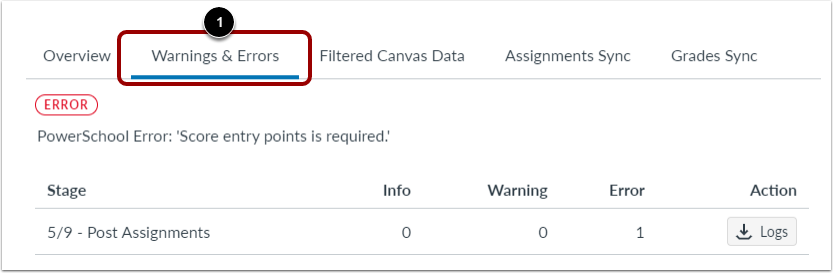
Pour afficher ou télécharger les avertissements ou les erreurs générés par les synchronisations de devoirs ou de notes, cliquez sur l'onglet Avertissements et erreurs [1].
Afficher les détails de l'avertissement ou de l'erreur
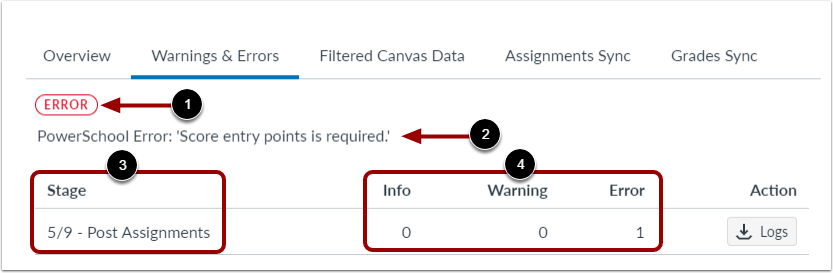
Afficher le type d’avertissement ou d’erreur [1].
Consultez le message d’avertissement ou d’erreur [2].
Consultez l’étape dans laquelle l’avertissement ou l’erreur s’est produit [3].
Afficher le nombre de types d’avertissements ou d’erreurs [4].
Télécharger les journaux d'avertissements ou d'erreurs
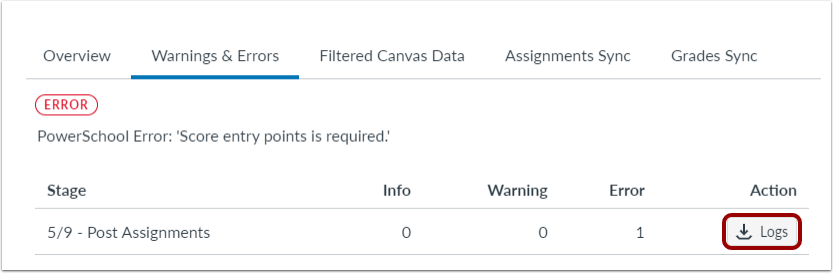
Pour télécharger un fichier CSV contenant des informations supplémentaires, cliquez sur le bouton Journaux .
Le fichier CSV contient des informations telles que les identifiants des devoirs ou des étudiants, les noms des devoirs ou des étudiants, les identifiants de section et les codes d'erreur du SIS.
Afficher les données de canevas filtrées
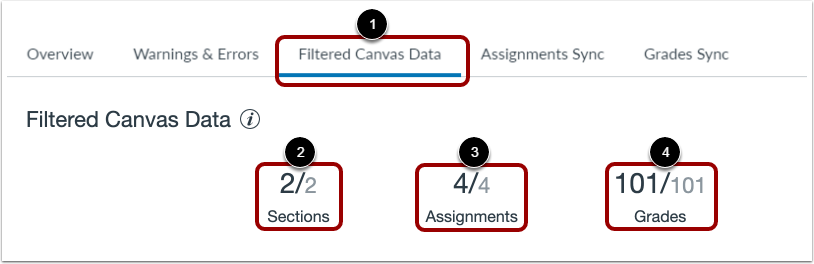
La première étape de chaque synchronisation de notes consiste à extraire et filtrer les données Canvas. Pour consulter les statistiques relatives au nombre d'éléments extraits et filtrés, cliquez sur l'onglet Données Canvas filtrées [1].
Les données filtrées du canevas affichent le nombre d'éléments de données extraits pour trois catégories :
- Sections [2] : le nombre de sections de cours Canvas incluses dans la synchronisation.
- Affectations [3] : le nombre d'affectations uniques incluses dans la synchronisation.
- Notes [4] : le nombre de notes de devoirs uniques incluses dans la synchronisation.
Afficher les affectations Synchroniser les données
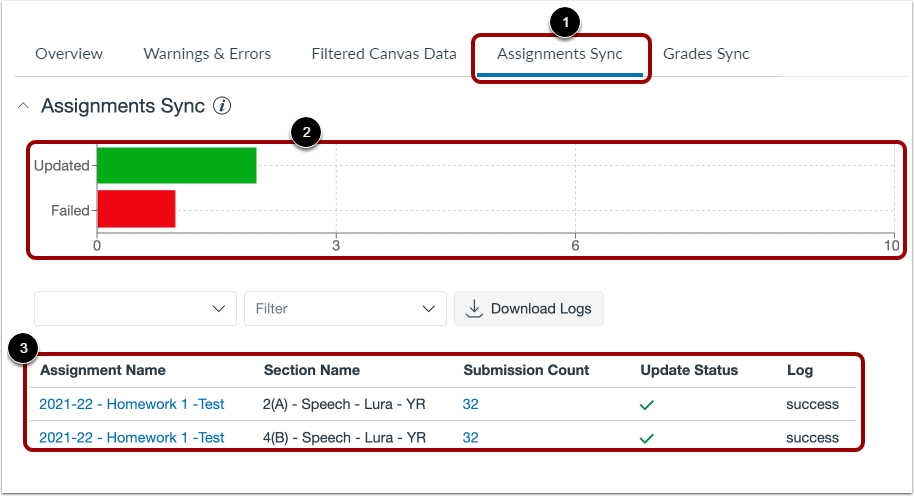
Pour afficher les détails de synchronisation des devoirs inclus dans la synchronisation, cliquez sur l'onglet Synchronisation des devoirs [1].
Consultez le nombre de devoirs qui ont été mis à jour et qui ont échoué dans le graphique de synchronisation des devoirs [2].
Consultez les détails de chaque élément mis à jour dans le journal des affectations [3].
Journal des tâches
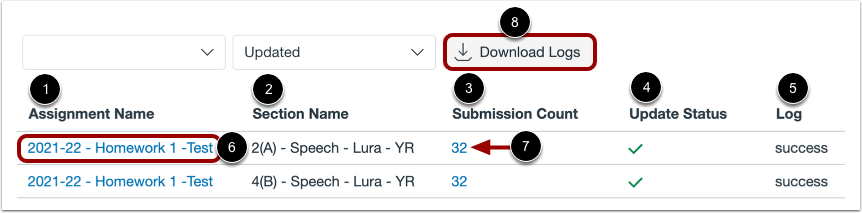
Le journal des affectations affiche une liste de toutes les affectations incluses dans la synchronisation [1].
Pour chaque devoir, vous pouvez consulter la section du cours [2], le nombre de soumissions de notes incluses dans la synchronisation du devoir [3], l'état de la synchronisation [4] et la disponibilité du journal [5].
Pour afficher un devoir dans la liste, cliquez sur le lien Nom du devoir [6]. Une nouvelle fenêtre de navigateur s'ouvre sur la page de détails du devoir dans le cours.
Pour consulter les détails de chaque soumission du devoir, cliquez sur le lien Nombre de soumissions [7]. Le navigateur vous redirigera vers l'onglet Synchronisation des notes et un journal des notes filtré.
Pour télécharger le journal des devoirs affiché au format CSV, cliquez sur le bouton « Télécharger les journaux » [8]. Les fichiers de téléchargement contiennent des informations sur l’identifiant du devoir Canvas, l’identifiant SIS du devoir, l’identifiant de la section Canvas et le code d’état de la synchronisation.
Journal des tâches de tri
Vous pouvez trier le journal des affectations pour afficher les éléments de la liste par ordre croissant ou décroissant selon l'en-tête de colonne.
Pour trier la liste par ordre croissant, cliquez sur l'en-tête de colonne [1]. Une icône de tri croissant s'affiche [2].
Pour trier la liste par ordre décroissant, cliquez deux fois sur l'en-tête de colonne [3]. Une icône de tri décroissant s'affiche [4].
Remarque : Vous ne pouvez trier la liste que par une seule colonne à la fois.
Journal des affectations de filtres
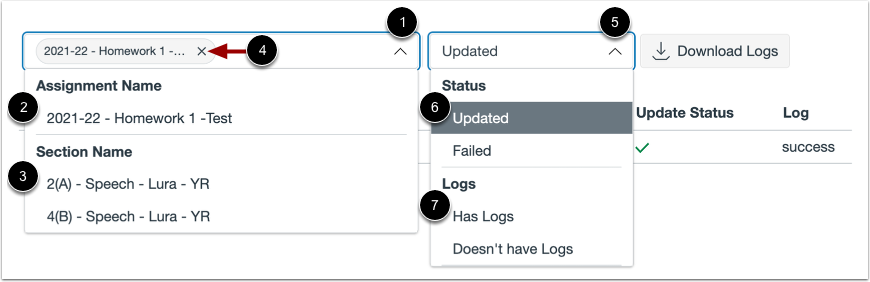
Pour filtrer le journal et afficher une ou plusieurs tâches d'une section spécifique, cliquez sur le menu déroulant Nom de la tâche/section [1]. La liste de toutes les tâches synchronisées s'affiche dans la section Nom de la tâche [2]. La liste de toutes les sections synchronisées s'affiche dans la section Nom de la section [3]. Cliquez pour sélectionner une option de filtre. Vous pouvez en sélectionner plusieurs.
Pour supprimer un filtre Nom de devoir/section, cliquez sur l'icône Supprimer le filtre [4].
Pour filtrer le journal et afficher les tâches par état de synchronisation ou disponibilité du journal, cliquez sur le menu déroulant Filtrer [5]. Sélectionnez une option d'état de mise à jour dans la section État [6]. Sélectionnez une option de disponibilité du journal dans la section Journaux [7].
Afficher les détails de synchronisation des notes
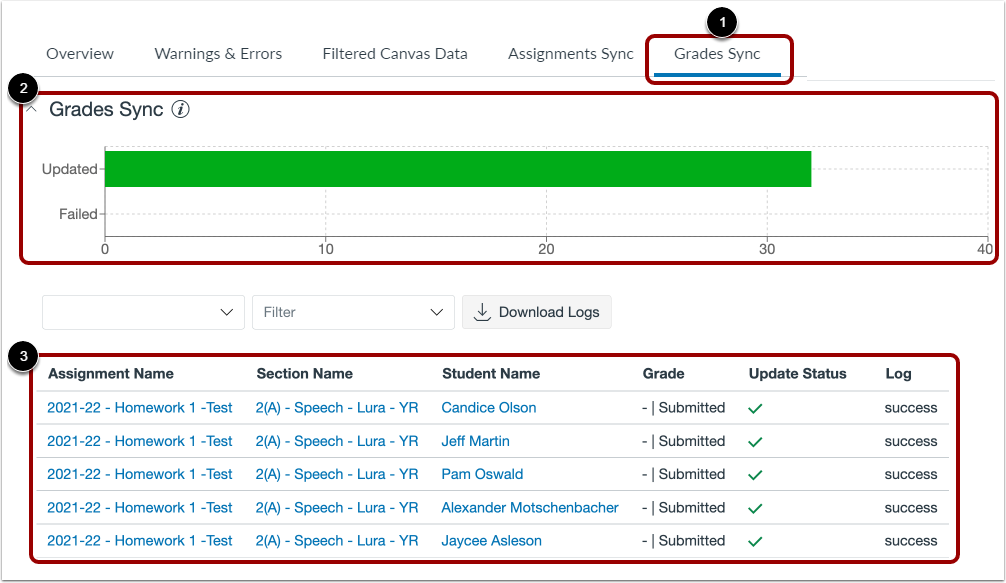
Pour afficher les détails de synchronisation des notes incluses dans la synchronisation, cliquez sur l'onglet Synchronisation des notes [1].
La fonction « Synchronisation des notes » affiche le tableau correspondant [2]. Vous pouvez y consulter le nombre de notes mises à jour avec succès dans votre système d’information scolaire (SIS), ainsi que le nombre de notes pour lesquelles la mise à jour a échoué.
Consultez les détails de chaque élément mis à jour dans le journal des notes [3].
Consulter le journal des notes
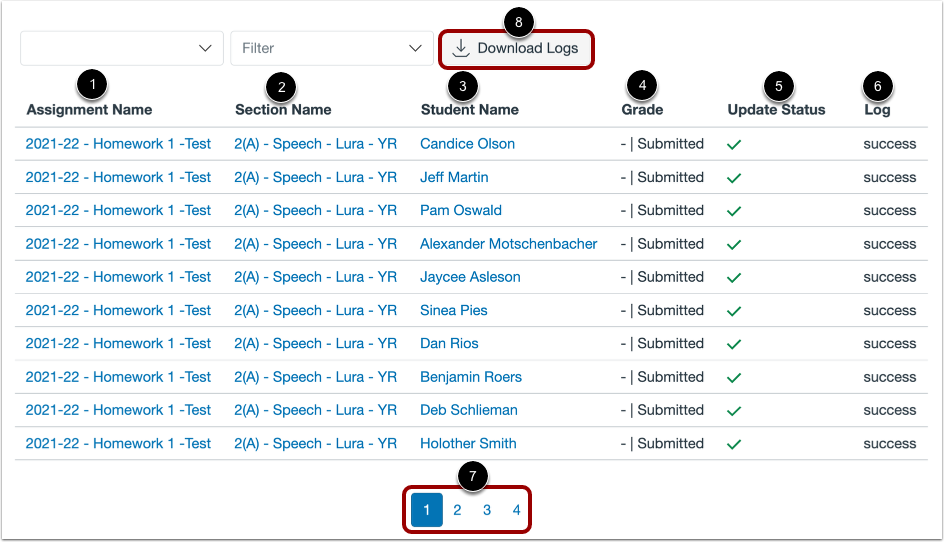
Le journal des notes affiche le nom de chaque devoir [1], la section du cours [2] et l'étudiant dont la note a été synchronisée [3]. La liste comprend également la note soumise [4], l'état de la mise à jour [5] et la disponibilité du journal [6].
La liste affiche jusqu'à dix éléments par page. Pour afficher d'autres éléments, utilisez les boutons de navigation de page [7].
Pour télécharger le journal des notes affiché au format CSV, cliquez sur le bouton Télécharger les journaux [8]. Les fichiers de téléchargement du journal des notes contiennent des informations sur l'identifiant du devoir Canvas, l'identifiant SIS du devoir, la note soumise, l'identifiant de la section Canvas, l'identifiant de la section SIS et l'identifiant Canvas de l'étudiant.
Journal des notes de tri
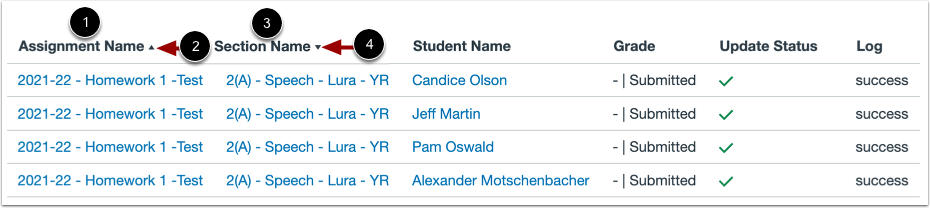
Vous pouvez trier le journal des notes pour afficher les éléments de la liste par ordre croissant ou décroissant selon l'en-tête de colonne.
Pour trier la liste par ordre croissant, cliquez sur l'en-tête de colonne [1]. Une icône de tri croissant s'affiche [2].
Pour trier la liste par ordre décroissant, cliquez deux fois sur l'en-tête de colonne [3]. Une icône de tri décroissant s'affiche [4].
Remarque : Vous ne pouvez trier la liste que par une seule colonne à la fois.
Journal des notes de filtrage
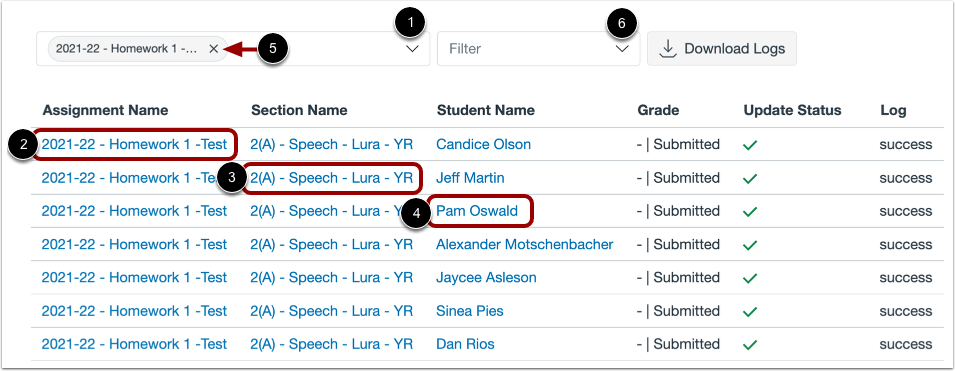
Pour filtrer le journal des notes et afficher les données d'un devoir, d'une section ou d'un étudiant en particulier, vous pouvez utiliser les options du menu déroulant Devoir/Section/Nom de l'étudiant [1]. Vous pouvez également cliquer sur un lien Devoir [2], Section [3] ou Nom de l'étudiant [4] pour filtrer la liste.
Pour supprimer un filtre de devoir/section/nom d'étudiant, cliquez sur l'icône Supprimer le filtre [5].
Pour filtrer le journal afin d'afficher les affectations par état de synchronisation ou disponibilité du journal, cliquez sur le menu déroulant Filtre [6].