En tant qu'enseignant, votre établissement a peut-être intégré le système d'information scolaire SchoolTool (SIS) et Canvas pour communiquer les données d'inscription et d'utilisation et permettre la synchronisation des notes de Canvas vers SchoolTool. Avant de synchroniser les notes avec la fonction GPB, vous devez vous assurer que les noms de vos groupes de devoirs Canvas correspondent aux catégories de votre carnet de notes SchoolTool. Par exemple, si votre carnet de notes SchoolTool comporte des catégories nommées « Devoirs », « Tests », « Participation » et « Réponses écrites », vos groupes de devoirs Canvas doivent porter les mêmes noms.
Remarques :
- L'intégration entre SchoolTool et Canvas ne prend en charge que la liaison des carnets de notes par période dans SchoolTool (par exemple, la liaison des carnets de notes d'automne et de printemps pour un même cours). La liaison des carnets de notes entre cours dans SchoolTool n'est pas prise en charge pour GPB (par exemple, la liaison du carnet de notes d'un cours de biologie avec celui d'un cours d'anglais dans SchoolTool).
- Si votre établissement le permet, vous pourrez peut-être associer vos groupes de devoirs Canvas à vos catégories de notation du système d'information scolaire (SIS). Pour en savoir plus, consultez l' outil de synchronisation des catégories .
Missions ouvertes
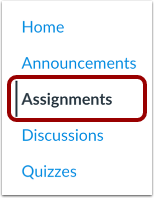
Dans le menu de navigation du cours, cliquez sur le lien « Devoirs » .
Créer un groupe de travail
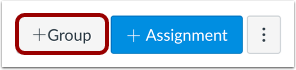
Cliquez sur le bouton Ajouter un groupe .
Groupe d'attribution des noms
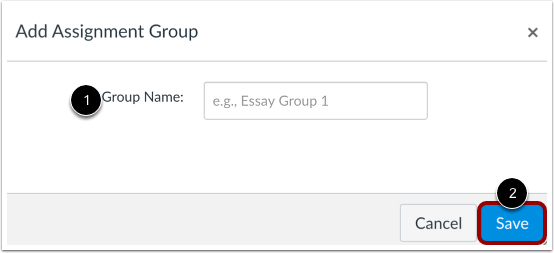
Les noms de vos groupes de devoirs Canvas doivent correspondre aux noms des catégories de votre carnet de notes SchoolTool. Saisissez le nom de la catégorie du carnet de notes SchoolTool dans le champ Nom du groupe [1].
Une fois terminé, cliquez sur le bouton Enregistrer [2].
Afficher les groupes de travail
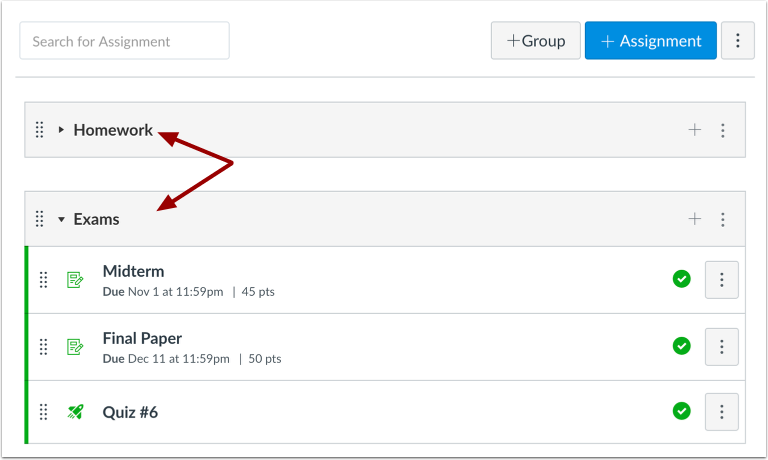
Consultez vos groupes de devoirs sur la page Index des devoirs.
Apprenez à créer des modèles de devoirs et à ajouter des devoirs à vos groupes de devoirs.
Groupe de gestion des affectations
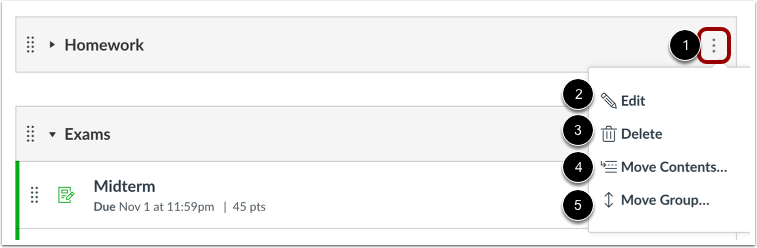
Pour gérer un groupe de devoirs, cliquez sur l’icône Options du groupe de devoirs [1].
Vous pouvez modifier [2] ou supprimer [3] le groupe de devoirs. Vous pouvez également déplacer le contenu du groupe de devoirs [4] ou réorganiser le groupe de devoirs sur la page Index des devoirs [5].