Si votre établissement a configuré une intégration avec Canvas et SchoolTool, vous pouvez consulter le calendrier de synchronisation SchoolTool de votre établissement sur la page d'intégration du système d'information scolaire (SIS). Toute mise à jour des effectifs effectuée dans SchoolTool pendant l'intervalle défini, y compris les modifications apportées aux inscriptions et aux cours, est répercutée dans Canvas une fois la synchronisation terminée. Vous pouvez également suspendre les synchronisations des effectifs de SchoolTool vers Canvas.
Les calendriers de synchronisation du système d'information scolaire (SIS) de votre établissement sont configurés lors de l'intégration de Canvas SIS. Pour modifier ces calendriers ou ajouter des synchronisations planifiées, veuillez contacter l'équipe d'assistance Instructure SIS.
Ouvrir un compte
Dans la navigation globale, cliquez sur le lien Admin [1], puis cliquez sur le nom du compte [2].
Intégration Open SIS
Dans le menu de navigation du compte, cliquez sur le lien Intégration SIS .
Consulter la liste des effectifs du SIS
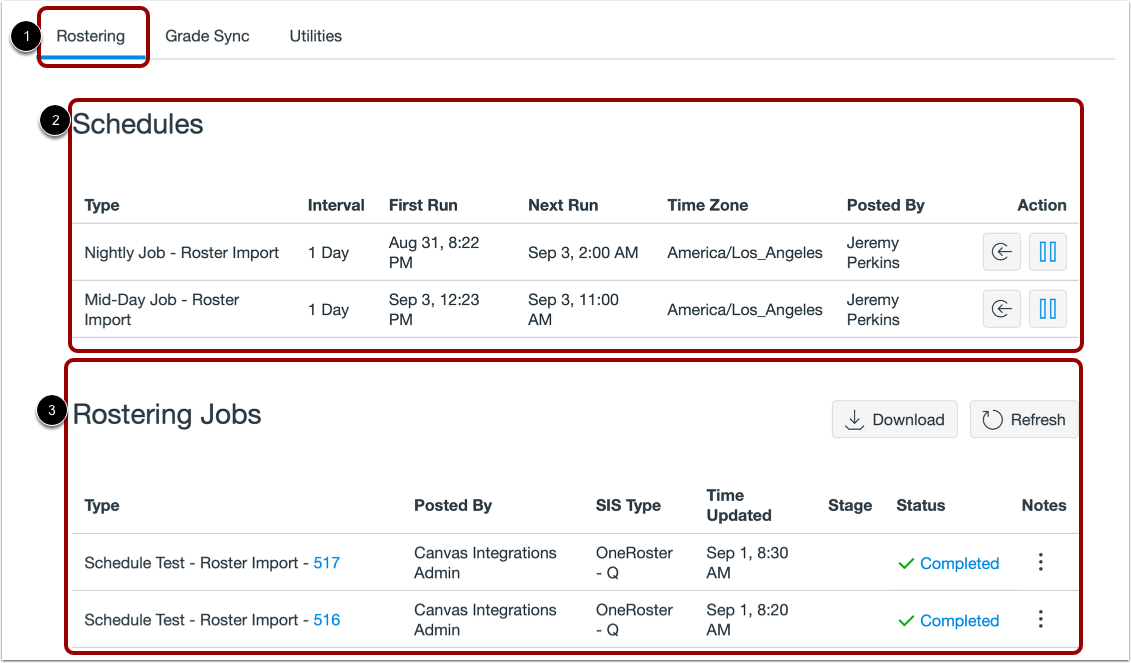
Par défaut, la page Intégrations SIS s’ouvre sur l’onglet Gestion des effectifs [1].
Vous pouvez consulter le calendrier d'automatisation de la synchronisation SIS de votre établissement dans la section Calendriers [2].
Vous pouvez également consulter l'historique de synchronisation récent et les détails de synchronisation dans la section Planification des tâches [3].
Consulter la liste des horaires
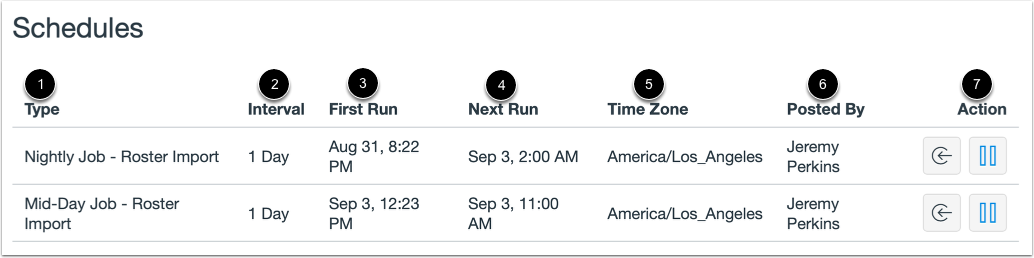
La liste des horaires affiche les informations suivantes :
- Type [1] : le type de synchronisation ; Canvas prend en charge l'importation des listes et la synchronisation des notes.
- Intervalle [2] : la fréquence de l'automatisation de la synchronisation.
- Première exécution [3] : la date et l'heure auxquelles la première synchronisation du planning a eu lieu.
- Prochaine exécution [4] : la date et l'heure de la prochaine synchronisation planifiée.
- Fuseau horaire [5] : le fuseau horaire de la première et de la prochaine synchronisation programmée.
- Publié par [6] : l'administrateur qui a créé la planification de synchronisation.
- Action [7] : les options d'action planifiées.
Synchronisation de la planification d'exécution
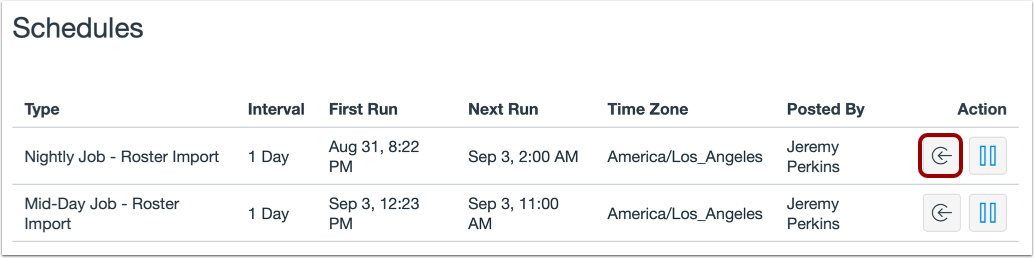
Pour exécuter manuellement la planification, cliquez sur le bouton « Exécuter cette planification maintenant » .
Remarque : Si vous exécutez une synchronisation manuellement, évitez les problèmes de synchronisation et assurez-vous qu’une seule tâche de synchronisation est en cours d’exécution à la fois.
Programme de pause
Si vous constatez un problème lors d'une synchronisation SIS avec Canvas, vous pouvez suspendre la planification de la synchronisation pour empêcher les synchronisations ultérieures.
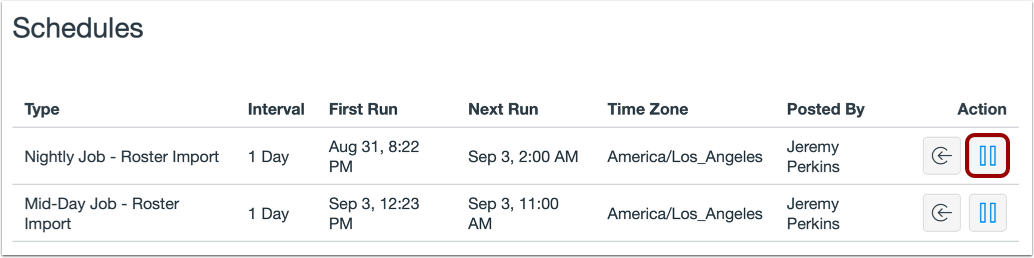
Pour suspendre une planification de synchronisation, localisez la planification, puis dans la colonne Action, cliquez sur le bouton Suspendre la planification .
Après avoir interrompu une synchronisation, veuillez contacter l'équipe d'assistance Instructure SIS pour résoudre tout problème de synchronisation.
Reprise du calendrier
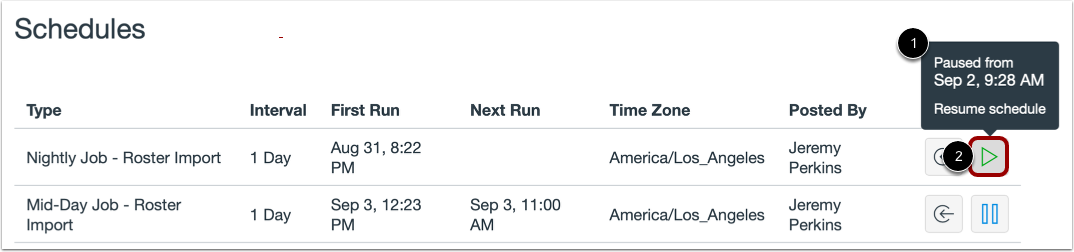
Pour reprendre une synchronisation interrompue et autoriser la prochaine synchronisation automatique, repérez la synchronisation planifiée interrompue dans la liste. Canvas affiche la date et l'heure de l'interruption [1]. Pour reprendre la planification, cliquez sur le bouton Reprendre la planification [2].