Les ePortfolios/Parcours étudiants Canvas seront supprimés le 30 juin 2026. Pour plus d'informations, consultez l'article de blog « Présentation du portfolio Canvas » .
Dans Canvas TalentMatch, vous pouvez publier des offres d'emploi et permettre aux candidats de postuler en utilisant les documents de leur portfolio. Lors de la publication d'une offre, vous pouvez préciser les détails du poste, notamment le lieu, les compétences requises, les modalités de candidature et les exemples de travaux souhaités. De plus, TalentMatch peut inviter automatiquement les candidats correspondant au profil recherché à postuler.
Publier une nouvelle offre d'emploi
Dans la barre d'outils, cliquez sur le bouton « Publier une nouvelle offre d'emploi » .
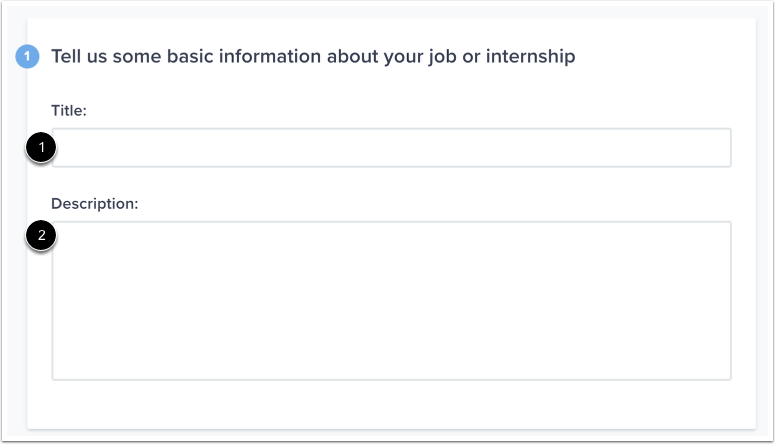
Saisir les informations de base sur l'emploi
Pour saisir un titre pour le poste ou le stage, saisissez-le dans le champ Titre [1].
Pour saisir un aperçu du poste ou du stage, saisissez votre description dans le champ Description [2].
Afficher la progression
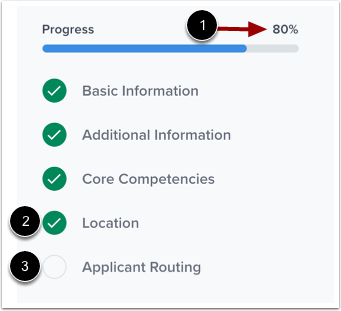
Au fur et à mesure que vous saisissez les détails de la tâche, la barre latérale Progression s'actualise automatiquement pour afficher votre pourcentage d'achèvement [1]. Chaque section compte pour 20 % dans l'échelle de progression.
Les sections terminées sont indiquées par une icône de cercle en forme de coche [2] et les sections restantes par une icône de cercle vide [3].
Saisissez les détails de l'emploi
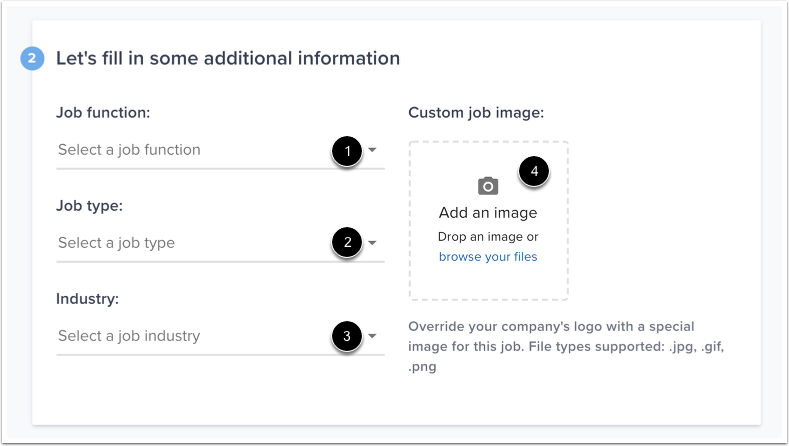
Dans la section Informations complémentaires, vous pouvez ajouter des détails supplémentaires concernant le poste. Utilisez les menus déroulants pour renseigner les informations suivantes :
- Fonction du poste [1] : Le type de travail requis pour le poste, comme la gestion ou le service à la clientèle.
- Type d’emploi [2] : Le type d’emploi, tel que temps plein, temps partiel ou stage.
- Industrie [3] : Le secteur dans lequel se situe l'emploi, comme la finance ou la santé.
Pour ajouter une image à l'emploi, cliquez sur la section image ou faites glisser et déposez une image dans la section image [4].
Ajouter des compétences
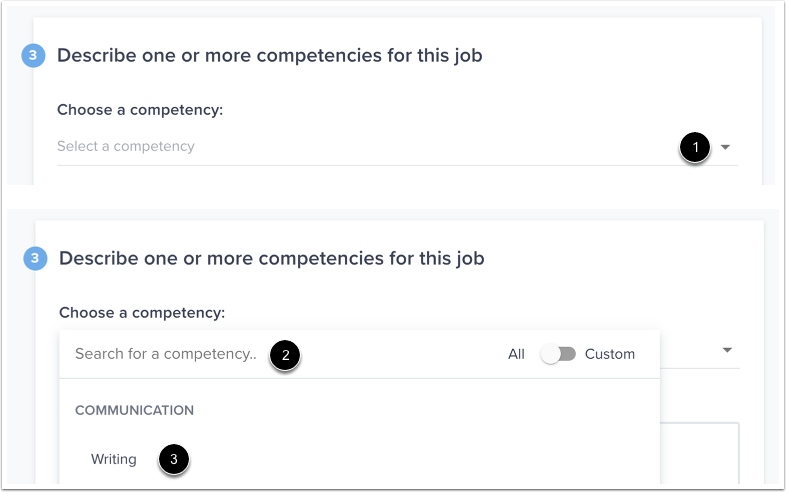
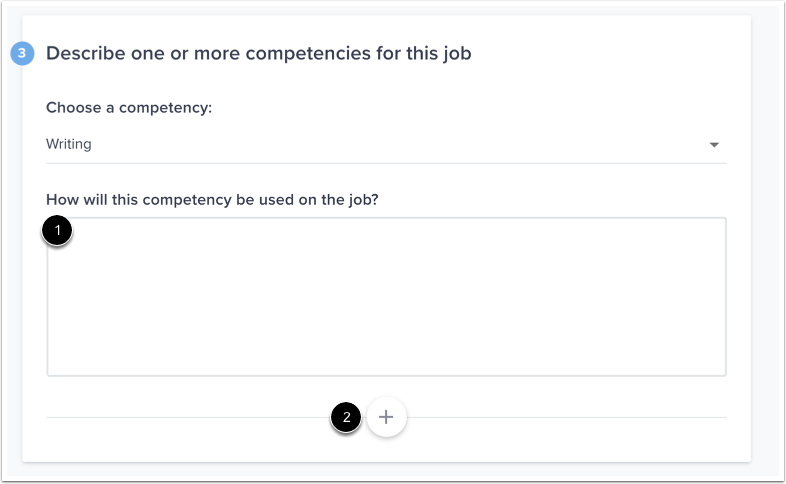
Dans la section « Compétences », vous pouvez ajouter les compétences spécifiques au poste. Les compétences sont les aptitudes et les savoir-faire nécessaires à la réussite dans ce rôle.
Pour sélectionner une compétence, cliquez sur le menu déroulant Compétences [1] puis recherchez une compétence [2] ou sélectionnez une compétence dans le menu [3].
Saisissez des détails sur la manière dont la compétence sera utilisée dans le cadre du travail [1].
Pour ajouter plus de compétences, cliquez sur l’icône Ajouter [2].
Définir les types de projets du portefeuille
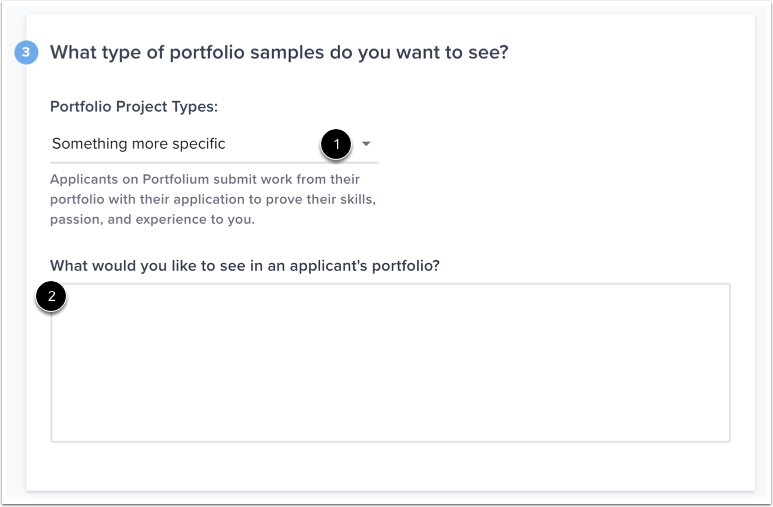
Dans la section « Exemples de portfolio », vous pouvez indiquer aux candidats le type d’exemples que vous souhaitez qu’ils joignent à leur candidature.
Dans le menu déroulant Types de projets du portefeuille [1], sélectionnez une option de type de projet. Les options disponibles sont les suivantes :
- Exemples de travaux de cours
- Exemples de résolution de problèmes
- Exemples de projets d'équipe
- Expérience professionnelle ou de stage antérieure
- Exemples d'expérience en leadership
- Quelque chose de plus précis
Si vous avez sélectionné l’option Quelque chose de plus spécifique , saisissez des détails sur les échantillons spécifiques que vous souhaitez que les candidats soumettent [2].
Indiquez le lieu de travail
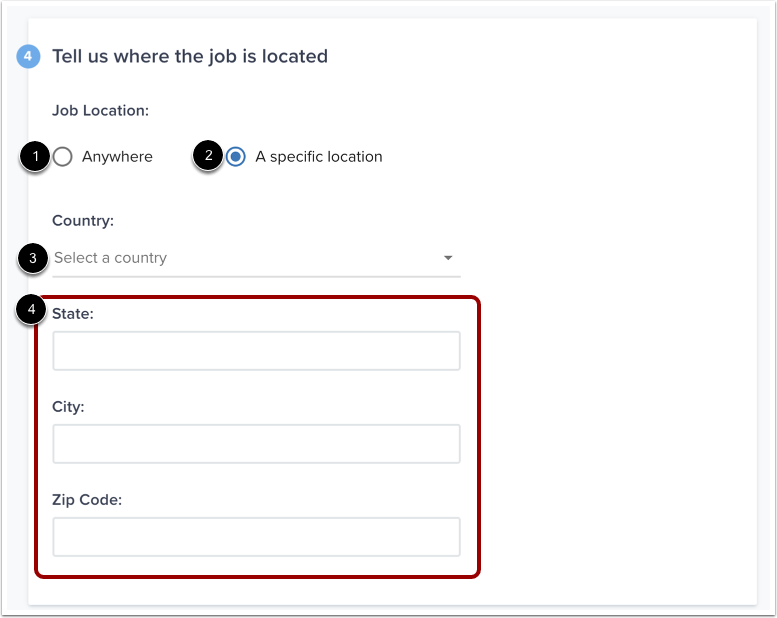
Dans la section « Lieu de travail », indiquez le lieu de travail. Pour permettre aux candidats de travailler n’importe où, sélectionnez l’option « Partout » [1].
Pour spécifier un lieu de travail pour les candidats, sélectionnez l'option « Lieu spécifique » [2]. Saisissez le lieu de travail à l'aide du menu déroulant « Pays » [3] et des champs de texte « État » , « Ville » et « Code postal » [4].
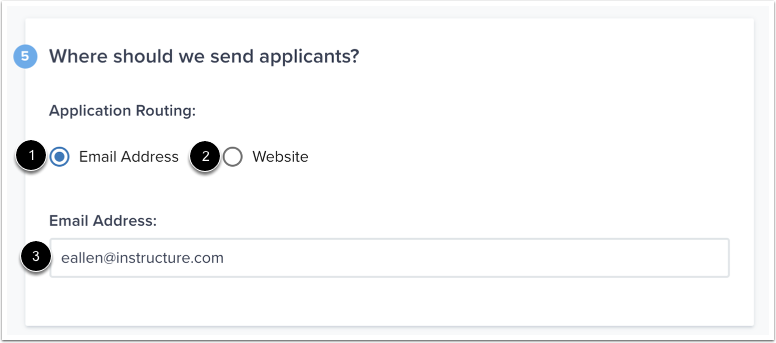
Dans la section Routage des applications, sélectionnez la destination des applications.
Pour que les candidatures soient acheminées vers une adresse e-mail spécifique, sélectionnez l'option « Adresse e-mail » [1]. Par défaut, Canvas TalentMatch saisira votre adresse e-mail dans le champ de texte. Pour que les candidatures soient acheminées vers un site web spécifique, sélectionnez l'option « Site web » [2].
Pour modifier l’adresse e-mail de routage ou l’URL du site Web, saisissez dans le champ Adresse e-mail ou URL de l’emploi [3].
Inviter automatiquement les candidats
Lorsque vous publiez une offre d'emploi, vous pouvez inviter automatiquement les candidats correspondant au profil recherché. Pour ce faire, cliquez sur le bouton « Inviter automatiquement » [1] et sélectionnez le nombre de candidats souhaité dans le menu déroulant [2]. Vous pouvez choisir d'inviter automatiquement 15, 25 ou 40 candidats.
Si l'option « Invitation automatique » n'est pas sélectionnée, aucun candidat correspondant au profil recherché ne sera automatiquement invité à postuler lors de la publication de l'offre d'emploi.
Sauvegarder l'emploi
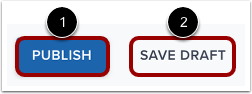
Pour publier l’offre d’emploi et permettre aux candidats de postuler, cliquez sur le bouton Publier [1].
Pour enregistrer un brouillon de l'offre d'emploi, cliquez sur le bouton Enregistrer le brouillon [2].