Vous pouvez consulter les détails de chaque événement dans Elevate Data Hub. Ces détails incluent la réponse JSON, qui peut s'avérer utile pour résoudre les problèmes ou erreurs survenant lors d'une tâche.
Si vous ne pouvez pas accéder aux zones présentées dans cet article, ou si vous ne pouvez pas effectuer toutes les étapes, vous ne disposez peut-être pas des autorisations nécessaires.
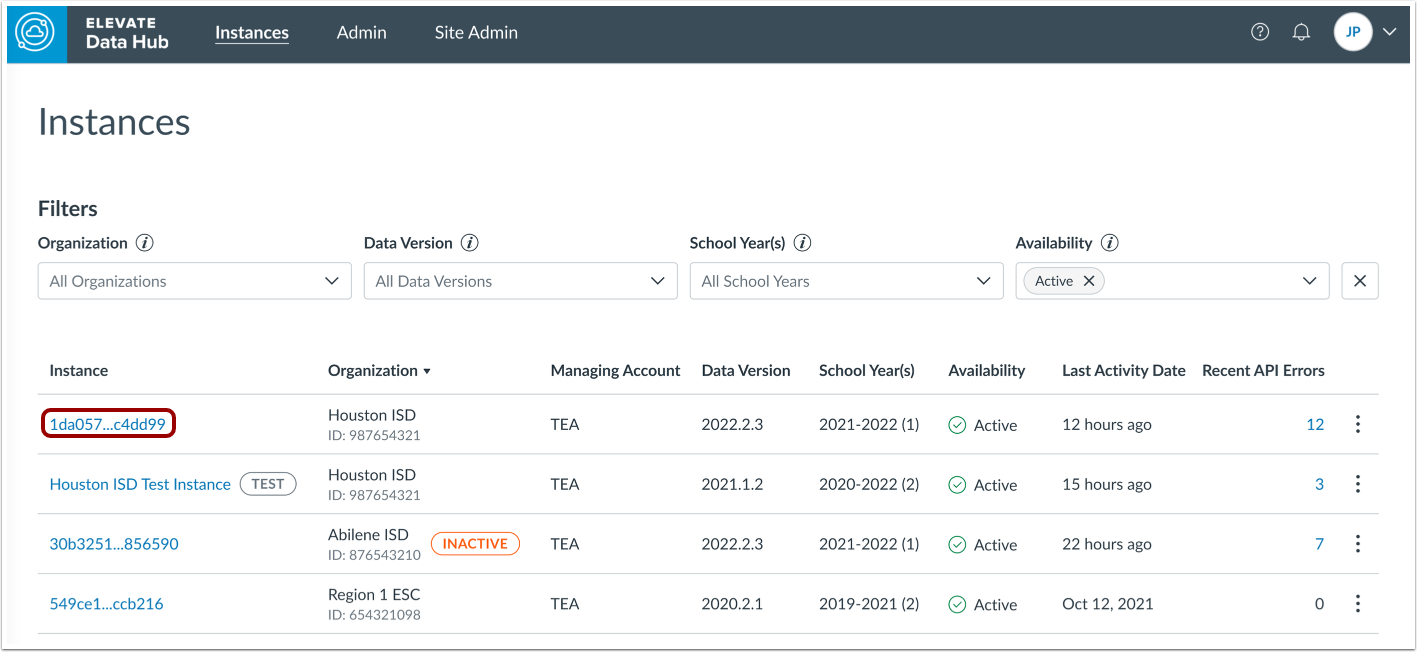
Instance ouverte
Cliquez sur le nom de l'instance.
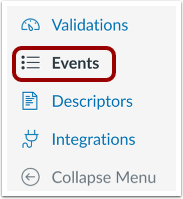
Événements ouverts
Dans le menu de navigation de l'instance, cliquez sur le lien Événements .
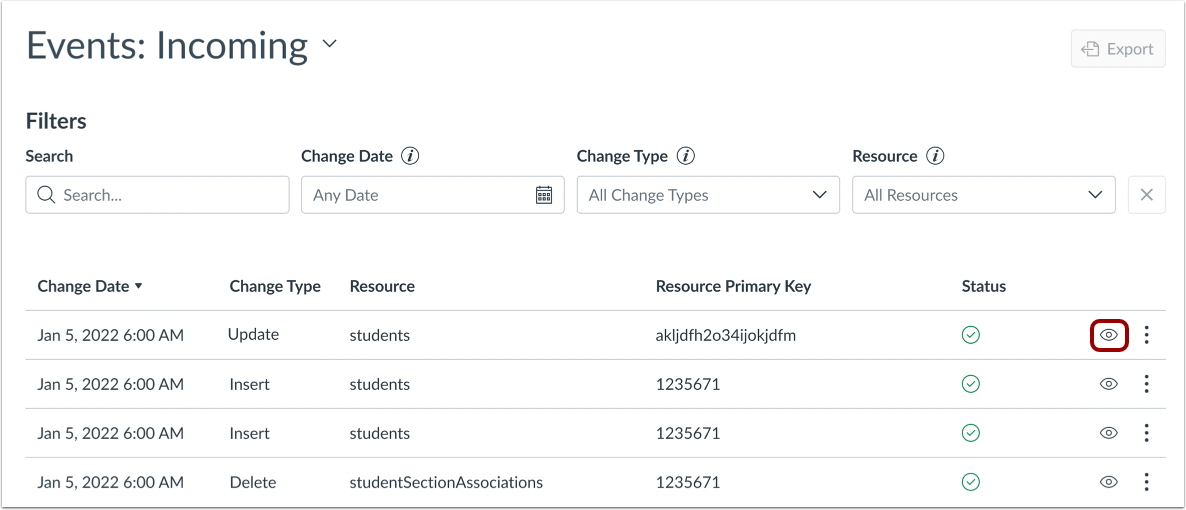
Localiser l'enregistrement
Dans le tableau Événements, repérez l'enregistrement que vous souhaitez consulter, puis cliquez sur l'icône en forme d'œil .
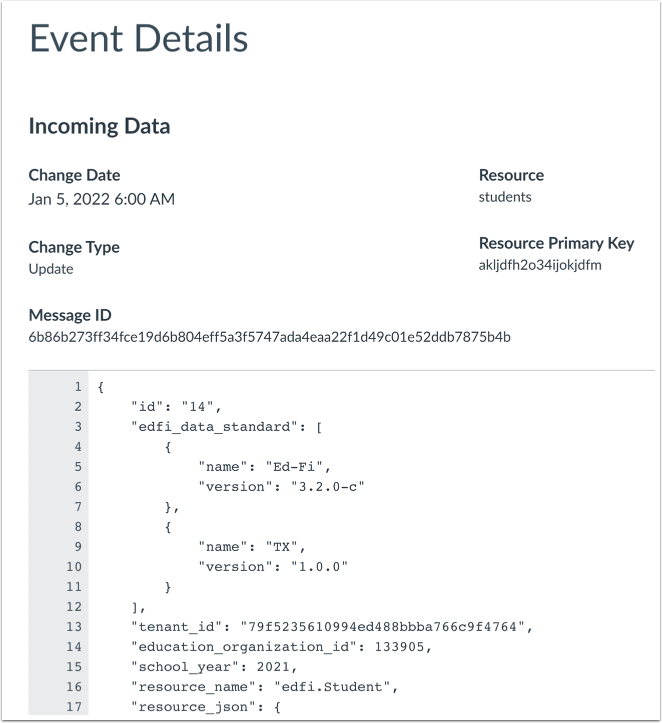
Voir les détails de l'événement
La page Détails de l'événement affiche des informations supplémentaires concernant les données.
Les détails de l'événement incluent la réponse JSON correspondante. Vous devrez peut-être faire défiler la page pour afficher l'intégralité des résultats JSON.
Sélectionner le flux de données sortant
Si vous examinez des données entrantes, vous pouvez afficher le flux de données sortantes côte à côte. Pour sélectionner un flux sortant, choisissez une option dans le menu déroulant « Sélectionner un flux sortant » [1], puis cliquez sur le bouton « Afficher les événements » [2].
Afficher les modifications des données sortantes
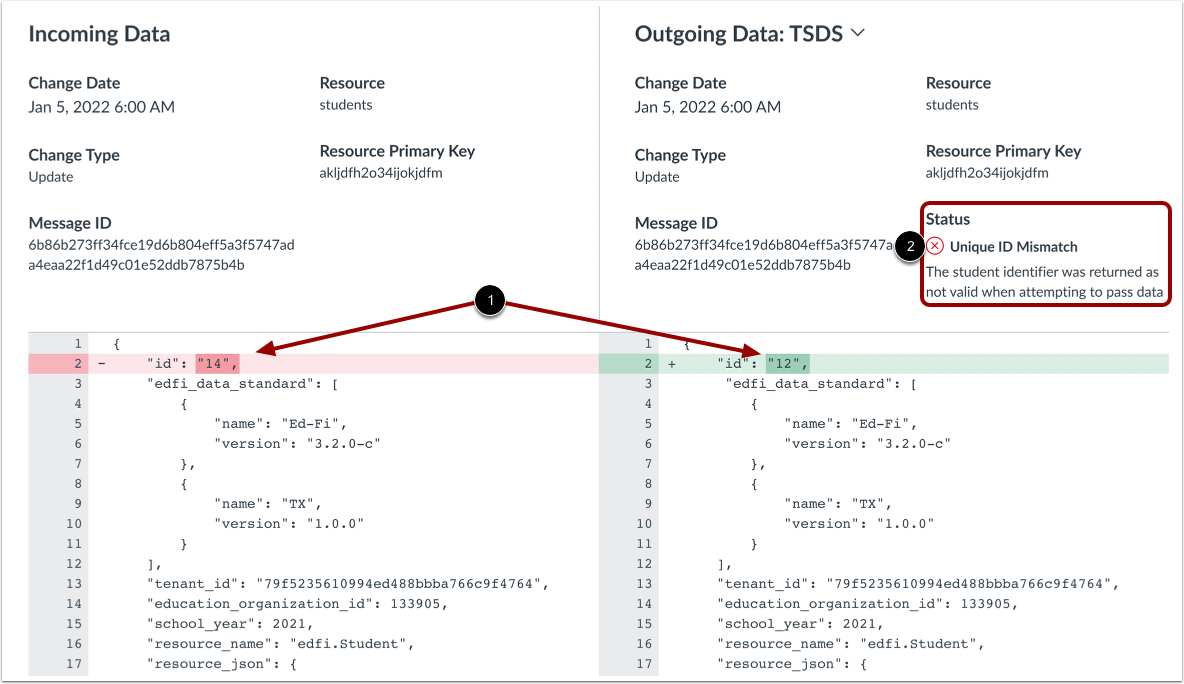
Les résultats des données sortantes s'affichent à côté des détails des données entrantes. Les modifications apportées aux données sont indiquées par une ligne surlignée dans les résultats JSON [1].
Si les données sortantes ont déclenché un statut, celui-ci s'affiche au-dessus des résultats JSON [2]. Le statut détaillé de l'événement peut afficher des erreurs indiquant une incohérence entre l'identifiant unique ou le descripteur, ou indiquer que les données ont été marquées comme ne devant pas être transmises. Si l'événement n'a déclenché aucune erreur, le statut affiche un message et une icône de réussite.