Vous pouvez consulter les intégrations ajoutées à une instance dans Elevate Data Hub. Vous pouvez modifier les détails de l'intégration, tels que le nom, le fournisseur et l'ensemble de revendications.
Si vous ne pouvez pas accéder aux zones présentées dans cet article, ou si vous ne pouvez pas effectuer toutes les étapes, vous ne disposez peut-être pas des autorisations nécessaires.
Instance ouverte
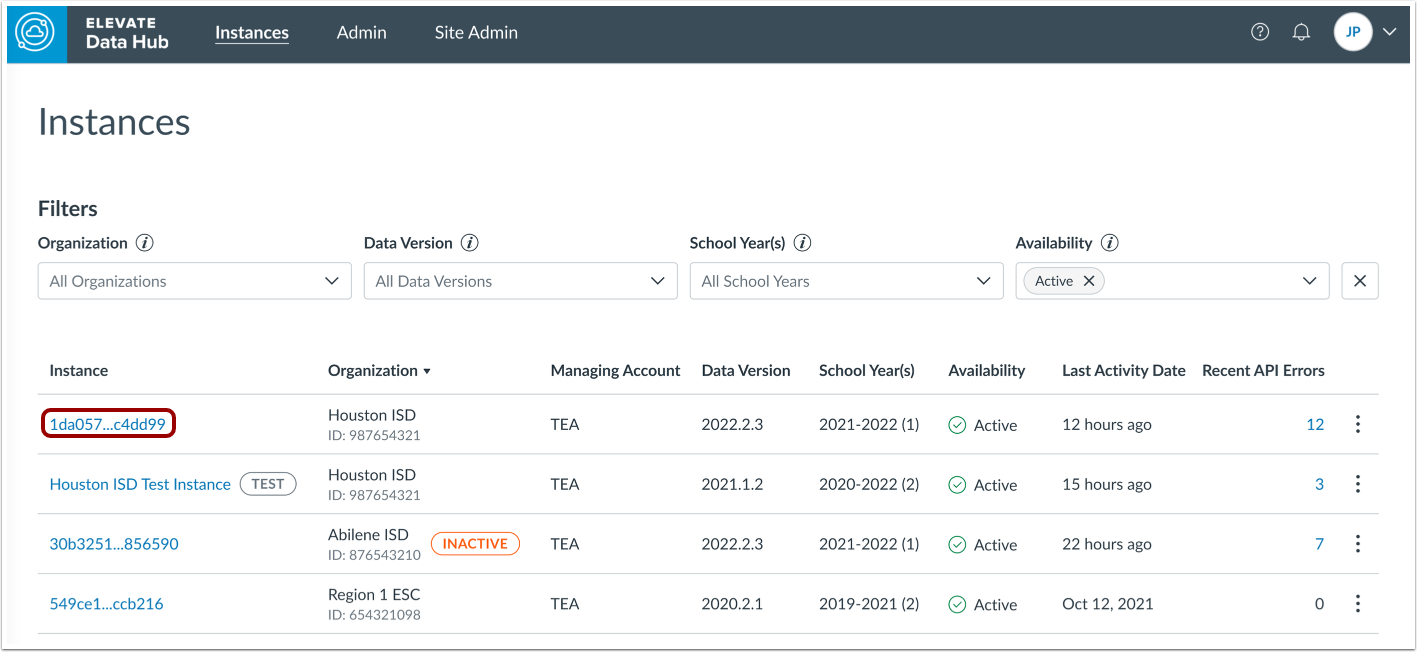
Sur la page Instances, cliquez sur le nom de l'instance.
Intégrations ouvertes
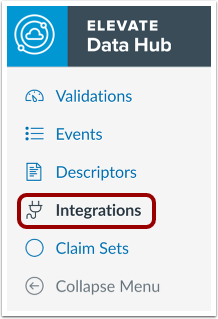
Dans le menu de navigation de l'instance, cliquez sur le lien Intégrations .
Intégrations de filtres
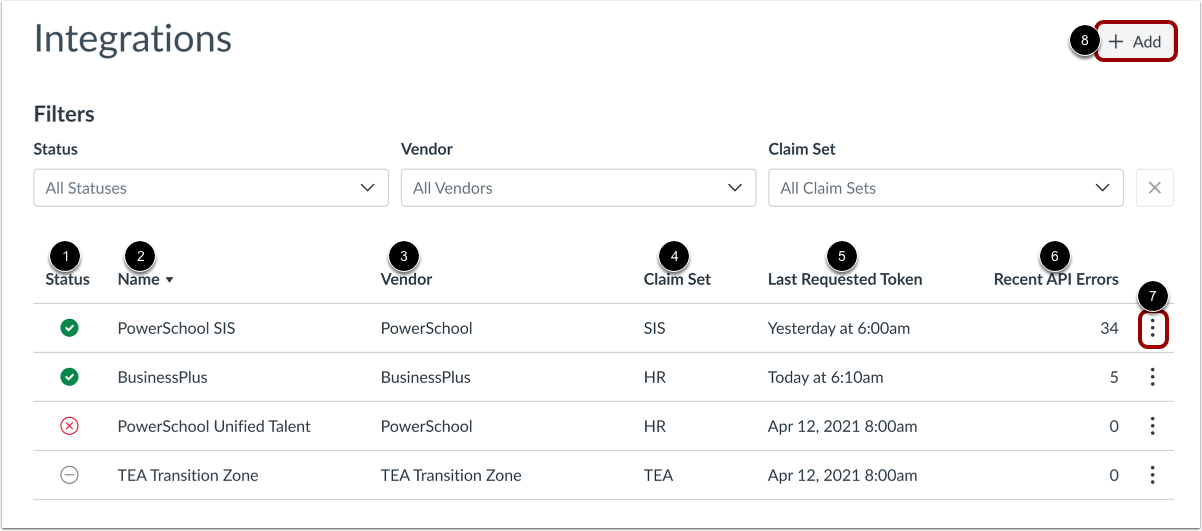
Pour filtrer les intégrations par statut [1], fournisseur [2] ou ensemble de réclamations [3], cliquez sur le menu déroulant correspondant et sélectionnez parmi les options disponibles.
Pour supprimer les filtres appliqués, cliquez sur le bouton X [4].
Afficher les intégrations
Sur la page Intégrations, consultez les intégrations ajoutées à l'instance.
Chaque intégration comprend :
- État [1] : La connectivité de l’intégration. Les intégrations connectées sont indiquées par une icône de coche et les intégrations déconnectées par une icône X.
- Nom [2] : Le nom de l'intégration, tel que défini lorsque l'intégration a été ajoutée à l'instance.
- Fournisseur [3] : L'entité à laquelle appartient le fournisseur, telle que définie par le compte.
- Ensemble de revendications [4] : Les privilèges d’accès prédéfinis pour l’intégration. Les ensembles de revendications disponibles sont généralement regroupés par type d’application de connexion (par exemple, SIS, RH).
- Dernier jeton demandé [5] : La dernière fois que des jetons d'accès ont été demandés pour l'intégration.
- Erreurs API récentes [6] : Le nombre d'erreurs dans les tâches exécutées au cours des 72 dernières heures pour l'application.
Pour afficher les détails d’une intégration, cliquez sur le menu Détails [7].
Pour ajouter une nouvelle intégration , cliquez sur le bouton Ajouter [8].
Afficher les détails de l'intégration
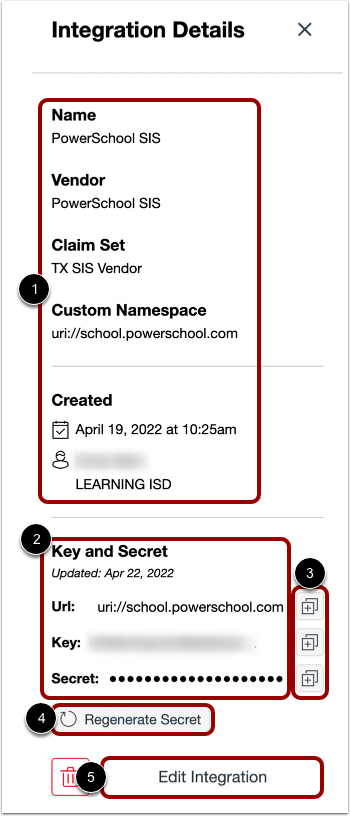
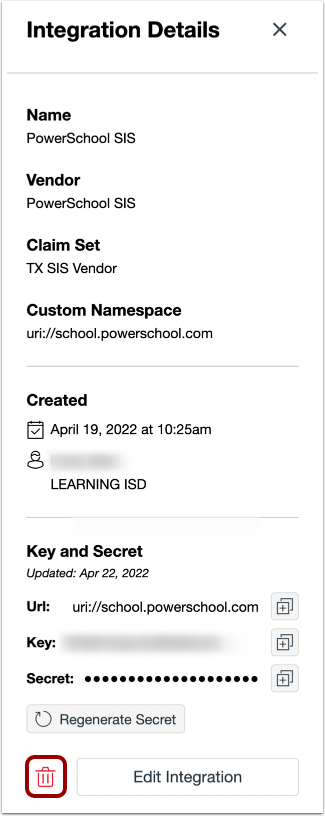
Le panneau Détails de l'intégration affiche des informations générales sur l'intégration, notamment le nom, le fournisseur, l'ensemble de revendications, l'espace de noms personnalisé et les détails de création [1].
La section « Clé et secret » indique la date de la dernière mise à jour des identifiants API, ainsi que le point de terminaison API, la clé et le secret unique de l’intégration [2]. Pour copier l’URL, la clé ou le secret, cliquez sur le bouton Copier correspondant [3].
Pour régénérer un secret pour l'intégration, cliquez sur le bouton Régénérer le secret [4].
Pour modifier les détails de l’intégration, cliquez sur le bouton Modifier l’intégration [5].
Intégration de la modification
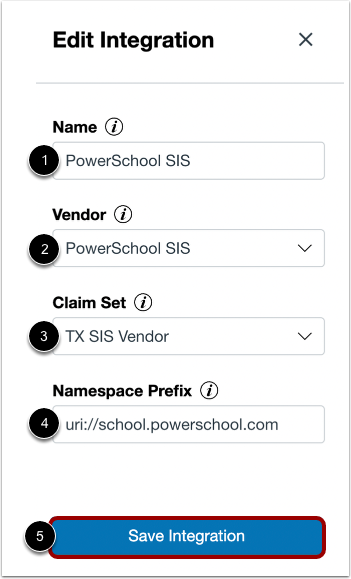
Dans le panneau Modifier l'intégration, vous pouvez modifier le nom de l'intégration [1], sélectionner un fournisseur différent [2], sélectionner un ensemble de revendications différent [3] ou définir un préfixe d'espace de noms différent [4].
Pour enregistrer les modifications apportées à l’intégration, cliquez sur le bouton Enregistrer l’intégration [5].
Supprimer l'intégration
Pour supprimer l'intégration de l'instance, cliquez sur le bouton Supprimer .
Confirmer la suppression
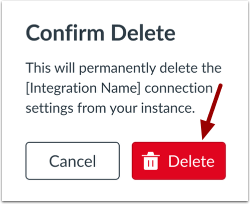
Elevate Data Hub vous demandera de confirmer la suppression définitive de l'intégration. Pour ce faire, cliquez sur le bouton Supprimer .