Une fois connecté à Elevate Data Hub, vous pouvez consulter les instances auxquelles vous avez accès. Le tableau « Instances » contient des informations sur chaque instance et peut être filtré.
Si vous ne pouvez pas accéder aux zones présentées dans cet article, ou si vous ne pouvez pas effectuer toutes les étapes, vous ne disposez peut-être pas des autorisations nécessaires.
Afficher les instances
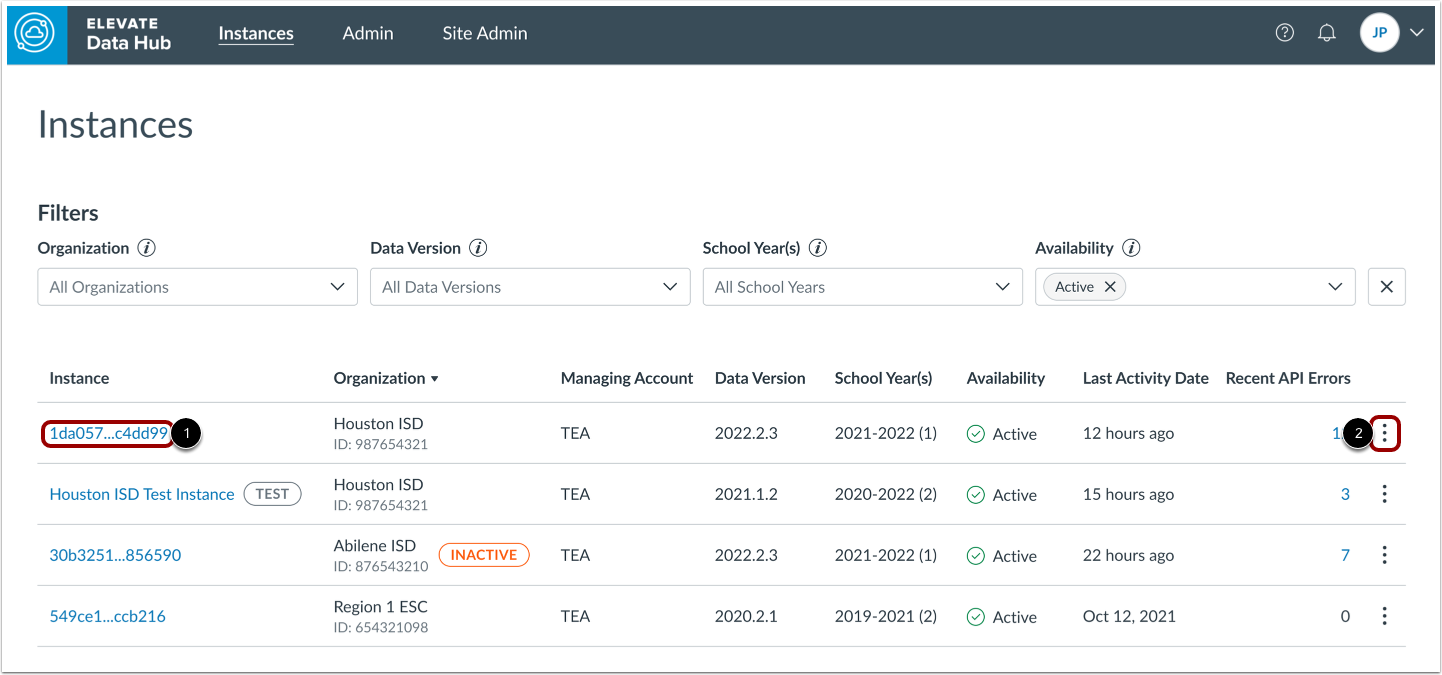
La page Instances affiche les instances auxquelles vous avez accès. Pour accéder à une instance, cliquez sur son nom [1].
Pour afficher les détails d’une instance, cliquez sur l’icône Détails [2].
Afficher les détails de l'instance
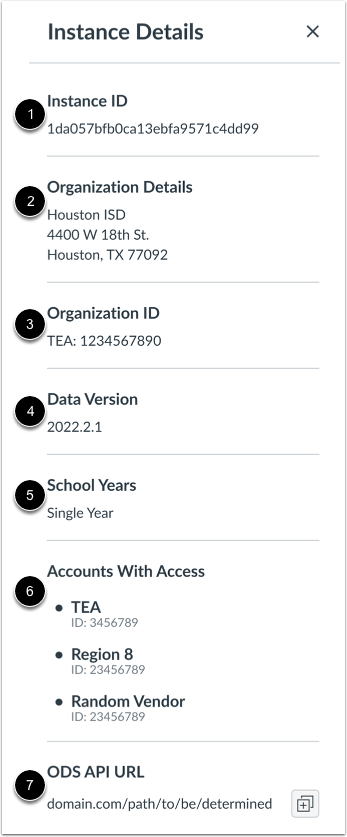
Le panneau Détails de l'instance comprend des informations sur l'instance, notamment l'ID de l'instance [1], les détails de l'organisation [2], l'ID de l'organisation [3], la version des données [4], l'année scolaire [5], les comptes ayant accès [6] et le chemin d'accès à l'API Operational Data Store (ODS) [7].
Instances de filtre
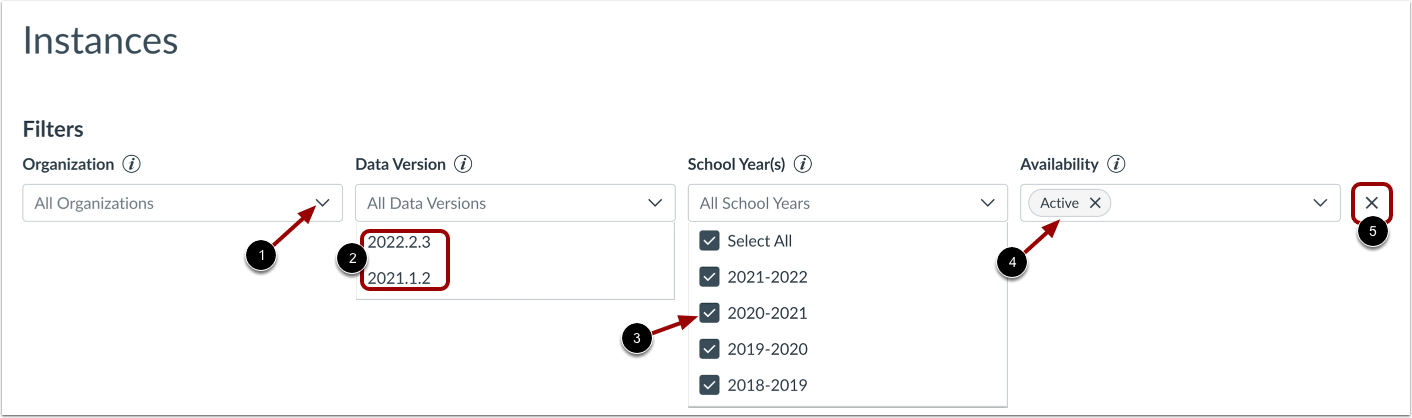
Vous pouvez filtrer le tableau des instances selon plusieurs options, notamment l'organisation, la version des données, les années scolaires et la disponibilité.
Pour ajouter un filtre, cliquez sur le menu déroulant approprié [1] et sélectionnez l'option souhaitée [2] ou cliquez sur la case à cocher correspondante [3]. Les filtres appliqués s'affichent dans le menu [4].
Pour supprimer tous les filtres appliqués, cliquez sur le bouton X [5].
Afficher l'organisation et gérer le compte
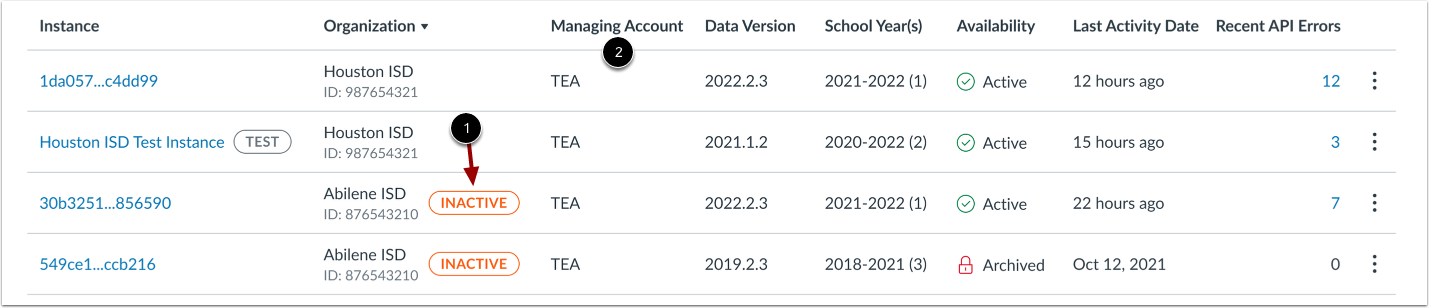
Le statut « Inactif » indique que l’organisation n’est plus en activité, par exemple une école qui a fermé ses portes. Les organisations inactives restent dans le système afin que leurs données historiques soient accessibles.
La colonne « Compte gestionnaire » indique le compte propriétaire de l’instance. Plusieurs comptes peuvent avoir accès à une instance, mais un seul dispose des privilèges de gestion.
Afficher la version des données et l'année scolaire
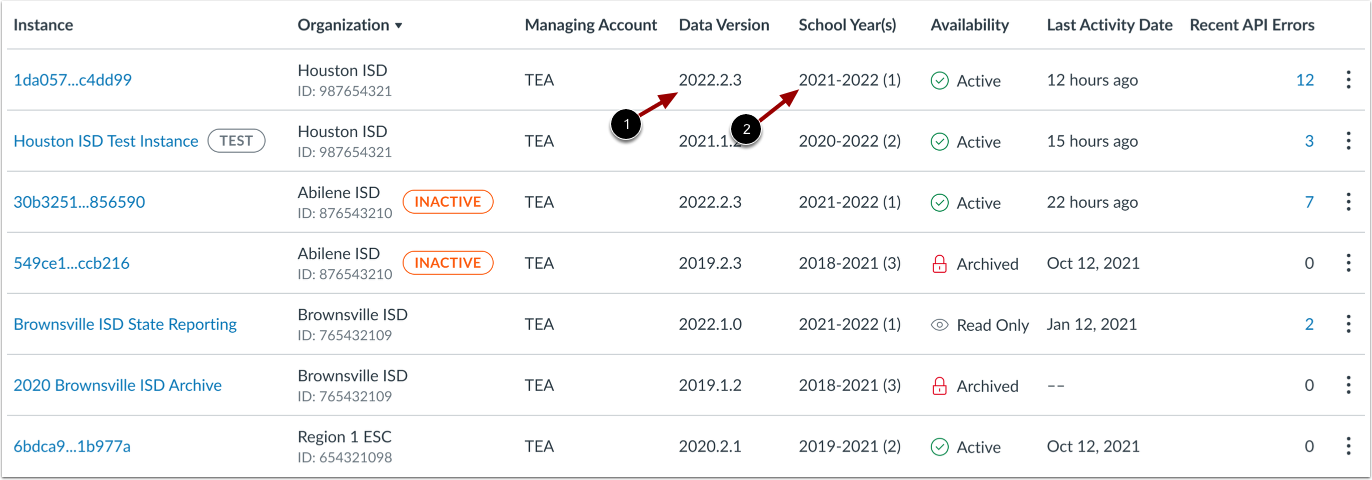
La version des données [1] indique un schéma ou une configuration de base de données spécifique qui s'applique à l'instance. Les versions des données sont définies par des entités locales.
La colonne Année(s) scolaire(s) [2] indique pour quelle(s) année(s) scolaire(s) une instance compile des données. Une instance peut être active pour une seule année scolaire ou pour plusieurs années scolaires.
Consulter les disponibilités
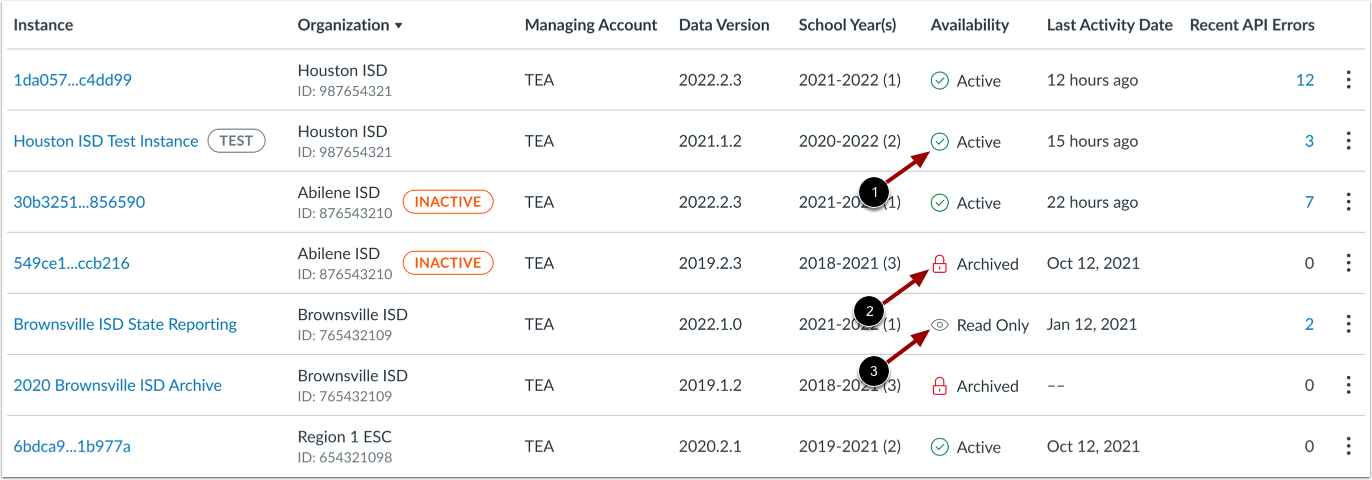
La colonne Disponibilité indique l'état de la base de données. La disponibilité de la base de données peut être :
- Actif [1] : L’instance est actuellement utilisée et peut être consultée ou mise à jour. Les bases de données actives sont indiquées par une icône de coche.
- Archivé [2] : L’instance n’est plus utilisée et les données sont conservées à titre d’archive. Les bases de données archivées sont signalées par une icône de cadenas.
- Lecture seule [3] : L’instance est actuellement utilisée et peut être consultée, mais pas modifiée. Les bases de données en lecture seule sont indiquées par une icône en forme d’œil.
Afficher la date de la dernière activité et les erreurs API récentes
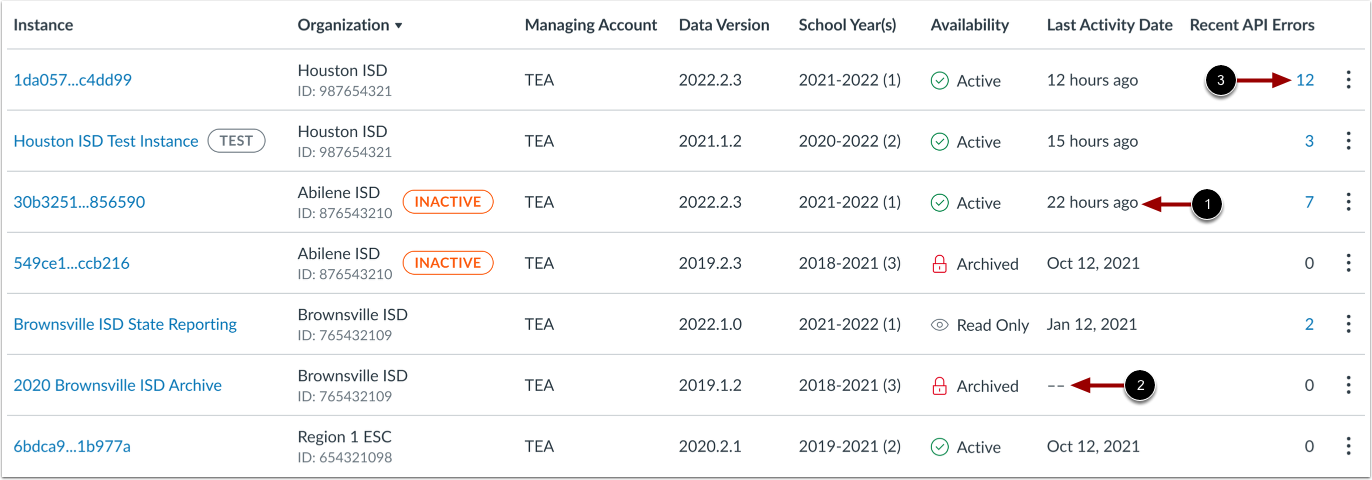
La date de dernière activité [1] indique la dernière fois qu'une tâche a été exécutée dans l'instance. Les instances sur lesquelles aucune tâche n'a été exécutée sont indiquées par une icône de tiret [2].
La colonne « Erreurs API récentes » indique le nombre d’erreurs API survenues lors des validations de tâches au cours des dernières 72 heures. Pour consulter ces erreurs, cliquez sur le lien numérique [3].