Ce document compare la manière dont le contenu multimédia peut être téléchargé et enregistré dans Canvas, Canvas Studio et les applications mobiles Canvas.
Canvas propose des outils pour la création de contenus multimédias dans les cours. Ce document présente les avantages et les inconvénients de l'utilisation de contenus multimédias dans Canvas, Studio et les applications mobiles. Certains types de médias ne sont pas enregistrés pour une réutilisation ultérieure ; il vous faudra donc peut-être envisager une autre méthode selon le type de média.
Canvas (navigateur Web)
Canvas est une plateforme d'apprentissage en nuage et un système de gestion de l'apprentissage offrant plusieurs options pour la création et le chargement de contenus multimédias. Les tableaux suivants présentent les différentes options permettant d'intégrer des contenus multimédias dans Canvas via un navigateur web, ainsi que des informations détaillées sur les fonctionnalités associées.
Devoirs
Nom | Taille du fichier | Fichier enregistré | Visibilité vidéo |
|---|
Bouton Enregistrer/Téléverser un média depuis l'onglet Média

| Télécharger - 500 Mo Enregistrer - Connexion Internet* | Nulle part | Soumis comme devoir |
Enregistrer/Téléverser des médias

| Télécharger - 500 Mo Enregistrer - Connexion Internet* | Nulle part | S'affiche dans l'éditeur de contenu ; est soumis comme devoir |
Conférences
Nom | Taille du fichier | Fichier enregistré | Visibilité vidéo |
|---|
Enregistrements de conférences (sur la page Ajouter une conférence) | Illimité | Enregistré pendant 14 jours puis supprimé automatiquement** | Affichages sur la page Conférences |
*L'enregistrement des médias dépend de la connexion Internet (environ 90 minutes maximum). En cas d'échec d'enregistrement, un message d'erreur s'affiche.
Les comptes de conférence hébergés via BigBlueButton conservent tous les enregistrements, qui peuvent également être téléchargés. Contactez BigBlueButton pour plus d'informations sur l'hébergement.
Conversations
Nom | Taille du fichier | Fichier enregistré | Visibilité vidéo |
|---|
Enregistrer/Téléverser des médias

| Télécharger - 500 Mo Enregistrer - Connexion Internet* | Nulle part | S'affiche comme pièce jointe |
Éditeur de contenu enrichi
Nom | Taille du fichier | Fichier enregistré | Visibilité vidéo |
|---|
Enregistrer/Téléverser des médias

| Télécharger - 500 Mo Enregistrer - Connexion Internet* | Lorsque les utilisateurs téléchargent du contenu dans un cours ou un groupe, le fichier multimédia est stocké dans le dossier « Médias téléchargés » du cours ou du groupe. Lorsque les étudiants enregistrent ou téléchargent des fichiers multimédias pour soumettre un devoir, ces fichiers sont stockés dans leurs fichiers utilisateur. | Intégré dans l'éditeur de contenu |
Téléchargeur de documents

| Dossier de cours :Ajoute les médias déjà présents dans les fichiers du cours Télécharger:Téléverse de nouveaux fichiers ; leur taille ne peut excéder l’espace disponible dans les fichiers utilisateur/cours. | Fichiers de cours/utilisateurs | Intégré dans l'éditeur de contenu |
Applications externes

| En fonction de la durée de la vidéo sur le site externe | Nulle part | Intégré dans l'éditeur de contenu en trois tailles différentes |
Lien hypertexte

| Selon la durée de la vidéo sur le site lié | Nulle part | Affiche un lien dans l'éditeur de contenu |
*L'enregistrement des médias dépend de la connexion Internet (environ 90 minutes maximum). En cas d'échec d'enregistrement, un message d'erreur s'affiche.
SpeedGrader
Nom | Taille du fichier | Fichier enregistré | Visibilité vidéo |
|---|
Enregistrer/Téléverser des médias
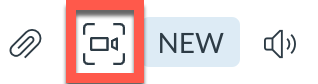
| Télécharger - 500 Mo Enregistrer - Connexion Internet* | Nulle part | S'affiche comme un commentaire indépendant dans SpeedGrader |
*L'enregistrement des médias dépend de la connexion Internet (environ 90 minutes maximum). En cas d'échec d'enregistrement, un message d'erreur s'affiche.
Studio (Navigateur Web)
Studio est une plateforme vidéo en ligne qui rend l'apprentissage plus efficace grâce à la collaboration active. Studio est une offre distincte d'Instructure, disponible à un prix abordable.
Studio propose plusieurs options pour importer de nouveaux médias et des médias existants dans Canvas. Les tableaux suivants présentent chaque emplacement acceptant les médias dans Studio ainsi que des détails sur les fonctionnalités associées.
Devoirs
Nom | Taille du fichier | Fichier enregistré | Visibilité vidéo |
|---|
Outil externe de studio (Ajouter le type de soumission) | 10 Go | En studio | S'affiche comme un devoir et dans SpeedGrader |
Modules
Nom | Taille du fichier | Fichier enregistré | Visibilité vidéo |
|---|
Outil externe de studio (Ajouter un élément de module) | 10 Go | En studio | S'affiche comme un élément de module |
Éditeur de contenu enrichi
Nom | Taille du fichier | Fichier enregistré | Visibilité vidéo |
|---|
Icône des médias du studio

| 10 Go | En studio | S'affiche directement dans l'éditeur de contenu |
SpeedGrader
Nom | Taille du fichier | Fichier enregistré | Visibilité vidéo |
|---|
Enregistrer/Téléverser des médias
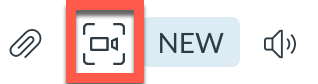
| Télécharger - 500 Mo Enregistrer - Connexion Internet* | Nulle part | S'affiche comme un commentaire indépendant dans SpeedGrader |
*L'enregistrement des médias dépend de la connexion Internet (environ 90 minutes maximum). En cas d'échec d'enregistrement, un message d'erreur s'affiche.
Canvas (Mobile)
Les appareils mobiles offrent plusieurs options pour créer de nouveaux contenus multimédias et en importer d'autres dans les applications mobiles Canvas Student et Canvas Teacher. Cependant, selon l'application et l'appareil, la création de contenus multimédias peut présenter des limitations.
Taille des fichiers téléchargés et des médias
Les applications mobiles Canvas prennent en charge les fichiers multimédias jusqu'à 500 Mo. Cette limite peut être atteinte de différentes manières, selon la durée de l'enregistrement, la fréquence d'images, la résolution et le type de compression/fichier. Avant d'importer un fichier multimédia sur l'application, vérifiez les paramètres et la taille du fichier sur votre appareil pour vous assurer que l'importation réussit. Par exemple, selon le format (MPEG4, MOV, etc.), une minute de vidéo peut peser environ 60 Mo en HD 720p ou 350 Mo en 4K.
La durée d'enregistrement des médias mobiles dépend de la connexion Internet, du débit du réseau cellulaire et du nombre d'applications ouvertes sur l'appareil. La durée maximale d'enregistrement est d'environ 10 minutes, mais peut varier. En cas d'échec de chargement, un message d'erreur s'affiche. Pour garantir le chargement des vidéos dans l'application, il est conseillé d'enregistrer dans une autre application, puis de charger le fichier dans l'application.
- Les applications Android téléchargent les fichiers en respectant leur taille d'origine, tandis que les applications iOS compressent les vidéos pour des téléchargements plus rapides.
- Si le fichier multimédia a été importé sur votre appareil plutôt qu'enregistré sur celui-ci, les paramètres de l'appareil ne seront pas pertinents.
Appareils Android
La taille des fichiers multimédias dépend de votre application et du fabricant. Pour consulter les détails et la taille d'un fichier, ouvrez-le dans le dossier de votre appareil.
- Si le téléchargement d'un fichier échoue,panneau de notificationsUn message d'erreur s'affichera. De plus, si l'utilisateur est resté sur l'écran de téléchargement de médias, les applications Canvas afficheront unnotification toasten cas d'échec.
Appareils iOS
Pour afficher les informations relatives à la taille des fichiers multimédias sur votre appareil iOS, ouvrez Réglages, puis sélectionnez l'option Photos ou Appareil photo.
- Si vous quittez l'écran de téléchargement pendant un téléchargement, celui-ci sera annulé. Sur l'écran de téléchargement, si le téléchargement d'un fichier échoue, un message d'erreur s'affichera.erreurs'affichera.
Meilleures pratiques mobiles
- Pour éviter toute perte de fichiers multimédias, enregistrez votre vidéo à l'aide de l'application appareil photo ou multimédia par défaut de votre appareil, puis sauvegardez-la sur celui-ci. Ensuite, importez l'enregistrement dans l'application.
- Les fichiers vidéo destinés à être téléchargés ne doivent pas dépasser 500 Mo.
- Assurez-vous de disposer d'une connexion internet et/ou d'un réseau cellulaire performant. Des frais de données peuvent s'appliquer.
- Pendant le téléchargement, évitez d'effectuer plusieurs tâches simultanément sur votre appareil (c'est-à-dire d'ouvrir d'autres applications sur votre téléphone après avoir commencé un téléchargement).
Les appareils mobiles offrent plusieurs options pour créer de nouveaux contenus multimédias et en importer d'autres dans les applications mobiles Canvas. Les tableaux suivants présentent les emplacements permettant d'importer des contenus multimédias dans les applications Canvas Étudiant et Canvas Enseignant, ainsi que des informations détaillées sur les fonctionnalités associées.
Note: L'application Canvas Parent ne propose pas d'options pour le téléchargement de médias.
Application Canvas pour étudiants (Android)
Android : Devoirs
Nom | Taille du fichier | Fichier enregistré | Visibilité vidéo |
|---|
Téléchargement de fichier

| 500 Mo | Enregistré dans Mes fichiers | S'affiche sous forme de vidéo sur la page de soumission |
Enregistrement multimédia
| Télécharger - 500 Mo Enregistrer - Vitesses WiFi/réseau* | Enregistré dans Mes fichiers | S'affiche sous forme de vidéo sur la page de soumission |
* - La durée d'enregistrement sur mobile dépend de la connexion internet, du débit du réseau cellulaire et du nombre d'applications ouvertes sur l'appareil. (Durée maximale d'environ 10 minutes)
Android : Conversations
Nom | Taille du fichier | Fichier enregistré | Visibilité vidéo |
|---|
Appareil

| 500 Mo | Enregistré dans le dossier « Pièces jointes des conversations » de Mes fichiers | S'affiche comme pièce jointe au message |
Application Canvas pour étudiants (iOS)
iOS : Devoirs
Nom | Taille du fichier | Fichier enregistré | Visibilité vidéo |
|---|
Téléchargement de fichier
| Télécharger - 500 Mo Enregistrer -Vitesses WiFi/réseau* | Nulle part | S'affiche sous forme de vidéo sur la page de soumission |
Enregistrement multimédia
| Télécharger - 500 Mo Enregistrer - Vitesses WiFi/réseau* | Nulle part | S'affiche sous forme de vidéo sur la page de soumission |
iOS : Annonces
Nom | Taille du fichier | Fichier enregistré | Visibilité vidéo |
|---|
Choisissez dans la bibliothèque…


| 500 Mo | Nulle part | S'affiche dans l'annonce ou la réponse |
Utiliser l'appareil photo


| Vitesses WiFi/réseau* | Nulle part | S'affiche dans l'annonce ou la réponse |
* - La durée d'enregistrement sur mobile dépend de la connexion internet, du débit du réseau cellulaire et du nombre d'applications ouvertes sur l'appareil. (Durée maximale d'environ 10 minutes)
iOS : Conversations
Nom | Taille du fichier | Fichier enregistré | Visibilité vidéo |
|---|
Choisissez dans la bibliothèque

| 500 Mo | Enregistré dans le dossier « Pièces jointes des conversations » de Mes fichiers | S'affiche comme pièce jointe au message |
Enregistrement audio
| Vitesses WiFi/réseau* | Enregistré dans le dossier « Pièces jointes des conversations » de Mes fichiers | S'affiche comme pièce jointe au message |
Téléverser un fichier
| 500 Mo | Enregistré dans le dossier « Pièces jointes des conversations » de Mes fichiers | S'affiche comme pièce jointe |
Utiliser l'appareil photo
| Vitesses WiFi/réseau* | Enregistré dans le dossier « Pièces jointes des conversations » de Mes fichiers | S'affiche comme pièce jointe |
Application Canvas pour enseignants (Android)
Android : Devoirs
Nom | Taille du fichier | Fichier enregistré | Visibilité vidéo |
|---|
Ajouter un commentaire vidéo/audio


| Vitesses WiFi/réseau* | Nulle part | Dans la section « Commentaires » de SpeedGrader, le message « Ceci est un commentaire multimédia » s’affiche. |
* - La durée d'enregistrement sur mobile dépend de la connexion internet, du débit du réseau cellulaire et du nombre d'applications ouvertes sur l'appareil. (Durée maximale d'environ 10 minutes)
Android : Annonces
Nom | Taille du fichier | Fichier enregistré | Visibilité vidéo |
|---|
Choisir un fichier depuis l'appareil

| 500 Mo | Nulle part | S'affiche comme pièce jointe |
Android : Conversations
Nom | Taille du fichier | Fichier enregistré | Visibilité vidéo |
|---|
Choisir un fichier depuis l'appareil
| 500 Mo | Enregistré dans le dossier « Pièces jointes des conversations » de Mes fichiers | S'affiche comme pièce jointe au message |
Android : Discussions
Nom | Taille du fichier | Fichier enregistré | Visibilité vidéo |
|---|
Choisir un fichier depuis l'appareil
| 500 Mo | Nulle part | S'affiche comme pièce jointe à une publication/réponse |
Android : Fichiers
Nom | Taille du fichier | Fichier enregistré | Visibilité vidéo |
|---|
Ajouter un fichier - Téléverser une vidéo

| 500 Mo | Fichiers de cours | Fichiers de cours |
* - La durée d'enregistrement sur mobile dépend de la connexion internet, du débit du réseau cellulaire et du nombre d'applications ouvertes sur l'appareil. (Durée maximale d'environ 10 minutes)
Application Canvas pour enseignants (iOS)
iOS : Devoirs
Nom | Taille du fichier | Fichier enregistré | Visibilité vidéo |
|---|
Ajouter un commentaire - Enregistrer l'audio | Vitesses WiFi/réseau* | Nulle part | Dans la section « Commentaires » de SpeedGrader, le message « Ceci est un commentaire multimédia » s’affiche. |
Ajouter un commentaire - Enregistrer une vidéo | Vitesses WiFi/réseau* | Nulle part | Dans la section « Commentaires » de SpeedGrader, le message « Ceci est un commentaire multimédia » s’affiche. |
iOS : Annonces
Nom | Taille du fichier | Fichier enregistré | Visibilité vidéo |
|---|
Choisissez dans la bibliothèque

| 500 Mo | Enregistré dans Mes fichiers | S'affiche comme pièce jointe d'annonce |
Enregistrement audio
| Vitesses WiFi/réseau* | Nulle part | S'affiche comme pièce jointe d'annonce |
Téléverser un fichier
| 500 Mo | Nulle part | S'affiche comme pièce jointe d'annonce |
* - La durée d'enregistrement sur mobile dépend de la connexion internet, du débit du réseau cellulaire et du nombre d'applications ouvertes sur l'appareil. (Durée maximale d'environ 10 minutes)
iOS : Conversations
Nom | Taille du fichier | Fichier enregistré | Visibilité vidéo |
|---|
Choisissez dans la bibliothèque

| 500 Mo | Enregistré dans le dossier « Pièces jointes des conversations » de Mes fichiers | S'affiche comme pièce jointe au message |
Enregistrement audio
| Vitesses WiFi/réseau* | Enregistré dans le dossier « Pièces jointes des conversations » de Mes fichiers | S'affiche comme pièce jointe au message |
Téléverser un fichier
| 500 Mo | Enregistré dans le dossier « Pièces jointes des conversations » de Mes fichiers | S'affiche comme pièce jointe au message |
iOS : Discussions
Nom | Taille du fichier | Fichier enregistré | Visibilité vidéo |
|---|
Choisissez dans la bibliothèque
| 500 Mo | Enregistré dans Mes fichiers | S'affiche comme pièce jointe à la discussion |
Enregistrement audio
| Vitesses WiFi/réseau* | Nulle part | S'affiche comme pièce jointe à la discussion |
Téléverser un fichier
| 500 Mo | Nulle part | S'affiche comme pièce jointe à la discussion |
* - La durée d'enregistrement sur mobile dépend de la connexion internet, du débit du réseau cellulaire et du nombre d'applications ouvertes sur l'appareil. (Durée maximale d'environ 10 minutes)
iOS : Fichiers (Cours)
Nom | Taille du fichier | Fichier enregistré | Visibilité vidéo |
|---|
Ajouter un fichier - Téléverser une vidéo
| 500 Mo | Fichiers de cours | Fichiers de cours |
Ajouter un fichier - Enregistrer de l'audio
| Vitesses WiFi/réseau* | Fichiers de cours | Fichiers de cours |
iOS : Fichiers (Utilisateur)
Nom | Taille du fichier | Fichier enregistré | Visibilité vidéo |
|---|
Ajouter un fichier - Téléverser une vidéo
| 500 Mo | Fichiers utilisateur | Fichiers utilisateur |
Ajouter un fichier - Enregistrer de l'audio
| Vitesses WiFi/réseau* | Fichiers utilisateur | Fichiers utilisateur |
* - La durée d'enregistrement sur mobile dépend de la connexion internet, du débit du réseau cellulaire et du nombre d'applications ouvertes sur l'appareil. (Durée maximale d'environ 10 minutes)
Cette ressource est également accessible depuis les guides Canvas suivants :