Ce document présente les icônes courantes utilisées dans plusieurs sections de Canvas.
Iconographie InstUICe document, élaboré par les concepteurs de Canvas, garantit la cohérence de la signification des icônes dans toute l'interface. Il décrit la signification courante des icônes utilisées dans différentes sections de Canvas.
Icône de tâche
L'icône « Devoir » représente les devoirs dans Canvas. Dans certains cas, cette icône sert à représenter tout type de travail que les étudiants peuvent réaliser, y compris les quiz, les discussions et les travaux nécessitant des outils externes.
Emplacement | Rôles | Image | But |
|---|
Devoirs | Instructeur Étudiant |
| Indique les tâches figurant sur la page Tâches, y compris les tâches liées à des outils externes. |
Calendrier | Tous |
| Indique les devoirs dont la date limite correspond à une date du calendrier. Pour les enseignants, un même devoir peut apparaître à plusieurs dates si différentes dates limites ont été définies. Les affectations d'outils externes, y compris les nouveaux questionnaires, sont également indiquées par l'icône d'affectation. |
Tableau de bord | Instructeur Étudiant | Vue de la fiche de cours :
Vue de l'activité récente :
| Les icônes des devoirs de la fiche de cours renvoient directement à la page des devoirs du cours.
Les icônes d'activité récente indiquent les notifications de tâches |
Tableau de bord | Étudiant |

| Les icônes d'affectation de la liste des tâches indiquent les affectations, y compris les affectations d'outils externes et les nouveaux questionnaires. |
Tableau de bord | Instructeur |
| L'icône « À venir » indique les devoirs dont la date limite est dans les sept prochains jours. Les affectations d'outils externes, y compris les nouveaux questionnaires, sont également indiquées par l'icône d'affectation. |
Discussions | Instructeur Étudiant |

| Indique toutes les discussions notées de la page Discussions. |
Carnet de notes | Instructeur |
| Indique une affectation qui remplit l'une des conditions suivantes : - Une soumission a été reçue mais n'a pas encore été notée.
- Une soumission a été notée, mais la note a été supprimée par l'enseignant.
- Une soumission a été soumise à nouveau
- Un questionnaire a été soumis, mais n'a pas encore été entièrement noté.
|
Modules | Instructeur Étudiant |
| Indique les tâches qui ont été ajoutées en tant qu'élément de module. |
Nouvelles analyses | Instructeur |
| Indique les devoirs figurant dans le tableau des notes du cours. Les affectations d'outils externes, y compris les nouveaux questionnaires, sont également indiquées par l'icône d'affectation. |
Résultats | Instructeur |
| Indique les devoirs, les discussions et les quiz dans la section Éléments alignés. |
Personnes | Instructeur |

| S'affiche à côté des devoirs notés et non notés dans le rapport d'accès au cours. L'icône ne s'affiche pas pour les affectations d'outils externes. |
Programme | Instructeur Étudiant |
| Indique les devoirs, les quiz et les discussions mentionnés dans le programme du cours. |
Icône de pièce jointe/papier
L'icône Pièce jointe, également connue sous le nom d'icône trombone, représente les fichiers dans Canvas.
Emplacement | Rôles | Image | But |
|---|
Boîte de réception
| Instructeur Étudiant |
| L'icône à côté d'un nom de fichier indique que le fichier est joint. L'icône sur un bouton permet de joindre un fichier. |
Modules | Tous |
| Indique qu'il existe un fichier à télécharger ou à consulter. |
Icône de discussion
L'icône Discussion, également appelée icône Commentaire, permet d'identifier les discussions et les commentaires dans Canvas.
Emplacement | Rôles | Image | But |
|---|
Devoirs | Instructeur Étudiant |
| Indique les discussions sur la page des devoirs. |
Calendrier | Tous |
| Indique les discussions dont la date d'échéance correspond à une date du calendrier. Pour les enseignants, une même discussion peut apparaître à plusieurs dates si différentes dates d'échéance ont été définies. |
Tableau de bord | Instructeur |
| Les icônes de discussion dans la liste « À venir » indiquent les discussions dont l'échéance se situe dans les sept prochains jours. |
Tableau de bord | Tous |
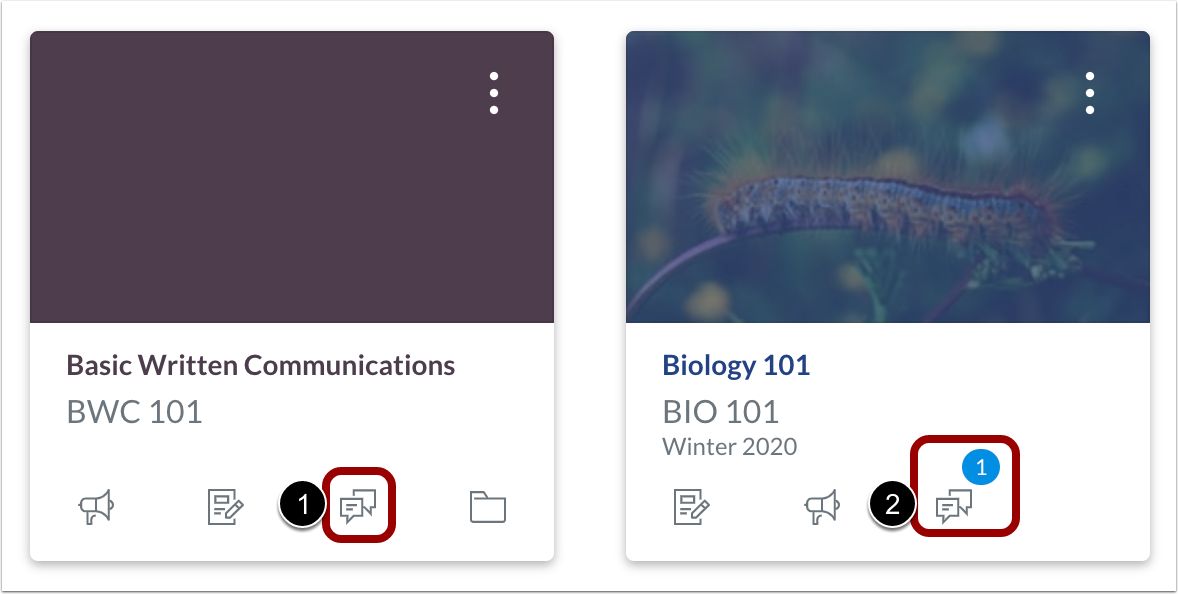
| Les icônes de discussion de la carte de cours renvoient à la page Discussions du cours [1]. Un badge indique qu'une nouvelle discussion a eu lieu dans le cours [2]. Le nombre affiché sur le badge indique le nombre de nouvelles discussions. |
Notes | Étudiant |
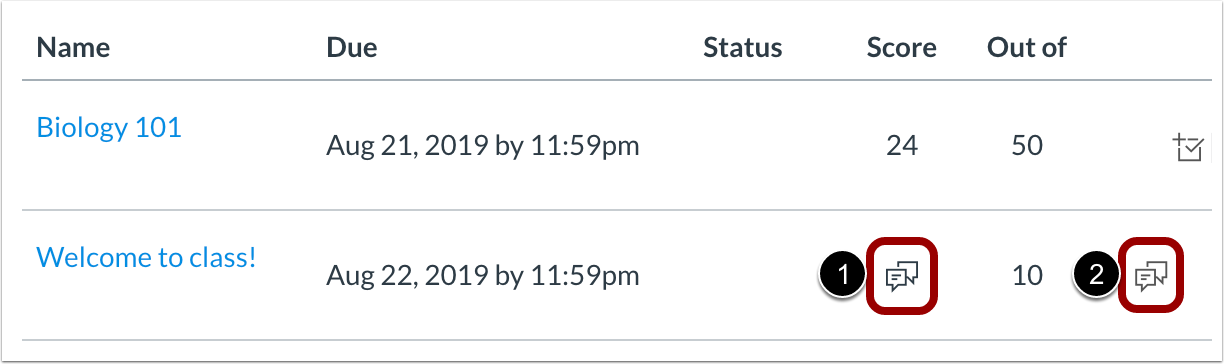
| Les icônes de discussion de la colonne de score indiquent une discussion notée qui est soumise, mais pas notée [1]. Lorsqu'elle est affichée à droite de la colonne « Sortie », l'icône Discussion indique commentaires de l'instructeur [2]. |
Modules | Instructeur |
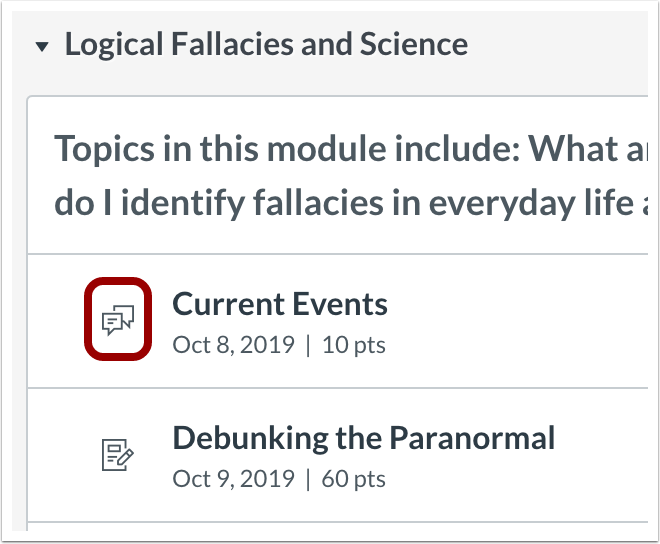
| Indique les discussions sur la page Modules. |
Nouvelles analyses | Instructeur |
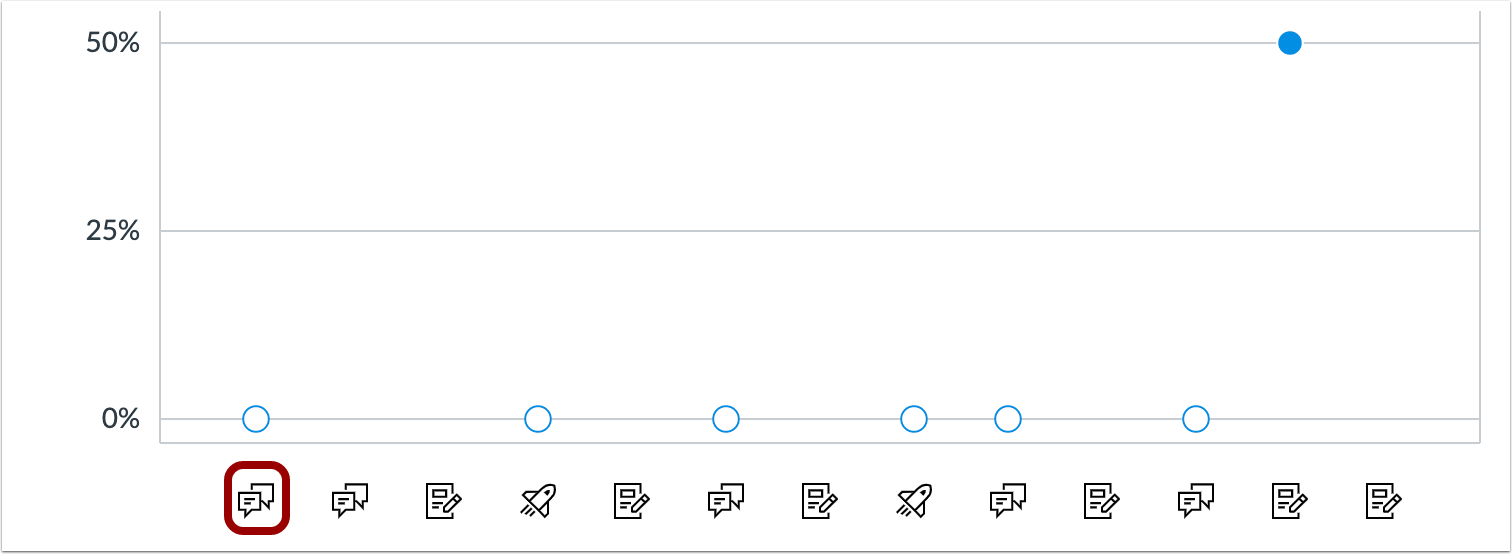
| Indique les discussions dans le tableau des notes du cours. |
Personnes | Instructeur |
| Indique les discussions et les annonces figurant dans le rapport d'accès au cours. |
Personnes | Instructeur |
| Permet d'identifier le lien « Rapport d'interactions » sur la page « Détails de l'utilisateur ». |
Icône de page
L'icône Page, également appelée icône Document, permet d'identifier les pages, les fichiers téléchargés et les devoirs dans Canvas.
Emplacement | Rôles | Image | But |
|---|
Devoirs | Instructeur |
| Indique les pages qui s'affichent sur la page Devoirs. Les pages s'affichent sur la page « Devoirs » si elles ont une date limite d'exécution. |
Calendrier | Tous |
| Indique les pages dont la date limite d'exécution correspond à cette date du calendrier. |
Notes | Étudiant |

| Indique un devoir avec un fichier téléchargé qui n'a pas encore été noté. |
Personnes | Instructeur |
| Indique les pages du rapport d'accès au cours. |
Icône de quiz
L'icône Quiz indique les quiz créés à l'aide de Nouveaux quiz ou de quiz classiques dans Canvas.
Emplacement | Rôles | Image | But |
|---|
Devoirs
| Instructeur Étudiant |
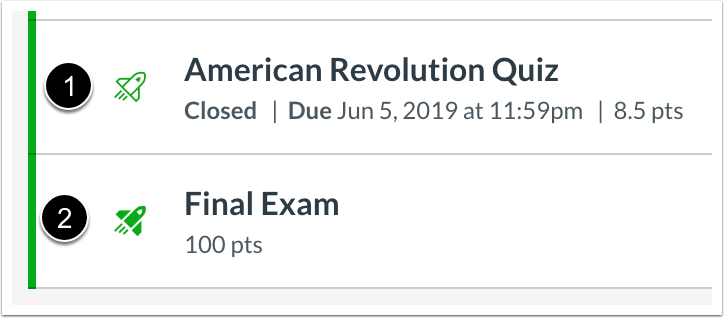
| Indique les quiz sur la page des devoirs. Pour les instructeurs, les quiz créés avec Classic Quizzes affichent une icône de quiz en contour [1]. Pour les instructeurs, les quiz créés avec de nouveaux quiz affichent une icône de quiz remplie [2]. Note:Pour les étudiants, les questionnaires créés avec les nouveaux questionnaires et les questionnaires classiques affichent une icône de questionnaire remplie. |
Calendrier | Tous |
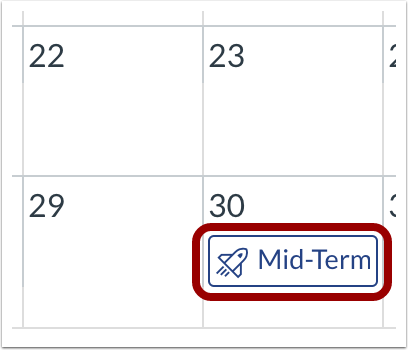
| Indique les questionnaires dont la date limite correspond à une date du calendrier. Le même questionnaire peut s'afficher à plusieurs dates si des dates limites différentes ont été attribuées. Note:Les questionnaires créés avec « Nouveaux questionnaires » affichent l’icône « Devoir » dans le calendrier. |
Tableau de bord | Tous |
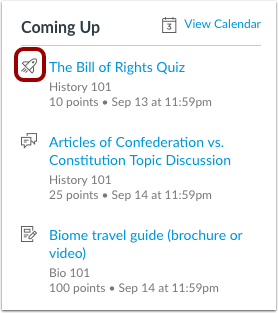
| Indique les questionnaires dont la date limite est dans les sept prochains jours. |
Notes | Étudiant |

| Indique un questionnaire soumis mais non entièrement noté. L'icône s'affiche également après la modification d'un questionnaire et si les modifications nécessitent une nouvelle correction manuelle. |
Modules | Tous |
| Indique les quiz sur la page Modules. Note: Les questionnaires créés avec « Nouveaux questionnaires » affichent l’icône « Devoir ». |
Nouvelles analyses | Instructeur |
| Indique les quiz dans le tableau des notes du cours. Note: Les questionnaires créés avec « Nouveaux questionnaires » affichent l’icône « Devoir ». |
Quiz | Instructeur Étudiant |
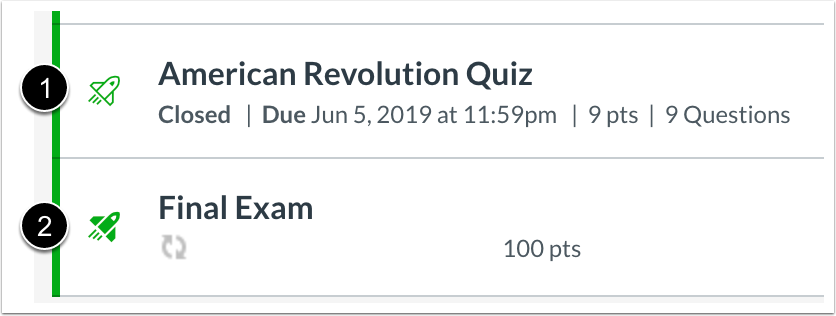
| Indique les quiz présents sur la page Quiz. Pour les instructeurs, les quiz créés avec Classic Quizzes affichent une icône de quiz en contour [1]. Pour les instructeurs, les quiz créés avec de nouveaux quiz affichent une icône de quiz remplie [2]. Note:Pour les étudiants, les questionnaires créés avec les nouveaux questionnaires et les questionnaires classiques affichent une icône de questionnaire remplie. |
Icône de visibilité
L'icône de visibilité, également appelée icône en forme d'œil, se décline en plusieurs variantes dans Canvas. Elle indique la visibilité d'un composant. Une barre oblique signale qu'un composant est partiellement masqué.
Emplacement | Rôles | Image | But |
|---|
Annonces
| Instructeur |
| Indique une option de filtrage des réponses aux annonces. Les enseignants peuvent cliquer sur l'icône pour afficher ou masquer les réponses supprimées. |
Navigation du cours
| Instructeur |
| Indique les liens de navigation principaux du cours qui sont cachés aux étudiants. Note:Si le lien de navigation du cours pour un outil externe (LTI) a été désactivé dans les paramètres du cours, le lien ne s'affichera pas dans le menu de navigation du cours. |
Discussions | Instructeur |
| Indique une option de filtrage des réponses aux discussions. Les enseignants peuvent cliquer sur l'icône pour afficher ou masquer les réponses supprimées. |
Carnet de notes | Instructeur |
| Indique un devoir dont les notes sont masquées à la vue des étudiants. |
Page des notes | Étudiant |

| Indique que la note d'un étudiant a été masquée par l'enseignant. |
SpeedGrader | Instructeur |

| Indique le statut de visibilité de la note pour un devoir. Si toutes les notes sont visibles pour les élèves, l'icône s'affiche sous la forme d'un œil. Si des notes sont masquées pour ce devoir, l'icône affiche une barre oblique. |
Icône d'avertissement
L'icône d'avertissement signale les éléments qui peuvent nécessiter une attention particulière dans Canvas.
Emplacement | Rôles | Image | But |
|---|
Fichiers | Instructeur |
| Indique que les droits d'utilisation n'ont pas été définis. |
Carnet de notes | Instructeur |
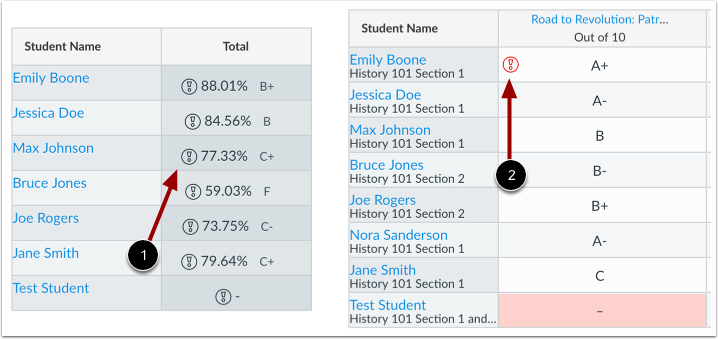
| L'icône d'avertissement noire [1] vous informe que le score final n'inclut pas un ou plusieurs groupes de devoirs, car la note possible y est nulle. Cliquez sur l'icône pour afficher le ou les groupes de devoirs exclus. Cette icône s'affiche uniquement dans la colonne Total relative aux erreurs de groupes de devoirs. L’icône d’avertissement rouge [2] vous informe que la note saisie n’est pas prise en charge par le système de notation. Canvas affiche également un message d’avertissement concernant une note invalide lorsqu’une note invalide est saisie. |
Plateau de détails de qualité | Instructeur |
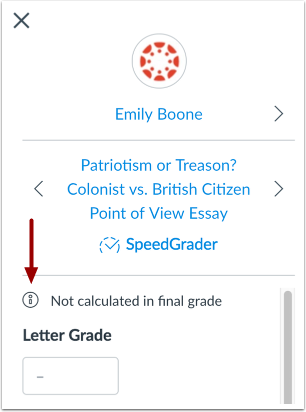
| Indique les travaux qui ne sont pas pris en compte dans le calcul de la note finale. |
Notes des élèves | Étudiant |

| Les points obtenus pour ce devoir ne sont pas comptabilisés dans la note finale de l'étudiant. |
SpeedGrader | Instructeur |
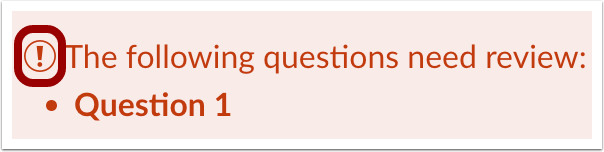
| Indique que les questionnaires ou les réponses à un sondage nécessitent une vérification. |
Conditions générales et dates du cours | Instructeur |

| Vous informe que la date précédant la date de fin fixée sera le dernier jour disponible pour suivre le cours. |