Evaluaciones abiertas
En el menú de Navegación global, haga clic en el enlace Evaluaciones .
Editor de evaluación abierta
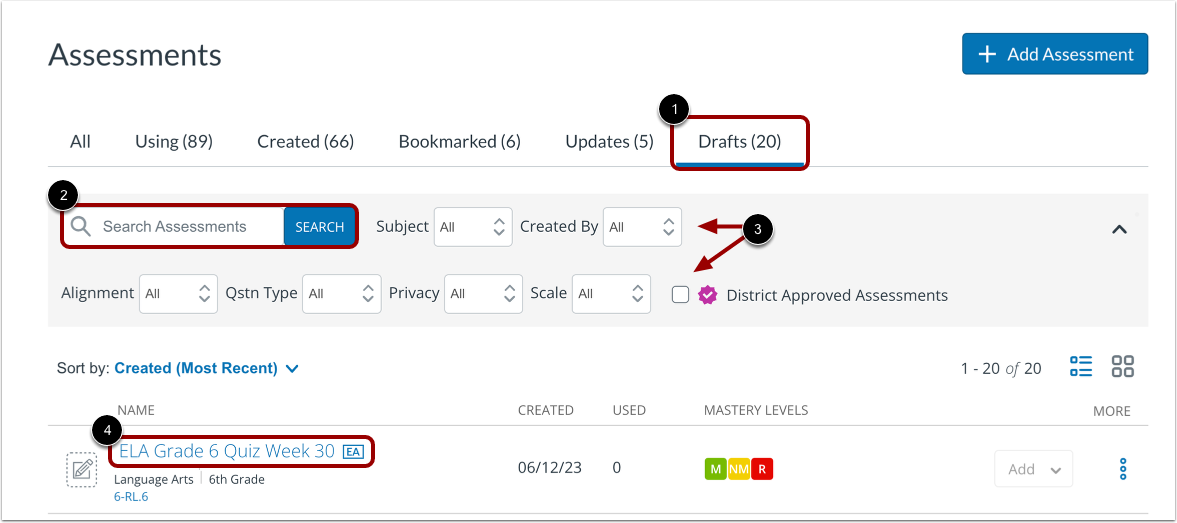
Haga clic en la pestaña Borradores [1].
Para buscar una evaluación por nombre, escriba el nombre de la evaluación en el campo Buscar evaluaciones y haga clic en el botón Buscar [2].
Para filtrar la lista de evaluaciones, utilice los menús desplegables para seleccionar opciones de clasificación [3].
Haga clic en el enlace del nombre de la evaluación [4].
Nota: Para editar elementos dentro de una evaluación, la evaluación debe estar en estado de borrador.
Abrir el editor de elementos
Para abrir el Editor de elementos, edite un elemento existente o cree uno nuevo.
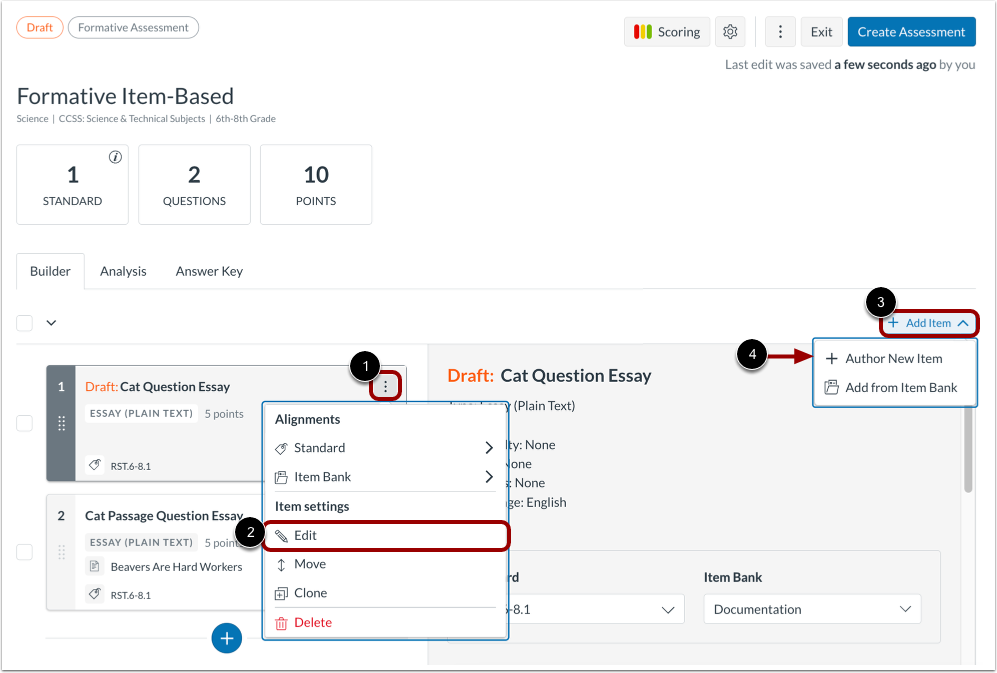
Para editar un elemento existente , haga clic en su ícono Más opciones [1]. Luego, haga clic en el enlace Editar [2].
Alternativamente, para crear un nuevo elemento , haga clic en el menú desplegable Agregar elemento [3] y haga clic en el enlace Crear nuevo elemento [4].
Abrir la ventana Agregar pasaje
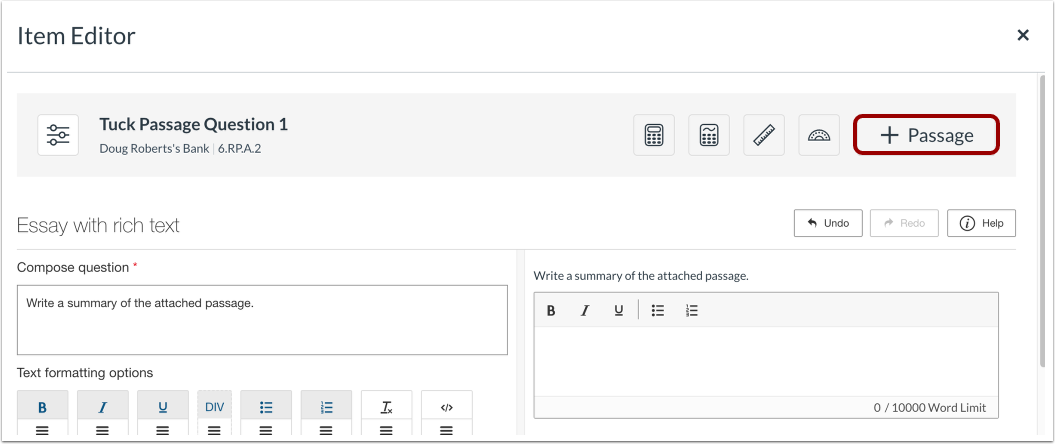
En el Editor de elementos, haga clic en el botón Pasaje .
Ver Agregar lista de pasajes
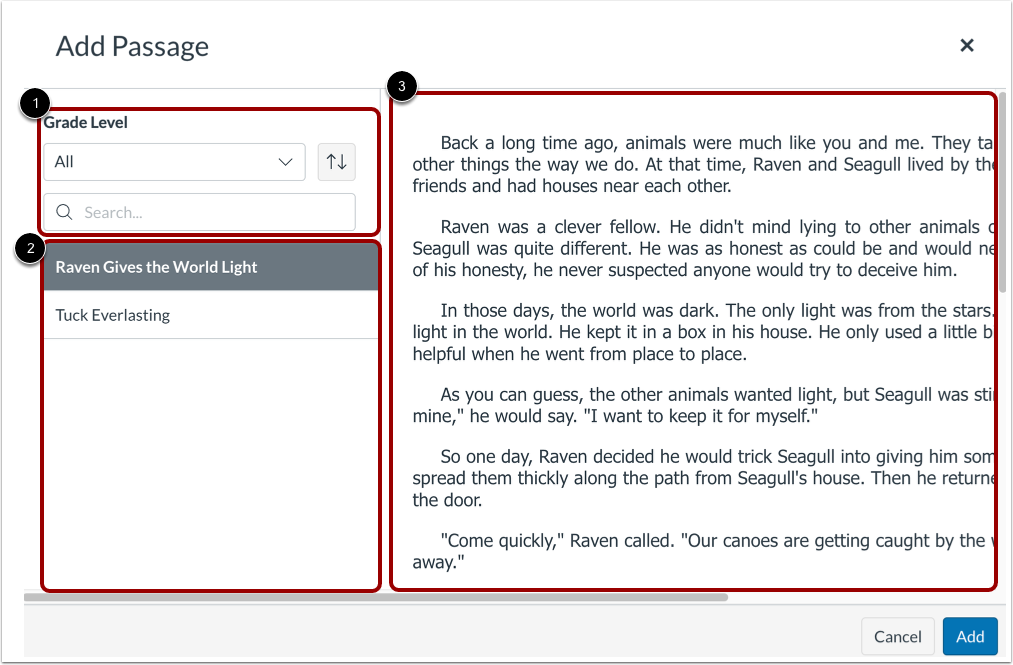
En la ventana "Agregar pasaje", puede localizar pasajes mediante filtros y búsquedas [1]. Puede ver la lista de pasajes [2] y la ventana de vista previa [3].
Nota: Solo puedes agregar pasajes existentes. Puedes aprender a crear un pasaje en tu banco de artículos.
Lista de pasajes de búsqueda y filtrado
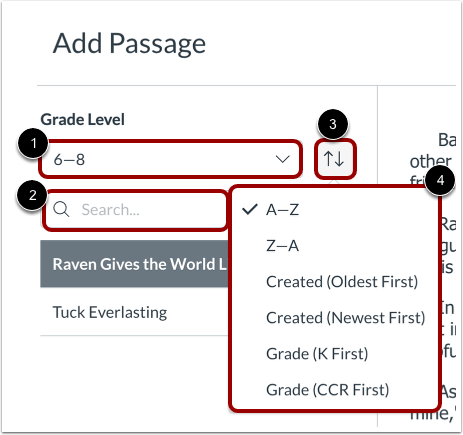
Para filtrar la lista de pasajes por nivel de grado, haga clic en el menú desplegable Nivel de grado [1] y seleccione un rango de grado.
Para buscar pasajes por palabra clave, introduzca el texto en el campo de búsqueda [2]. A medida que escribe, la lista de pasajes se filtra automáticamente.
De forma predeterminada, la lista de pasajes se ordena alfabéticamente. Para cambiar el orden, haga clic en el botón Ordenar [3]. A continuación, seleccione una opción de ordenación [4]. Puede ordenar en orden alfabético inverso, por fecha de creación del pasaje, comenzando por el más antiguo o el más reciente, o por grado del pasaje, comenzando por Kindergarten (K) o Preparación para la Universidad y la Carrera (CCR).
Añadir pasaje
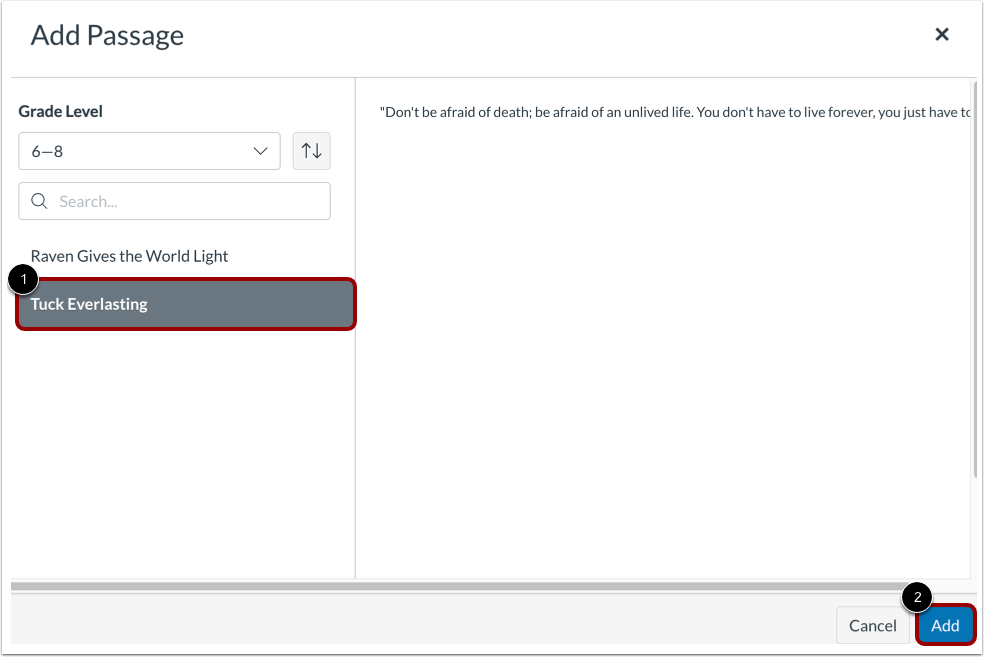
Para agregar un pasaje al elemento, haga clic en el nombre del pasaje [1] y obtenga una vista previa del pasaje.
Haga clic en el botón Agregar [2].
Guardar artículo
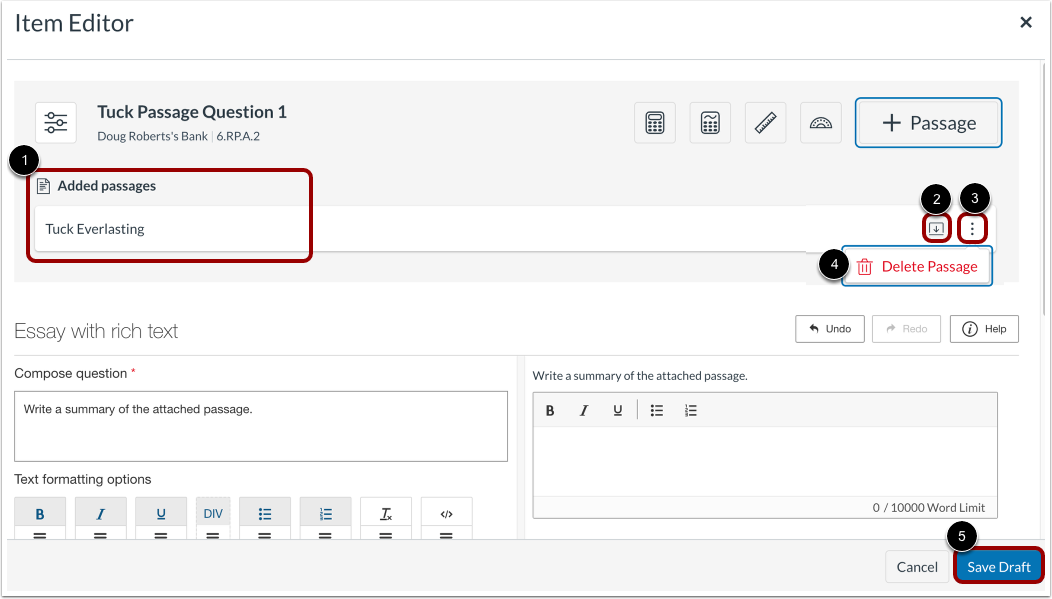
El nombre del pasaje se muestra en el Editor de elementos [1].
Para ver la vista previa del pasaje dentro del Editor de elementos, haga clic en el ícono Expandir [2].
Para eliminar el pasaje, haga clic en el ícono Más [3] y luego haga clic en el enlace Eliminar pasaje [4].
Para guardar el elemento con el pasaje agregado, haga clic en el botón Guardar borrador [5].