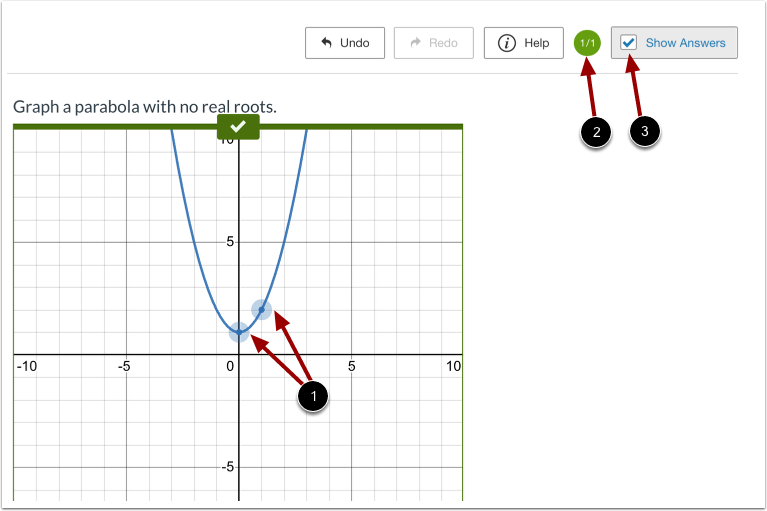
En Mastery Connect, si su institución cuenta con una actualización de pago de Desmos, puede crear un elemento de parábola de Desmos. Una pregunta de parábola de Desmos requiere que los estudiantes grafiquen una parábola moviendo los puntos que controlan el vértice y un punto en la curva. Después de seleccionar el tipo de pregunta, puede usar el editor de matemáticas para agregar detalles, ver una vista previa del estudiante y validar las respuestas.
Puedes crear cualquier tipo de elemento mediante el Editor de Elementos. También puedes usarlo para añadir pasajes, añadir herramientas a nivel de elemento y guardar el elemento. Para abrir y usar el Editor de Elementos, obtén más información sobre:
Nota: Si no ve la sección Elementos de Desmos (actualización paga) en el menú desplegable Tipo de pregunta, su institución no tiene una actualización paga de Desmos.
Redactar pregunta
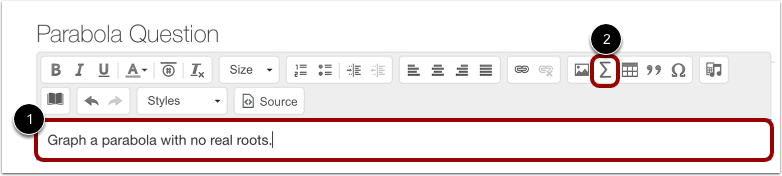
Para agregar detalles de preguntas en el Editor de evaluaciones, escriba en el campo "Redactar pregunta" [1]. Para agregar ecuaciones y expresiones matemáticas, haga clic en el ícono "Agregar matemática" [2] y use las opciones para ingresar los detalles de la expresión .
Ejemplo de respuesta
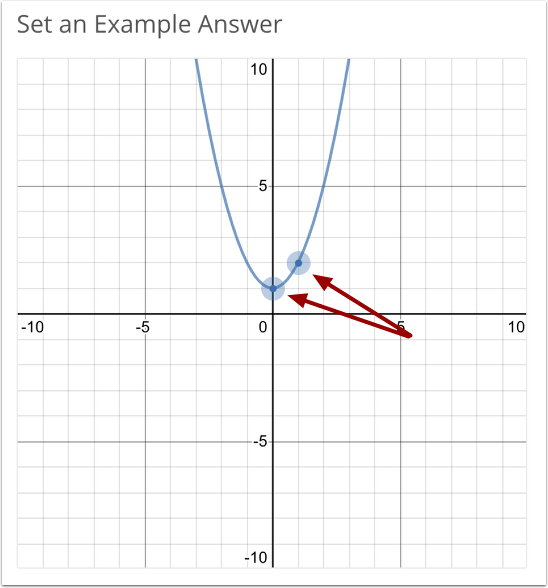
Para establecer una respuesta de ejemplo, haga clic y arrastre los puntos de la parábola a las posiciones correctas.
Establecer propiedades
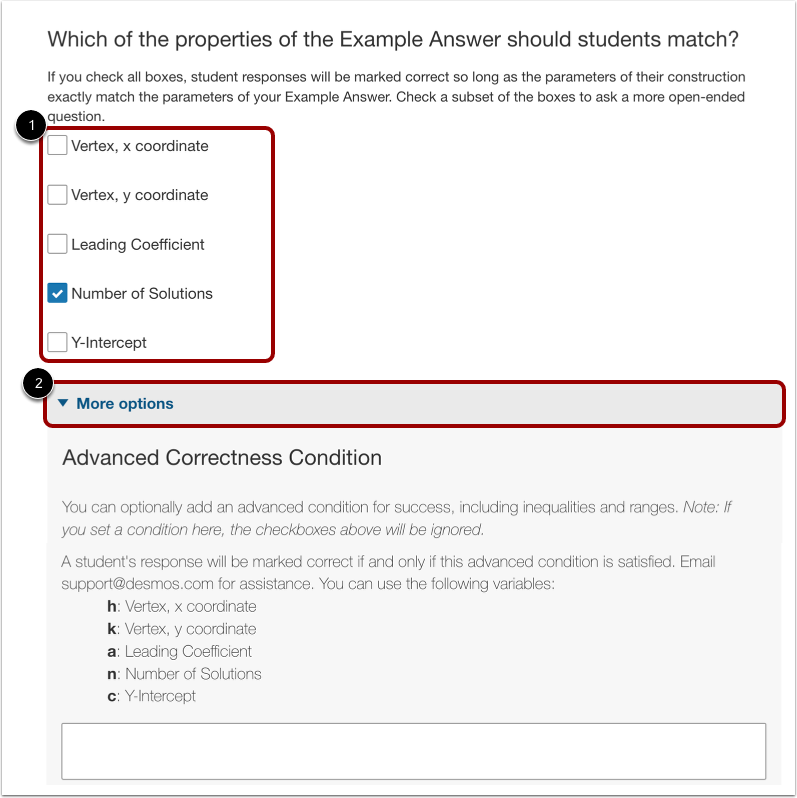
Para ajustar los parámetros de la pregunta, seleccione opciones de las propiedades de la pregunta [1].
Para ver opciones de preguntas adicionales, haga clic en el menú desplegable Más opciones [2].
Modificar gráfico y más opciones
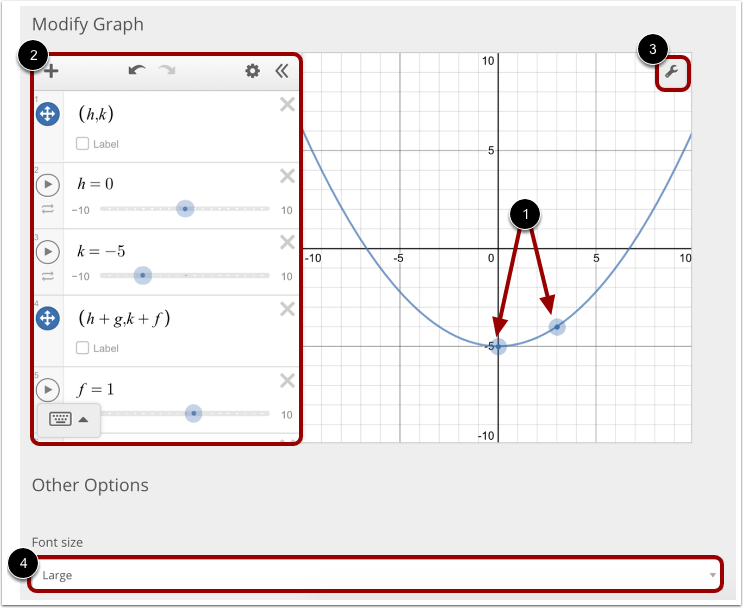
En la sección "Modificar gráfico", haga clic y arrastre los puntos para crear un gráfico que los estudiantes puedan usar como punto de partida al responder la pregunta [1]. Puede modificar la configuración, las expresiones y los parámetros del gráfico .
Para definir parámetros para el gráfico, escriba en los campos Expresión [2].
Para ajustar la configuración del gráfico, haga clic en el ícono Configuración del gráfico [3].
Para ajustar el tamaño de la fuente, haga clic en el menú Tamaño de fuente y seleccione una opción de tamaño [4].
Validar respuestas
Para obtener una vista previa de la interacción del elemento, haga clic y arrastre los puntos [1].
La cantidad de puntos otorgados por la pregunta respondida en la ventana de vista previa sobre la cantidad de puntos posibles que se muestran en la burbuja de puntuación [2].
Para ver las respuestas correctas e incorrectas, haga clic en la casilla "Mostrar respuestas" [3]. Las respuestas correctas muestran una marca de verificación y están sombreadas en verde. Las incorrectas muestran una X y están sombreadas en rojo. Si una respuesta es incorrecta, la respuesta correcta se muestra debajo de la respuesta y está sombreada en amarillo.