El panel de control de la aplicación Canvas muestra tus cursos activos. También puede mostrar invitaciones a cursos y anuncios de tu institución.
Nota: El día de inicio de la semana que se muestra corresponde a la configuración que se encuentra en los ajustes de su dispositivo Android.
Ver panel de control
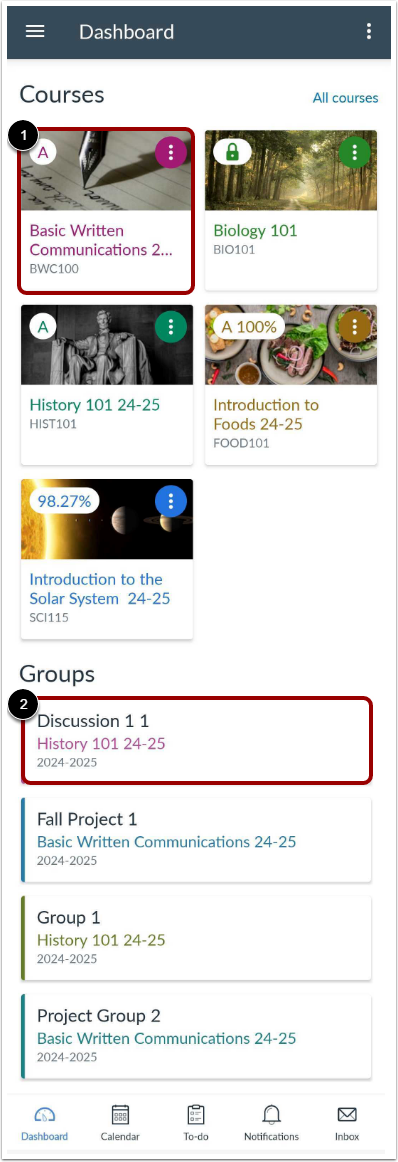
El panel de control muestra todos tus cursos y grupos actuales.
Al visualizar cursos o grupos, puede gestionar cómo se muestran en el Panel de control . También puede personalizar los colores de fondo y los cursos favoritos.
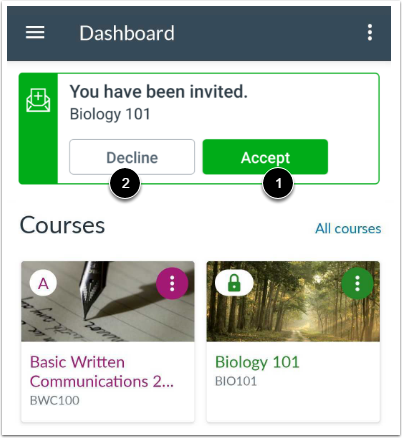
Ver invitación al curso
Si te han invitado a un curso, puedes ver la invitación en tu Panel de control. Para aceptar la invitación, pulsa el botón Aceptar [1]. Para rechazarla, pulsa el botón Rechazar [2].
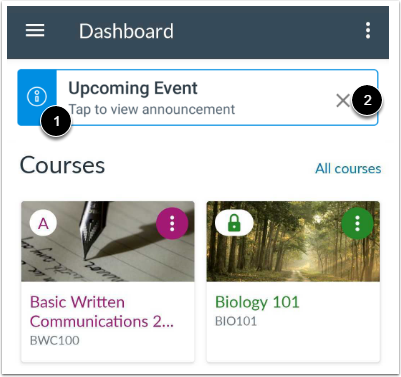
Ver el anuncio global
Si se ha enviado un anuncio global a los estudiantes de tu institución, puedes verlo en tu Panel de control. Para leer el anuncio, pulsa sobre él [1]. Para descartarlo, pulsa el icono de Cerrar [2].
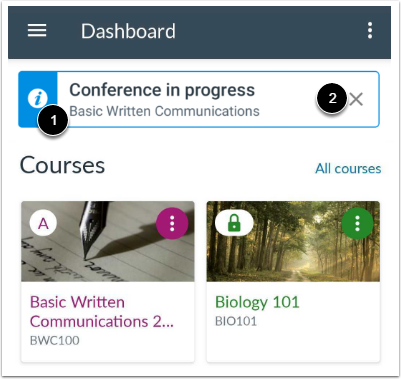
Ver la conferencia en curso
Si un curso incluye una conferencia de BigBlueButton, cualquier conferencia en curso se mostrará en el panel de control. Para unirse a la conferencia, pulse el nombre de la misma [1]. Para cerrar la conferencia, pulse el icono de cerrar [2].
Ver calificaciones del curso
Puedes ver tus calificaciones del curso en el panel de control desde el menú de usuario .
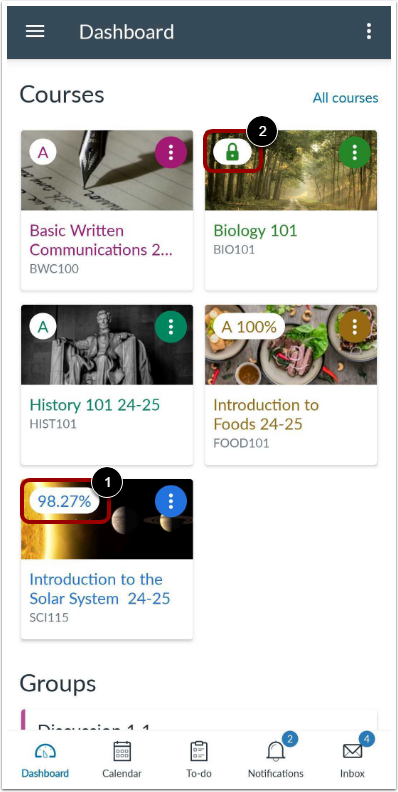
Las calificaciones se muestran según el sistema de calificación del curso (porcentaje, letra, etc.). Para ver los detalles de una calificación, toque el porcentaje [1]. Si aparece un icono de candado, significa que el instructor ha ocultado las calificaciones totales de los estudiantes [2].
También puedes ver tus calificaciones dentro de tu curso .
Notas:
- Los usuarios que no tengan el rol de estudiante siempre verán las calificaciones con un porcentaje de cero.
- Si esta opción está habilitada en tu curso, es posible que solo puedas ver datos cualitativos, como calificaciones con letras y comentarios sobre las calificaciones.
Curso abierto o en grupo
Para abrir un curso o grupo, toque el nombre del curso [1] o del grupo [2].
Ver menú de navegación
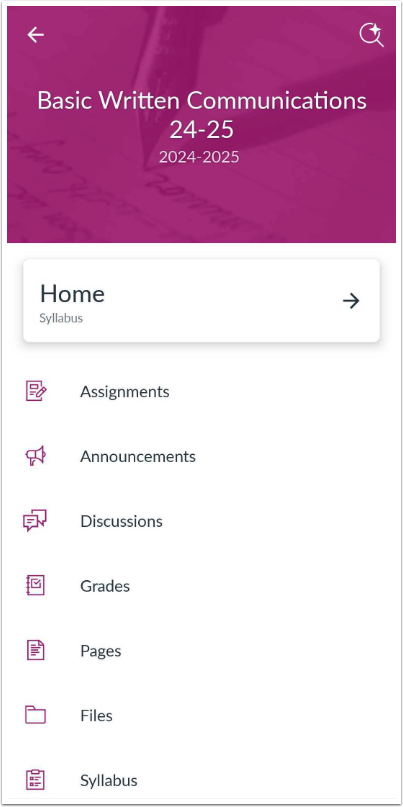
Dentro de cada curso o grupo, puedes ver los enlaces de navegación disponibles en la versión web de Canvas.
Nota:
- Si un enlace de navegación del curso está oculto en la versión del navegador, no podrá acceder a él en la aplicación.
- No todos los enlaces de navegación del curso son compatibles con la aplicación Canvas Student. Sin embargo, todos los enlaces de navegación son compatibles con un navegador móvil.
Abrir la configuración del panel de control
Para abrir la configuración del panel de control, pulse el icono de Configuración del panel de control .
Cambiar a la vista de lista
Para ver tus cursos en vista de lista, pulsa el enlace Cambiar a vista de lista .
Cambiar a la vista de cuadrícula
Para ver tus cursos en vista de cuadrícula, pulsa el enlace Cambiar a vista de cuadrícula .
Cambiar al nuevo panel de control móvil
Para cambiar al nuevo panel de control móvil, pulse el enlace " Activar el nuevo panel de control" .